
Si es suscriptor de Amazon Prime, puede obtener más de 2 millones de canciones de Amazon Music Prime gratis, o 75 millones si actualiza a Amazon Music Unlimited.
Spotfify es el servicio de música en streaming con más suscriptores. En el primer trimestre de 2021, el 32 por ciento de los suscriptores de transmisión de música en todo el mundo tenían una suscripción a Spotify , casi el doble de la proporción de los que estaban suscritos a Amazon Music.
Spotify y Amazon Music ofrecen un plan gratuito. Sin embargo, Amazon Music Free solo ofrece miles de estaciones y listas de reproducción, mientras que Spotify Free ofrece el mismo catálogo de música que Spotify Premium. Las limitaciones son anuncios, reproducción aleatoria en dispositivos móviles y no reproducción sin conexión.
Si ha utilizado Amazon Music y quiere probar Spotify pero no quiere perder sus listas de reproducción de Amazon Music, en este artículo le mostraremos cómo transferir listas de reproducción de Amazon Music a Spotify con facilidad.
Generalmente, Spotify y Amazon Music ofrecen una prueba gratuita de un mes, pero puede cambiar de vez en cuando. Por ejemplo, Amazon Music ahora ofrece una oferta de prueba gratuita de 3 meses por tiempo limitado de un plan individual mensual ilimitado de Amazon Music. Spotify ahora ofrece 3 meses de Premium por $9,99. Si eres un usuario nuevo, no te pierdas la prueba gratuita.
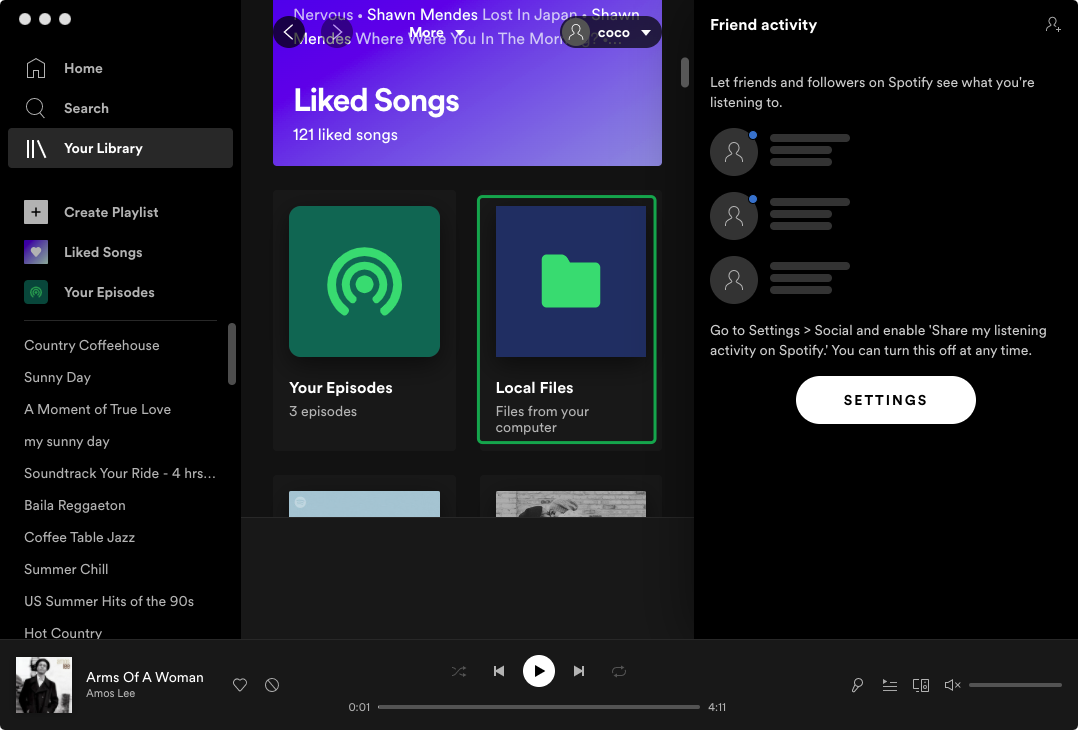
Para mover listas de reproducción, álbumes y canciones de Amazon Music a Spotify, la mejor manera es descargarlos a mp3 y luego agregarlos a Spotify como música local. Además de su propio catálogo de música, Spotify también te permite reproducir archivos de música almacenados en tu dispositivo, lo que se denomina archivos locales. Esto debe hacerse en su aplicación de escritorio Spotify.
Aunque puede descargar canciones/álbumes/listas de reproducción de Amazon Music en Mac y Windows, las canciones descargadas están en formato protegido solo para reproducción sin conexión. No puedes reproducirlos con otros reproductores de música.
Pazu Amazon Music Converter está desarrollado para ayudar a los usuarios de Amazon Music Unlimited y Prime a descargar y convertir canciones de Amazon Music a formato MP3, M4A, FLAC, AIFF, AAC y WAV. Después de eso, podrás reproducir las canciones con cualquier reproductor de música incluso después de cancelar la suscripción a Amazon Music. Siga los pasos a continuación y aprenda cómo descargar canciones, álbumes y listas de reproducción de Amazon Music a MP3, M4A, etc.

Descargue, instale e inicie Pazu Amazon Music Converter en su computadora y luego haga clic en Iniciar sesión para iniciar sesión en su cuenta de Amazon.

Si ha comprado una licencia, haga clic en el icono de llave para registrar el convertidor. Si no, continúa usando la versión de prueba.
Haga clic en el ícono de ajustes en la esquina superior derecha para configurar los parámetros de audio de salida. Hay seis formatos de audio, incluidos M4A (AUTO), MP3, AAC, FLAC, WAV y AIFF, entre los que puede elegir. Desde allí, puedes cambiar la tasa de bits para las salidas MP3 y AAC.

Navegue por el catálogo de Amazon Music para seleccionar las canciones, álbumes o listas de reproducción que desee descargar. Una vez que abra un álbum/lista de reproducción y toque el botón rojo Agregar suspendido en el lado derecho, se le presentará la lista de canciones.

Todas las canciones de la lista de reproducción se agregarán de forma predeterminada. Haz clic en la casilla junto a la pista que no deseas convertir.

Haga clic en el botón Convertir en la esquina inferior derecha y Pazu Amazon Music Converter descargará y convertirá automáticamente las pistas de Amazon Music a la carpeta predeterminada de su computadora.

Una vez realizada la conversión, puede explorar todas las canciones convertidas en la lista del historial haciendo clic en el
 icono.
Y ahora estás preparado para transmitir tus canciones de Amazon Music a cualquier lugar.
icono.
Y ahora estás preparado para transmitir tus canciones de Amazon Music a cualquier lugar.

Paso 1. Abre tu aplicación de escritorio Spotify. Haga clic en la flecha a la derecha del nombre de su cuenta en la parte superior de la ventana de Spotify. En el menú desplegable, elija "Configuración".

Paso 2: Desplácese hacia abajo y busque la sección "Archivos locales". Active el interruptor Mostrar archivos locales. Se pondrá verde. En la misma sección, Spotify te sugerirá carpetas desde las que podrás agregar los archivos. De forma predeterminada, Spotify usa la carpeta Descargas y Biblioteca de música.
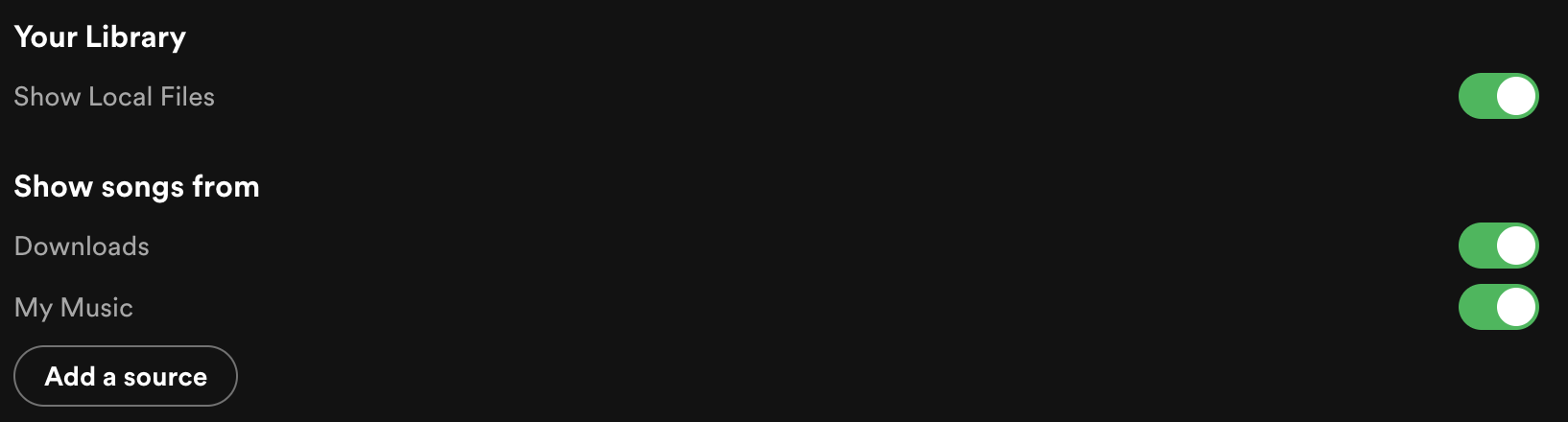
Paso 3: Haga clic en el botón Agregar una fuente y seleccione la carpeta con la música. Sólo puedes insertar archivos mp3, mp4 y m4p. Todas las canciones agregadas se almacenarán en la carpeta de canciones locales en la biblioteca de Spotify.
