
Microsoft Photos es el visor y editor de fotos gratuito para Windows 10. Con la nueva versión de la aplicación Fotos, puedes hacer una presentación de diapositivas con imágenes, agregar música de fondo y efectos 3D a los videos. La música de fondo hace que su video sea más interesante y dinámico, y lo lleva al siguiente nivel. La aplicación Fotos te permite agregar archivos AAC, ADTS, MP3, M4A, WAV y WMA como música de fondo, pero si deseas agregar una canción de Apple Music, recibirás un mensaje de error. Agregar Apple Music a la aplicación Fotos no es tan directo como crees. Dado que las canciones de Apple Music están en formato M4P, que está protegido por FairPlay DRM de Apple, solo puedes reproducirlas en dispositivos autorizados con la aplicación Apple Music. Para agregar sus canciones favoritas de Apple Music a Fotos de Windows 10 como música de fondo, debe descargar Apple Music a un formato más común. luego podrás agregar esas canciones a cualquier dispositivo. En este punto, es necesario un descargador profesional de Apple Music, por lo que recomendamos encarecidamente Pazu Apple Music Converter.

Pazu Apple Music Converter le permite descargar cualquier canción, lista de reproducción de Apple Music a MP3, AAC, M4A, WAV, AIFF o FLAC sin instalar iTunes o la aplicación Música. También admite mantener la calidad de audio original y todas las etiquetas ID3. Ahora, lea los pasos a continuación para descargar sus canciones de Apple Music en un formato común y agregarlas a Fotos de Windows 10 como música de fondo.

Descargue, instale y ejecute Pazu Apple Music Converter en su Mac o Windows. Haga clic en el botón Iniciar sesión para abrir la página de inicio de sesión e ingrese la información de su ID de Apple para permitir que Pazu Apple Music Converter cargue su biblioteca de Apple Music.


Haga clic en
 el icono en la esquina superior derecha del programa.
En la ventana de configuración, puede seleccionar el formato de salida, la calidad del audio, la carpeta de salida y el idioma.
Puede seleccionar MP3, M4A, AAC o WAV como formato de salida.
el icono en la esquina superior derecha del programa.
En la ventana de configuración, puede seleccionar el formato de salida, la calidad del audio, la carpeta de salida y el idioma.
Puede seleccionar MP3, M4A, AAC o WAV como formato de salida.

Aquí también puedes personalizar el formato del nombre de la canción con cualquier combinación de índice de lista de reproducción, número de pista, título, artista y álbum.

O configure Pazu Apple Music Converter para archivar la canción de salida con Artista, Álbum, Artista/Álbum o Álbum/Artista.

Elija una lista de reproducción/artista/álbum y haga clic en el botón rojo Agregar para abrir la ventana de conversión. Desde la ventana emergente de conversión, puede seleccionar las canciones que desea descargar.


Todas las canciones de la lista de reproducción o álbum se seleccionan de forma predeterminada. Desmarque las canciones que no desea descargar, si las hay, luego haga clic en el botón Convertir.

Haga clic en el botón Convertir para comenzar a descargar canciones de Apple Music en un formato común. Después de la descarga, haga clic en el ícono Historial para encontrar todas las canciones convertidas de Apple Music.

Después de la conversión, haga clic
 para localizar rápidamente las canciones de Apple Music sin DRM.

Una vez que finaliza la conversión, puede encontrar todas las canciones convertidas haciendo clic en
 el botón en la parte superior derecha de la ventana.
Puedes consultarlos por fecha de conversión, artista o álbum.
el botón en la parte superior derecha de la ventana.
Puedes consultarlos por fecha de conversión, artista o álbum.

Paso 1: Inicie la aplicación Fotos, haga clic en la opción Nuevo video seguida de Nuevo proyecto de video.

Paso 2: Haga clic en el botón Agregar para agregar fotos y videos.
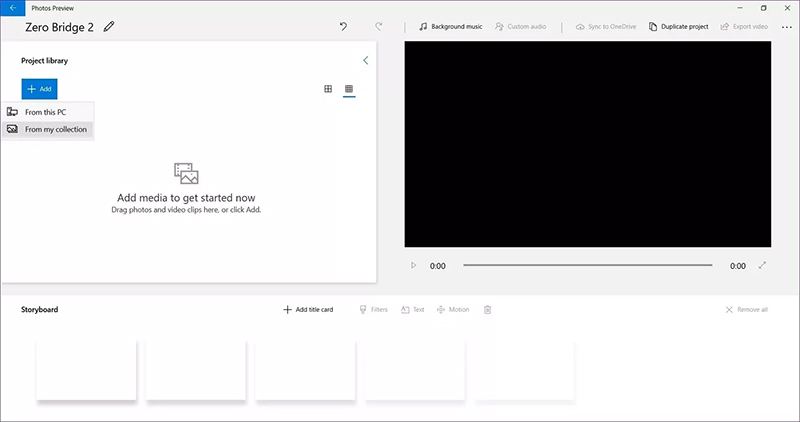
Paso 3: Elija la opción Música de fondo y seleccione las canciones convertidas de Apple Music de la carpeta de salida.

Finalmente, haz clic en la opción Exportar video para guardarlo.

