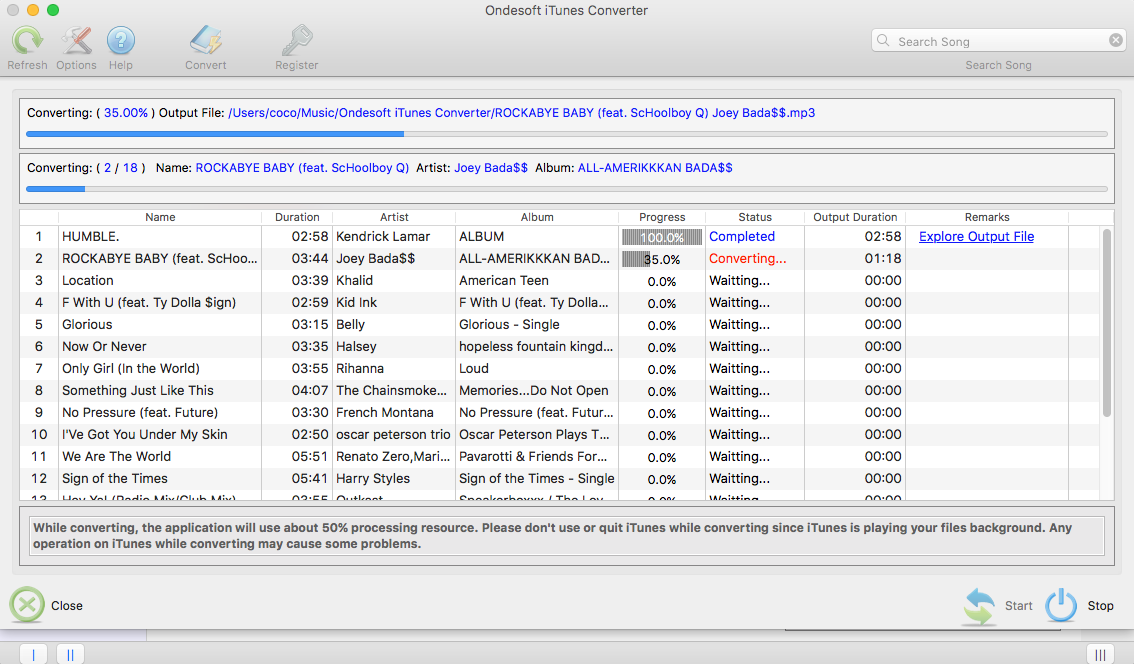
"Tengo archivos .m4p que COMPRÉ en iTunes entre 2004 y 2007 y me gustaría crear una versión .mp3. Sé que antes podía hacer esto en iTunes. Pero ahora, cuando voy a crear una versión .mp3, iTunes indica que los archivos protegidos no se pueden convertir a otros formatos".
Un archivo con la extensión .m4p proviene de iTunes Music Store o Apple Music. En realidad, es solo un archivo AAC protegido contra copia mediante tecnología DRM patentada creada por Apple. Los archivos M4P se ven al descargar música de la biblioteca de Apple Music y canciones compradas en iTunes Store antes de 2009 . FairPlay es una tecnología de gestión de derechos digitales (DRM) desarrollada por Apple Inc. Está integrada en el formato de archivo multimedia MP4 como una capa de audio AAC cifrada y la empresa la utilizó hasta abril de 2009 para proteger obras protegidas por derechos de autor vendidas a través de iTunes Store, lo que permite Sólo dispositivos autorizados para reproducir el contenido.
Los archivos M4P se pueden abrir con iTunes de Apple. Sin embargo, la computadora en la que estás usando iTunes debe estar autorizada para poder reproducir el archivo M4P, lo cual se hace iniciando sesión en iTunes con la misma cuenta que se usó para descargar el archivo de audio. ¿Cómo romper esta limitación y convertir las canciones M4P a donde quieras? Necesita convertir M4P protegido a MP3 .

Cabe señalar que Apple dejó de utilizar la protección DRM para las canciones de iTunes Store en 2009. Todas las canciones ofrecidas por iTunes Store vienen sin protección de Gestión de derechos digitales (DRM). Estas canciones sin DRM, llamadas iTunes Plus, no tienen restricciones de uso y cuentan con codificación AAC (Codificación de audio avanzada) de 256 kbps de alta calidad. Esto significa que si compraste música en la tienda antes de esta hora y todavía están disponibles para descargar, deberías poder acceder a la versión sin DRM de las canciones directamente desde iTunes Store.
Para convertir canciones previamente protegidas, se recomienda que primero cree una copia de seguridad de los archivos que desea convertir y luego los elimine de su biblioteca de iTunes. Intente descargar las versiones sin DRM de las canciones de iTunes Store, comenzando con una como prueba para garantizar que el proceso funcione de manera efectiva.
Además, iTunes Match es otra opción que elimina la protección DRM de las canciones que pueden coincidir con el catálogo de iTunes Store. Sin embargo, si una canción no puede coincidir, no se convertirá. Es posible suscribirse a iTunes Match para convertir sus canciones y cancelar la suscripción una vez que se hayan convertido todas las canciones.
Con una biblioteca de música de más de 100 millones de canciones y 30.000 listas de reproducción, Apple Music ha atraído cada vez a más usuarios. Sin embargo, no todos los dispositivos son compatibles con la aplicación Apple Music ni reconocen el formato Apple Music (.m4p). Para que las canciones de Apple Music se puedan reproducir en todos sus dispositivos de música y aprovechar al máximo la suscripción a Apple Music, es posible que necesite un conversor de música profesional.
Si desea convertir canciones de Apple Music M4P a mp3 para poder reproducirlas en cualquier lugar que desee, la mejor herramienta es Pazu Apple Music Converter . Es un conversor especializado de Apple Music a MP3 que le ayuda a convertir canciones de Apple Music M4P a M4A, MP3, AAC, FLAC, WAV y AIFF sin pérdidas. Después de un rápido proceso de conversión, puede escuchar cualquier pista de música de Apple en dispositivos portátiles como iPod Shuffle, iPod Nano, reproductores de MP3, Sandisk, AGPTEK, reproductores Zune y varios dispositivos diferentes que no sean de Apple. Mantiene las pistas para siempre, incluso cuando la suscripción caduca o las canciones aparecen repentinamente en gris en la biblioteca de Apple Music.
Pazu Apple Music Converter viene con un motor de grabación inteligente incorporado que le permite grabar canciones de Apple Music en segundo plano sin perder calidad. También ofrece configuraciones de códec altamente personalizables y un útil editor de etiquetas ID3 para administrar mejor sus archivos de música. También puedes grabar fácilmente música de Apple en un CD cuando finalice el proceso de conversión.
Proceso paso a paso para utilizar Pazu Apple Music Converter

Descargue, instale y ejecute Pazu Apple Music Converter en su Mac o Windows.

Haga clic en el ícono de la llave para activar la versión completa si ha comprado una licencia; de lo contrario, solo podrá usar la versión de prueba.

Siga las instrucciones en pantalla para iniciar sesión con su ID de Apple.

El formato predeterminado es M4A en 256 kbps.
Apple Music Converter también admite MP3, AAC, FLAC, WAV y AIFF.
Haga clic en
 el icono si desea cambiar el formato de salida o la carpeta de salida.
Utilice el menú desplegable para seleccionar la calidad de la salida de audio.
el icono si desea cambiar el formato de salida o la carpeta de salida.
Utilice el menú desplegable para seleccionar la calidad de la salida de audio.

Aquí también puedes personalizar el formato del nombre de la canción con cualquier combinación de índice de lista de reproducción, número de pista, título, artista y álbum.

O configure Pazu Apple Music Converter para archivar la canción de salida con Artista, Álbum, Artista/Álbum o Álbum/Artista.

Siga las instrucciones para elegir una lista de reproducción, artista o álbum que desee descargar.

Haga clic en el botón Agregar para seleccionar canciones para convertir.

All songs in the playlist or album are selected by default. Uncheck the songs you don't want to download if there are any, then click Convert button.

If you are using the trial version, you will get below pop-up window indicating trial version limitations, just click Try if you haven't purchased a license.

The songs you selected will be downloaded to the format you want.

After conversion, click
 to quickly locate the DRM-free Apple Music songs. You are now able to play Apple Music on iPod nano, iPod classic, iPod shuffle,
MP3 player
, Zune, PSP,
PS4
,
Xbox one
,
Xbox Series X/S
without limitations. You can also
enjoy Apple Music on multiple devices
at the same time even without a family plan.
to quickly locate the DRM-free Apple Music songs. You are now able to play Apple Music on iPod nano, iPod classic, iPod shuffle,
MP3 player
, Zune, PSP,
PS4
,
Xbox one
,
Xbox Series X/S
without limitations. You can also
enjoy Apple Music on multiple devices
at the same time even without a family plan.

Click
 to view all downloaded songs. You can check them by converted date, artist or album.

The iTunes Store no longer uses DRM copy protection for songs and albums you purchase. However, you may still have DRM-protected songs in your digital music library if you bought them in 2009 or earlier. If you have m4p songs purchased from iTunes store before 2009 and want to convert them to MP3, you will need Ondesoft iTunes Converter , which is a professional iTunes audio DRM removal tool that allows you to remove DRM from iTunes music, audiobook, Audible audiobooks and Apple Music and convert them to DRM-free MP3, AAC, AC3, AIFF, AU, FLAC, M4A, M4R, and MKA.
Run Ondesoft iTunes Converter and iTunes will be launched automatically. All your iTunes Library and playlists will be shown on the interface. Click Music or playlist on the left side and select songs you want to convert on the main interface. You can choose more than one.


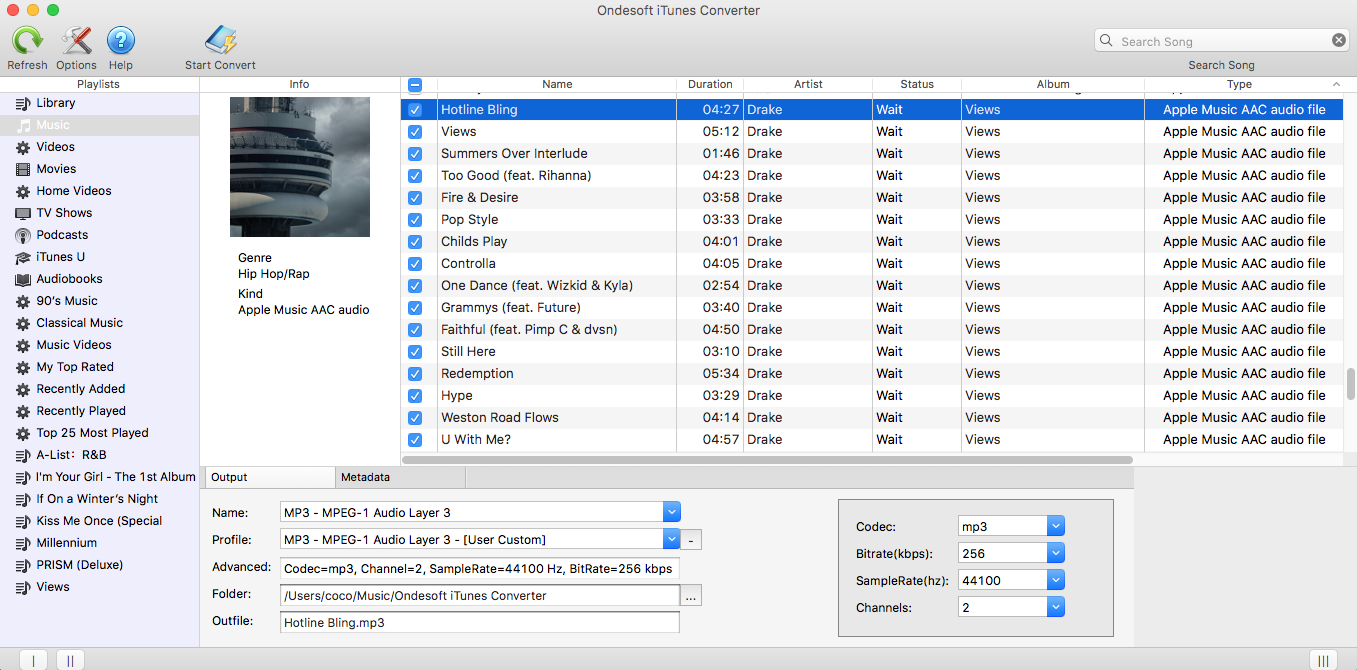
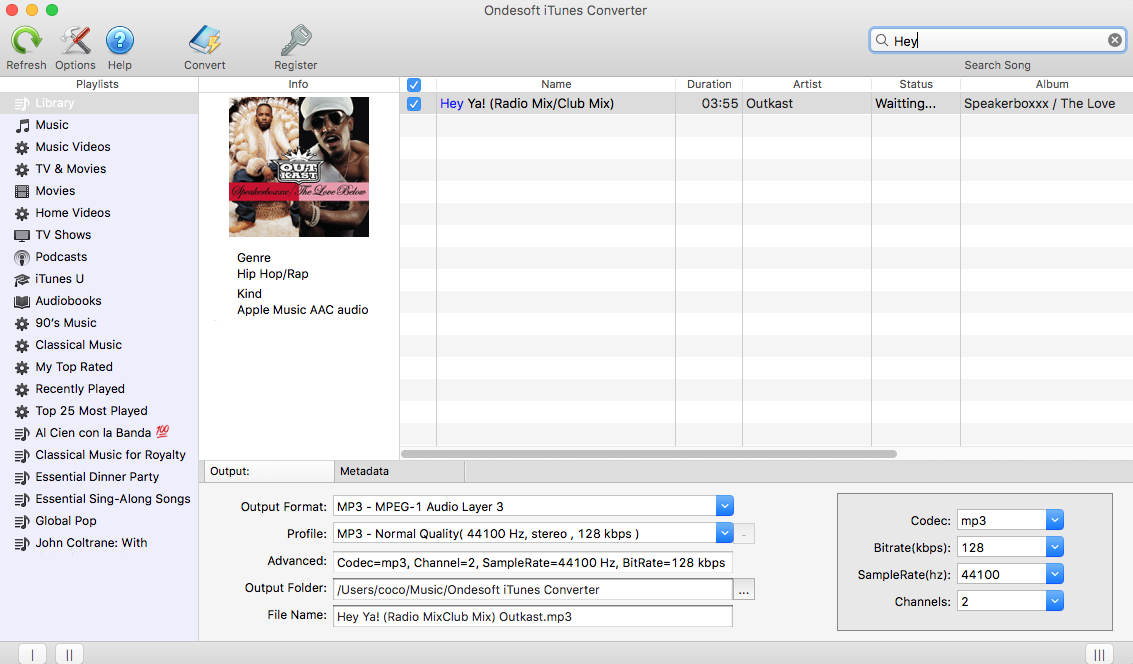
Also you can easily find any song you want using the Search function in the upper right corner. Or sort all songs by Name, Artist, Album, Type, etc.
After selecting songs you want to convert, choose output format in the bottom of the interface. Ondesoft iTunes Converter supports 9 output formats: MP3, M4A, AC3, AAC, AIFF, AU, FLAC, M4R, MKA. Choose pre-designed profile settings or set bitrate, sample rate as you like.
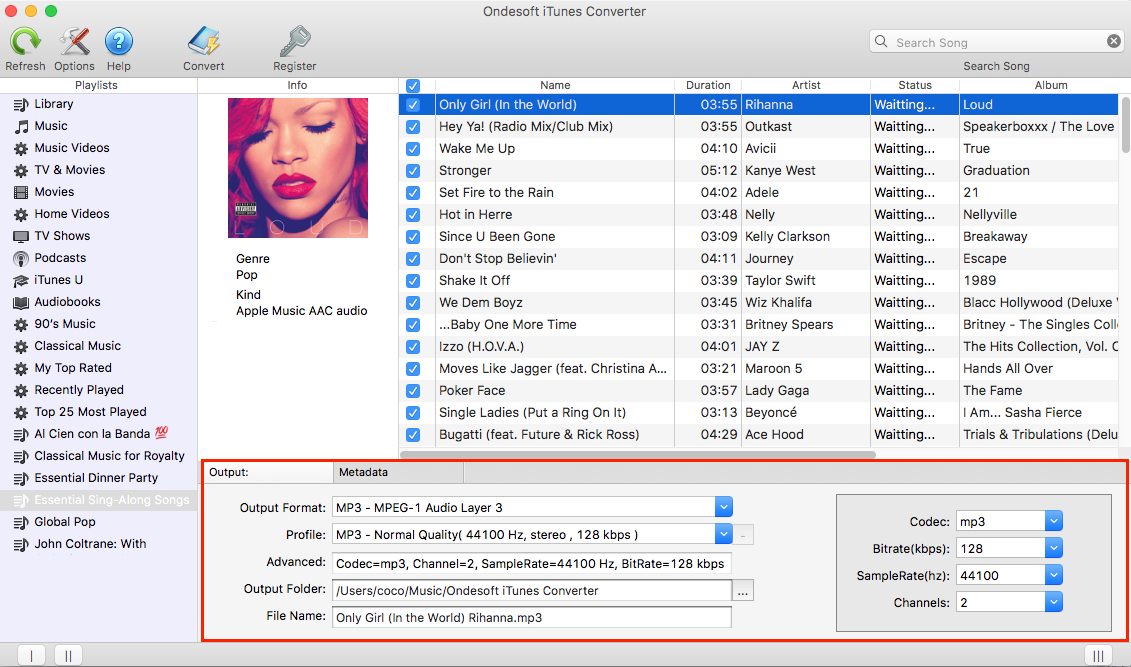
Si desea personalizar y guardar un perfil que utiliza con frecuencia, haga clic en Opciones - Avanzado para configurar los parámetros y luego guárdelo con un nombre único. También puedes eliminarlo.
Las etiquetas de identificación originales y la información de metadatos se guardarán en los archivos de audio MP3 y M4A de salida. También puedes editarlos.
También puedes personalizar el formato del nombre de archivo de la canción convertida como quieras. Haga clic en Opciones en la barra de herramientas para abrir la siguiente ventana. El nombre del archivo de la canción puede contener título, artista, álbum, ID de pista y ID de disco. Puedes cambiar la cantidad y el pedido para combinarlos libremente.
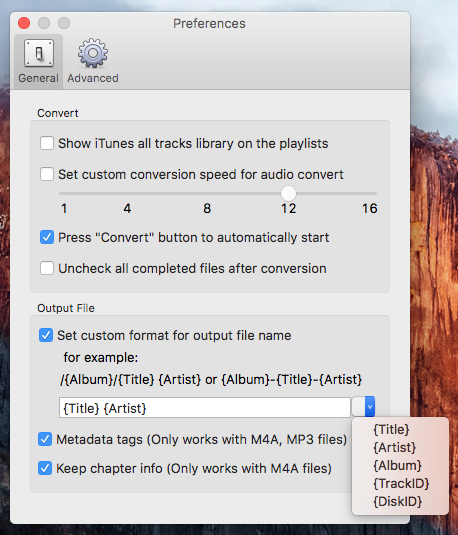
Después de realizar todas las configuraciones, haga clic en "Convertir" y comience a convertir música de iTunes en Mac. Cuando finalice la conversión, podrá reproducir su música de iTunes convertida en cualquier reproductor MP3/MP4 o reproductor de música de teléfono móvil.