
Apple Music es un increíble servicio de streaming que permite a los usuarios descargar y guardar música y vídeos en sus dispositivos. Sin embargo, un fallo en la configuración puede borrar toda tu biblioteca de música, dejándote desesperado por saber cómo restaurarla.
Recientemente, muchos usuarios de Apple se quejaron de que cerraron sesión en sus ID de Apple y, cuando intentaron volver a iniciar sesión, se sorprendieron al ver que las canciones que habían descargado de Apple Music habían desaparecido de su biblioteca.
Bueno, si estás pasando por la misma situación, entonces probablemente sabes lo frustrante que es ver desaparecer tu lista de reproducción favorita de Apple Music. ¿A que sí? En este artículo, veremos las posibles causas y las soluciones que pueden restaurar tu biblioteca de Apple Music.
¿Por qué ha desaparecido la lista de reproducción de Apple Music/iTunes? Aquí está la respuesta. Lo mejor es saber lo que te hace experimentar esta situación molesta. A continuación, puede elegir un método específico para tratar con él.
En la mayoría de los casos, cuando descubres que tus listas de reproducción de Apple Music han desaparecido, probablemente se trate de un problema con tu Biblioteca de música de iCloud. La Biblioteca de música de iCloud es un servicio de Apple que almacena tu biblioteca de música en línea "emparejando" tus pistas con las canciones que aparecen en iTunes Store (o cargando pistas directamente si no hay ninguna coincidencia disponible). A continuación, puedes transmitirlas y descargarlas hasta en otros 10 dispositivos registrados que poseas. En este caso, una forma habitual de recuperar una lista de reproducción de Apple Music desaparecida en dispositivos iOS es volver a activar la biblioteca de música de iCloud, que puede volver a sincronizar las canciones perdidas de Apple Music con iTunes en Mac o PC.
Otro caso es que tu suscripción a Apple Music haya caducado. Si tu suscripción ha caducado, todas las listas de reproducción de Apple Music desaparecerán. Puedes comprobar tu suscripción.
A veces, si tu lista de reproducción de Apple Music desaparece de tu iPhone tras la actualización de iOS 14/15, puede deberse a que tu cuenta de iTunes se sincroniza entre dispositivos o a que la opción Mostrar Apple Music se desactiva automáticamente. Para recuperarlas, puedes probar a actualizar tu biblioteca de música de iCloud a través de iTunes o simplemente activar la función Mostrar Apple Music.
Así que te estarás preguntando cómo recuperar listas de reproducción de Apple Music. Después de entender todas las posibles razones, puede utilizar los 5 métodos mencionados en la siguiente sección para resolver el problema de las listas de reproducción eliminadas de Apple Music y recuperarlas fácilmente.
A continuación te explicamos cómo ver las suscripciones en tu iPhone para saber si la suscripción a Apple Music está caducada.
Paso 1. Abre la app Ajustes de tu iPhone o iPad.
Paso 2. Pulse su nombre en la parte superior de la lista.
Paso 3. En la página resultante, pulse Suscripciones.
Si pausas la suscripción a Apple Music durante mucho tiempo, las listas de reproducción también pueden desaparecer. Si le preocupa perder sus listas de reproducción, considere la posibilidad de generar copias de seguridad con Pazu Apple Music Converter .
En tu dispositivo iOS, ve a Ajustes - ID de Apple - Medios y compras. Toca Cerrar sesión, reinicia el teléfono y vuelve a iniciar sesión.
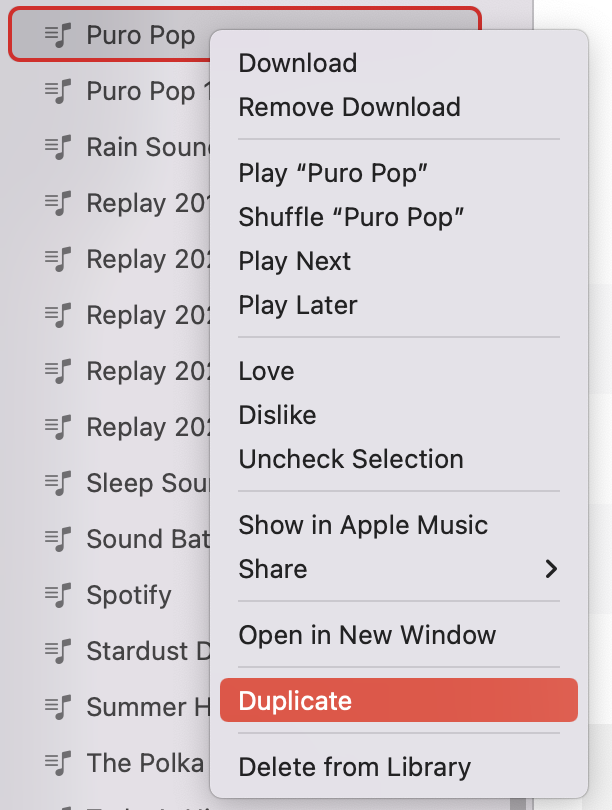
Si la lista de reproducción ha desaparecido del teléfono pero sigue existiendo en el ordenador, haz clic con el botón derecho en la lista de reproducción de la aplicación de escritorio de Apple Music y podrás duplicarla. Entonces se sincronizará con el teléfono.
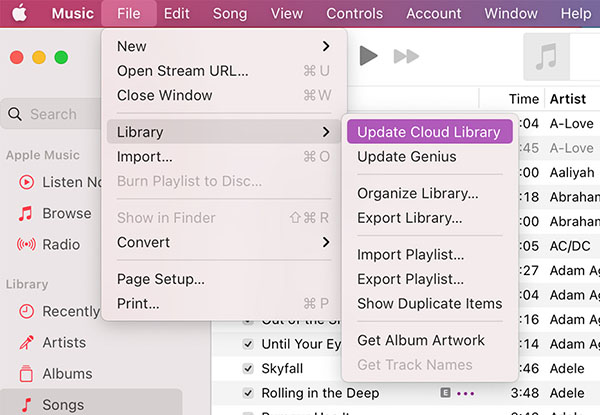
Puedes forzar a iTunes a actualizar tu biblioteca musical activando la Biblioteca musical de iCloud o actualizándola manualmente. A continuación te explicamos cómo.
Paso 1. En tu Mac, abre Música. En Windows, abre iTunes. Haz clic en Archivo.
Paso 2. Sitúe el cursor sobre Biblioteca. En Mac, haz clic en Actualizar biblioteca en la nube. En Windows, haz clic en Actualizar biblioteca musical de iCloud. En breve, todas las pistas "en espera" se emparejarán con el catálogo de iTunes o se cargarán en la biblioteca musical de iCloud.
En tu iPhone, iPad o iPod touch
En tu Mac
En tu PC con iTunes para Windows
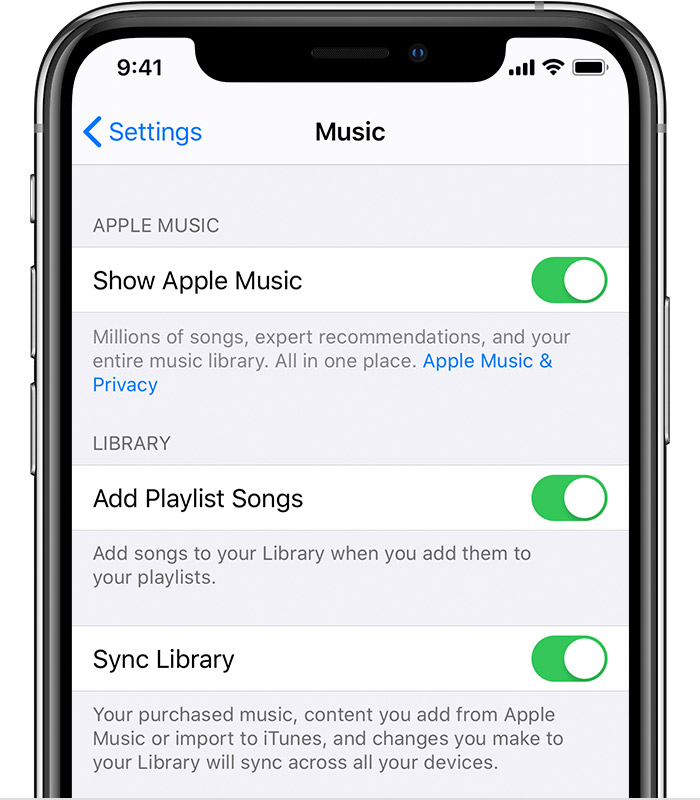
Al actualizar a iOS 15, es posible que la opción "Mostrar Apple Music" se desactive automáticamente. Para que la lista de reproducción de Apple Music sea visible en tu biblioteca, puedes comprobarla y activarla. Solo tienes que seguir los pasos que se indican a continuación para tu dispositivo.
Paso 1. En tu iPhone, iPad o iPod touch. Ve a Ajustes > Música.
Paso 2. Activa Mostrar Apple Music. Si ya está activada, puedes pulsarla para desactivarla y volver a activarla. Ahora puedes ir a Apple Music para comprobar si tus listas de reproducción están visibles.
Te puede gustar:
Si ha probado todos los métodos anteriores y sigue sin poder resolver el problema de la desaparición de la lista de reproducción de Apple Music. O la razón por la que tu lista de reproducción ha desaparecido de tu biblioteca es que tu suscripción a Apple Music ha caducado. ¿Y si no quieres renovar tu suscripción? Existe una forma fiable de ayudarte a mantener todas las listas de reproducción de Apple Music en tu biblioteca de forma permanente sin que se borren de nuevo. Y puedes hacer una copia de seguridad de ellas en un lugar seguro, como tu ordenador, CD o unidad USB. Todo lo que necesitas hacer es utilizar una herramienta de conversión de Apple Music como Pazu Apple Music Converter
Pazu Apple Music Converter puede codificar todos los archivos protegidos de Apple Music a MP3, AAC, FLAC, M4A, WAV y FLAC sin la aplicación Música o iTunes. Además, puede convertir archivos de Apple Music a M4A a una velocidad 30 veces mayor. Después de la conversión, puedes conservar todas las canciones y listas de reproducción de tu biblioteca de Apple Music para siempre, incluso si más tarde te das de baja del servicio. Vale la pena mencionar que la calidad de salida creada por esta herramienta es tan excelente como la calidad de un CD. Y se pueden conservar todas las etiquetas ID3 originales para convertir archivos M4P a MP3.

Proceso paso a paso para utilizar Pazu Apple Music Converter
Descargue, instale y ejecute Pazu Apple Music Converter en su Mac o Windows. Haga clic en el icono de la llave para activar la versión completa si ha adquirido una licencia; de lo contrario, solo podrá utilizar la versión de prueba.

Siga las instrucciones en pantalla para iniciar sesión con su ID de Apple.

El formato predeterminado es M4A en 256 kbps. Apple Music Converter también admite MP3, AAC, FLAC, WAV y AIFF. Haga clic en el ícono Configuración si desea cambiar el formato de salida o la carpeta de salida.

Aquí también puedes personalizar el formato del nombre de la canción con cualquier combinación de índice de lista de reproducción, número de pista, título, artista y álbum.

O configure Pazu Apple Music Converter para archivar la canción de salida con Artista, Álbum, Artista/Álbum o Álbum/Artista.
Siga las instrucciones para elegir una lista de reproducción, artista o álbum que desee descargar.


Haga clic en el botón Agregar para seleccionar canciones para convertir.
Todas las canciones de la lista de reproducción o álbum se seleccionan de forma predeterminada. Desmarque las canciones que no desea descargar, si las hay, luego haga clic en el botón Convertir.
Si está utilizando la versión de prueba, aparecerá la siguiente ventana emergente que indica las limitaciones de la versión de prueba, simplemente haga clic en Probar si no ha comprado una licencia.
Las canciones que seleccionaste se descargarán en el formato que desees.

Después de la conversión, haga clic en el icono de la carpeta para localizar rápidamente las canciones de Apple Music sin DRM.
Haga clic en el ícono Historial para ver todas las canciones descargadas. Puedes consultarlos por fecha de conversión, artista o álbum.

