
"Apple Music no descarga canciones ni álbumes a mi iPhone cuando hago clic en el ícono de descarga de la nube. Gira sin parar o comenzará la descarga (un ícono circular parcialmente completado) pero no la finalizará".
Descargar música a tu iPhone es una excelente manera de asegurarte de tener siempre algo que escuchar. Apple Music te permite descargar música a tu iPhone/iPad/iPod touch/Android/Mac/Windows para escucharla sin conexión. Para que puedas seguir escuchando la música cuando no tengas conexión a Internet. Esto utiliza espacio de almacenamiento en su dispositivo. Sin embargo, si tiene problemas para descargar canciones/álbumes/listas de reproducción de Apple Music a su dispositivo, siga las siguientes soluciones.
Si está descargando canciones de Apple Music usando Cellular. Verifique si la opción "Descargar a través de celular" está habilitada. En tu iPhone, iPad o iPod touch, ve a Configuración > Música, desplázate a descargar y activa "Descargar a través de celular".
Comprueba si la red wifi (tal vez wifi pública o una conexión wifi universitaria) no permite descargas. Si es así, intenta descargar cuando te conectaste a una wifi diferente.
Si su dispositivo está casi lleno y no puede liberar espacio, es posible que reciba una alerta de Almacenamiento casi lleno. Si ve esta alerta, debe verificar las recomendaciones de almacenamiento o necesita descargar contenido menos utilizado, como videos y aplicaciones.
Vaya a Configuración > General > Almacenamiento [Dispositivo]. Es posible que veas una lista de recomendaciones para optimizar el almacenamiento de tu dispositivo, seguida de una lista de aplicaciones instaladas y la cantidad de almacenamiento que utiliza cada una. Toque el nombre de una aplicación para obtener más información sobre su almacenamiento. Aquí puedes:

Los archivos sin pérdida utilizarán mucho más espacio en su dispositivo y disminuirán la velocidad de descarga. Para descargar canciones de Apple Music de forma más rápida y estable, será mejor que lo configures para descargar música de alta calidad (AAC 256 kbps), no sin pérdidas.
Vaya a Configuración > Música > Calidad de audio - Descargas - Alta calidad.

En tu Mac

Cuando descarga canciones de Apple Music al iPhone, puede elegir Alta calidad (AAC 256 kbps), Sin pérdidas (ALAC hasta 24 bits/48 kHz) o Alta resolución sin pérdidas (ALAC hasta 24 bits/192 kHz). Los archivos sin pérdida utilizarán mucho más espacio en su dispositivo. 1- GB de espacio podría almacenar aproximadamente: 3000 canciones en Alta Calidad, o 1000 canciones con Lossless, o 200 canciones con Hi-Res Lossless. Si las canciones descargadas de Apple Music ocupan demasiado espacio de almacenamiento, puedes eliminar manualmente algunas canciones que no escuchas.
Cómo eliminar elementos en la aplicación Apple Music
 junto al elemento, el elemento está almacenado en la nube, no en su dispositivo.
Cuando los elementos se almacenan en la nube, no utilizan ningún almacenamiento en su dispositivo.
junto al elemento, el elemento está almacenado en la nube, no en su dispositivo.
Cuando los elementos se almacenan en la nube, no utilizan ningún almacenamiento en su dispositivo.
 que aparece.
Cómo eliminar música en Ajustes de tu iPhone, iPad o iPod touch
Haga una copia de seguridad de su dispositivo usando iCloud o su computadora antes de la actualización.
Si no puede ver la actualización en su dispositivo, puede actualizarla manualmente usando su computadora. Aprenda cómo actualizar su dispositivo manualmente si está usando una Mac con macOS Catalina o posterior , o si está usando una Mac con macOS Mojave o anterior o una PC con Windows .
En tu iPhone, iPad o iPod touch
En tu Mac
On your PC with iTunes for Windows
If you encounter below error, it means your device is linked to another Apple ID.
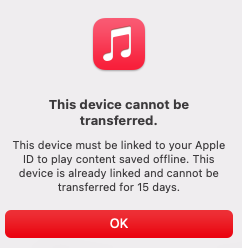
Computers and devices can be associated with a different Apple ID once every 90 days. Days remaining indicates the number of days before you can associate that specific computer or device with a different Apple ID.
If you remember the previous Apple ID which your device linked to, log in that Apple ID and remove your device.
On your Mac and PC

On your iPhone, iPad, or iPod touch
You May Like:
Pazu Apple Music Converter is highly recommended, which could help you download any Apple Music songs, albums and playlists to M4A, MP3, AAC, FLAC, WAV and AIFF with ID3 tags on your Mac and Windows.

Follow below steps to download Apple Music songs to MP3 format on your Mac or Windows.
Run Pazu Apple Music Converter, click the Sign In button on the top right corner of the program.

Enter your Apple ID to sign in, then the converter will access your Apple Music library automatically.

Click
 icon on the top right corner. The settings window will pop up. You can set the output format as MP3 or AAC, and change the audio quality, the output name, the output folder.

What’s more, you can also organize the output files by Artist, Album, Artist/Album, or Album/Artist.

Haga clic en la lista de reproducción/artista/álbum y haga clic en el botón rojo Agregar en el lado derecho del programa. Desde la ventana de conversión emergente, seleccione las canciones que desea convertir.


Después de elegir las canciones, haga clic en el botón Convertir para comenzar a descargar canciones de Apple Music en formato MP3.

Una vez realizada la conversión, haga clic en
 y podrá encontrar todas las canciones descargadas.
Dado que se descargan en formato sin DRM, aún puedes reproducirlos después de la prueba gratuita.
y podrá encontrar todas las canciones descargadas.
Dado que se descargan en formato sin DRM, aún puedes reproducirlos después de la prueba gratuita.

