Sandisk siempre ha fabricado los mejores reproductores de mp3 por su precio y realmente tocaron el techo con la serie de clips. El reproductor MP3 SanDisk Clip Jam de 8 GB, que se vende a $34,99, es un reproductor de música digital compacto y colorido que puedes enganchar y llevar a cualquier parte. La brillante pantalla de una pulgada y los grandes botones de navegación facilitan arrastrar, soltar y reproducir archivos en formatos de audio populares, incluido Audible.
SanDisk Clip Jam puede reproducir archivos de audio en muchos formatos (MP3 WMA (sin DRM) AAC (iTunes sin DRM) y Audible (solo DRM)). Para transferir audiolibros de Audible a SanDisk Clip Jam, primero debe activarlo con la aplicación AudibleSync.
No hay ninguna aplicación AudibleSync disponible para computadoras Mac. Para transferir archivos Audible usando una Mac, primero debe activar el reproductor MP3 SanDisk en una PC con Windows usando la aplicación AudibleSync. Una vez que se haya activado el reproductor de MP3 SanDisk, puede transferir contenido de Audible desde cualquier computadora simplemente arrastrando y soltando el archivo de Audible en la carpeta Audible de su reproductor de MP3 SanDisk.
Si no tienes Windows 10 o AudibleSync no puede reconocer tu Sandisk Clip Jam, no te preocupes, usa la opción 2.
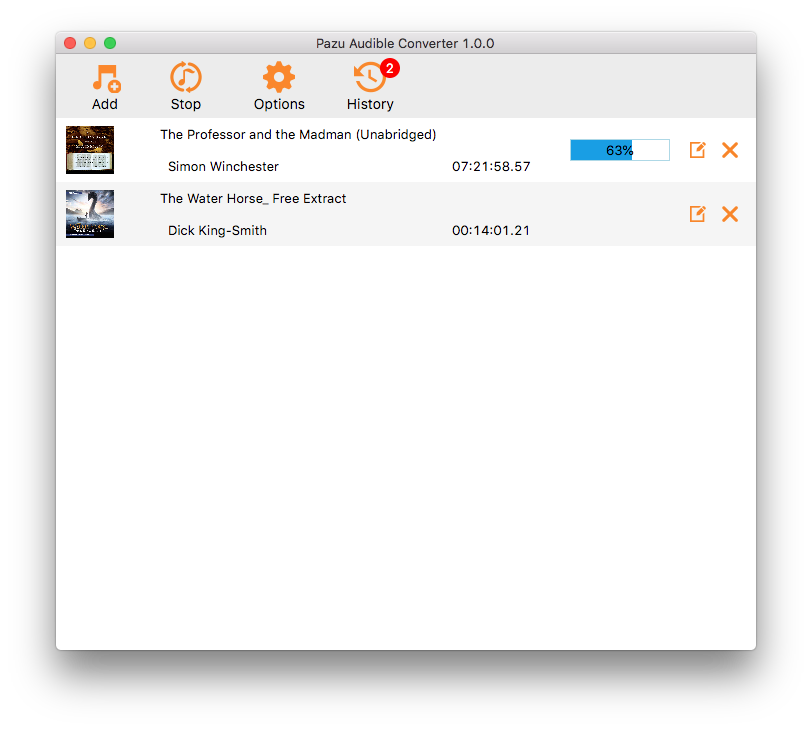
Pazu Audible Converter le permite convertir cualquier audiolibro Audible AA/AAX a MP3, M4A, M4B, AC3, AAC, FLAC, OGG, AIFF y WAV para que pueda transferirlos y reproducirlos en cualquier reproductor de mp3. Siga los pasos a continuación para convertir audiolibros de Audible a mp3, m4a, etc. primero.
Descargue, instale y ejecute Audible Converter en su Mac o Windows.

Arrastre y suelte el audiolibro que desea transferir al reproductor de mp3.

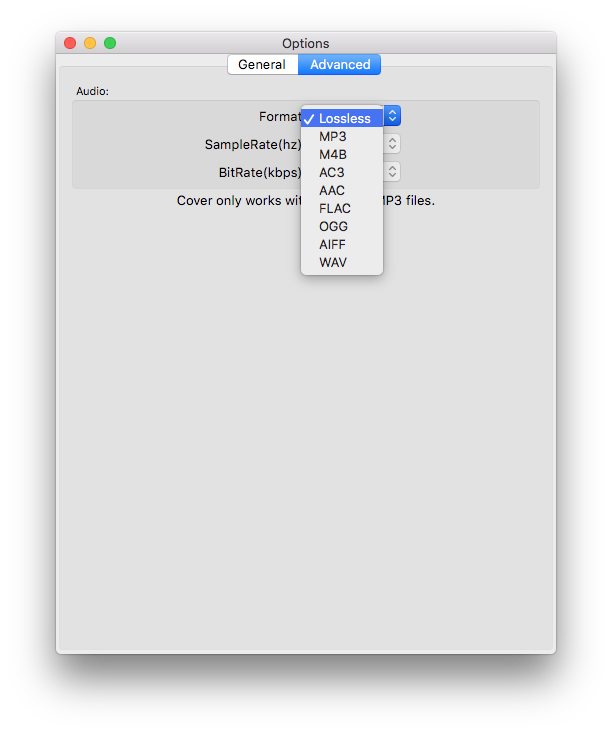
El convertidor de audiolibros admite la conversión de audiolibros a MP3, M4B, AC3, AAC, FLAC, OGG, AIFF y WAV. El formato predeterminado es M4A sin pérdidas. Haga clic en Opciones - Avanzado para cambiar el formato de salida.
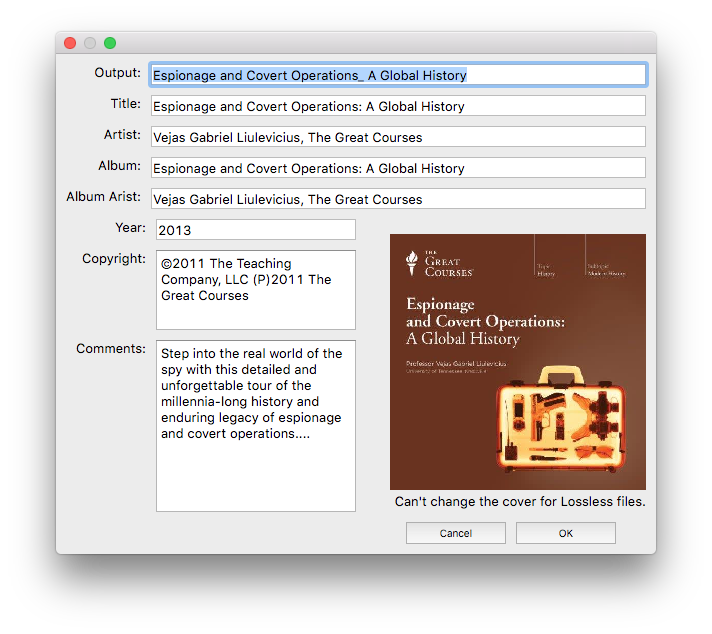
Haga clic en
 el botón para comprobar si los metadatos son correctos.
Haga clic en el botón Convertir para comenzar a convertir audiolibros Audible aa/aax al formato que establezca. Después de eso, puede transferir los audiolibros de Audible sin DRM a su reproductor de mp3 como otras canciones/audiolibros normales.