
Al transferir audiolibros desde su computadora a su iPod Nano/shuffle, puede escuchar sus obras literarias favoritas mientras conduce, trota, hace ejercicio o realiza cualquier otra actividad lejos de su computadora.
Puede escuchar audiolibros comprados en iTunes Store o en audible.com en el iPod nano. Aquí tomaremos como ejemplo el iPod Nano de sexta generación.
En la pantalla de inicio, toque Podcasts (o Audiolibros o iTunes U) y luego toque un programa o título. Los podcasts, audiolibros e iTunes U también aparecen en Música.
Toca un episodio o capítulo para reproducirlo.
La pantalla Now Playing muestra el audiolibro, el podcast o la obra de arte de iTunes U (si hay alguno disponible).
Toque la pantalla Now Playing para ver los controles de reproducción.
Descargue audiolibros de Audible en iTunes. Antes de poder transferir archivos a su iPod Nano/Shuffle, deben aparecer en su biblioteca de iTunes. Luego sigue estos pasos para transferir audiolibros a tu iPod:
Sin embargo, si su iPod nano/shuffle es demasiado antiguo y no admite archivos aax, el método anterior no es adecuado. El iPod nano de cuarta generación y anteriores solo es compatible con Audible (formatos 2, 3 y 4). En este caso, necesita convertir audiolibros de Audible aax a otros formatos compatibles con iPod nano/shuffle, como MP3, M4A.
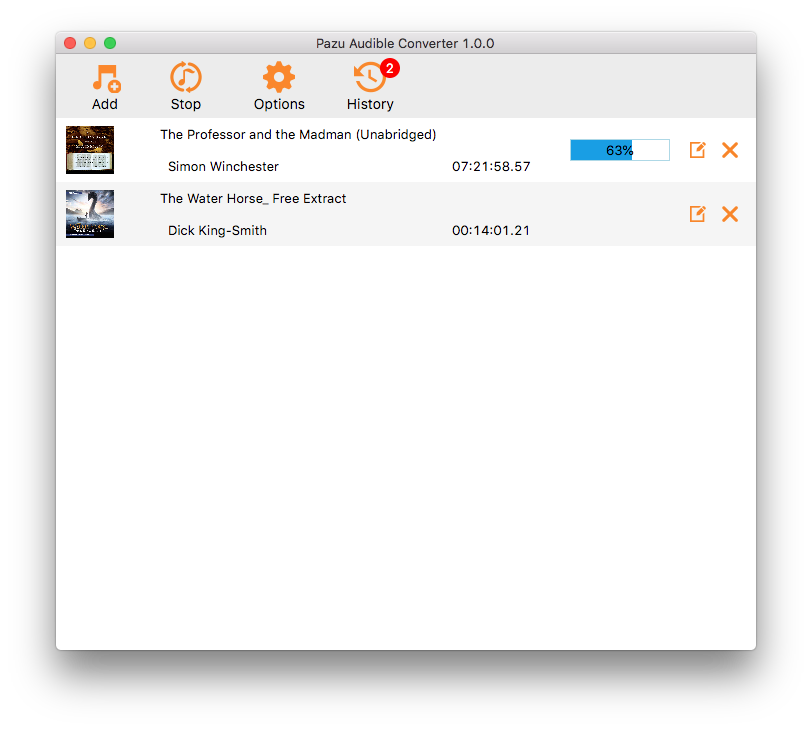
Pazu Audible Converter es una herramienta profesional de eliminación de Audible DRM que le permite convertir audiolibros Audible protegidos a MP3, M4A, M4B, AC3, AAC, FLAC, OGG, AIFF y WAV sin DRM. Recomendamos M4A ya que los capítulos se guardarán. Ahora, lea los sencillos pasos a continuación para convertir audiolibros de Audible al formato M4A y agregarlos al iPod Nano/Shuffle.

Descargue, instale y ejecute Pazu Audible Converter en su Mac o Windows.

Arrastre y suelte los audiolibros que desea convertir a M4A.

Haga clic en Convertir para convertir sus audiolibros Audible AA/AAX a M4A con una calidad 100% original.
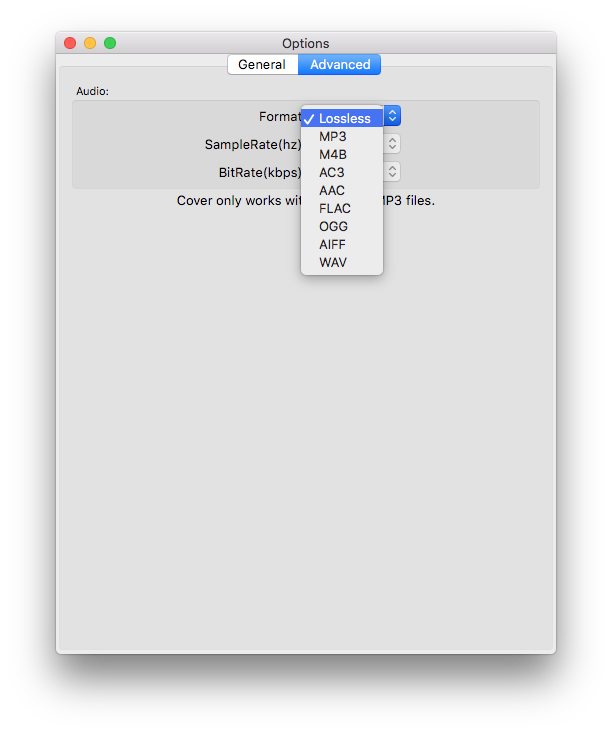
Nota: Lossless se refiere al formato M4A. El convertidor de audiolibros también admite la conversión de audiolibros Audible aa/aax a otros formatos como MP3, M4B, AC3, AAC, FLAC, OGG, AIFF y WAV. Haga clic en Opciones - Avanzado para cambiar el formato de salida.
Los marcadores funcionan con el formato M4A. Si elige otro formato, como MP3, los marcadores no estarán disponibles.
Nota : la mayoría de los modelos de iPod tienen un límite de tamaño de archivo de audio. Los archivos de audio más largos pueden tartamudear o detenerse mientras los escucha. Teniendo esto en cuenta, recomendamos descargar cualquier audiolibro de Audible de más de 20 horas en varias partes antes de transferirlos a su iPod. Además de convertir audiolibros aa/aax a MP3, M4A, etc., Pazu Audible Converter también le permite dividir audiolibros.
Haga clic en el botón Opciones y elija dividir el audiolibro en minutos iguales, partes iguales o capítulos.

