
Amazon Prime に加入している場合は、Amazon Music Prime から 200 万曲以上を無料で入手でき、Amazon Music Unlimited にアップグレードすると 7,500 万曲を入手できます。
Spotfifyは、最も多くの加入者を持つ音楽ストリーミングサービスです。2021 年の第 1 四半期には、世界中の音楽ストリーミング加入者の 32% が Spotify に加入しており、Amazon Music に加入している割合のほぼ 2 倍でした。
SpotifyとAmazonMusicはどちらも無料プランを提供しています。ただし、Amazon Music Freeは数千のステーションとプレイリストしか提供しませんが、Spotify freeはSpotify Premiumと同じ音楽カタログを提供します。制限は広告、モバイルでのシャッフル再生であり、オフライン再生はありません。
Amazon Musicを使用していて、Spotifyを試してみたいが、Amazon Musicのプレイリストを失いたくない場合は、この記事では、AmazonMusicのプレイリストをSpotifyに簡単に転送する方法を紹介します。
通常、Spotify と Amazon Music はどちらも 1 か月の無料トライアルを提供していますが、時々変更される可能性があります。たとえば、Amazon Music は現在、月額 Amazon Music Unlimited Individual Plan の期間限定の 3 か月間無料トライアルを提供しています。Spotifyは現在、3か月のプレミアムを9.99ドルで提供しています。 新規ユーザーの方は、無料トライアルをお見逃しなく。
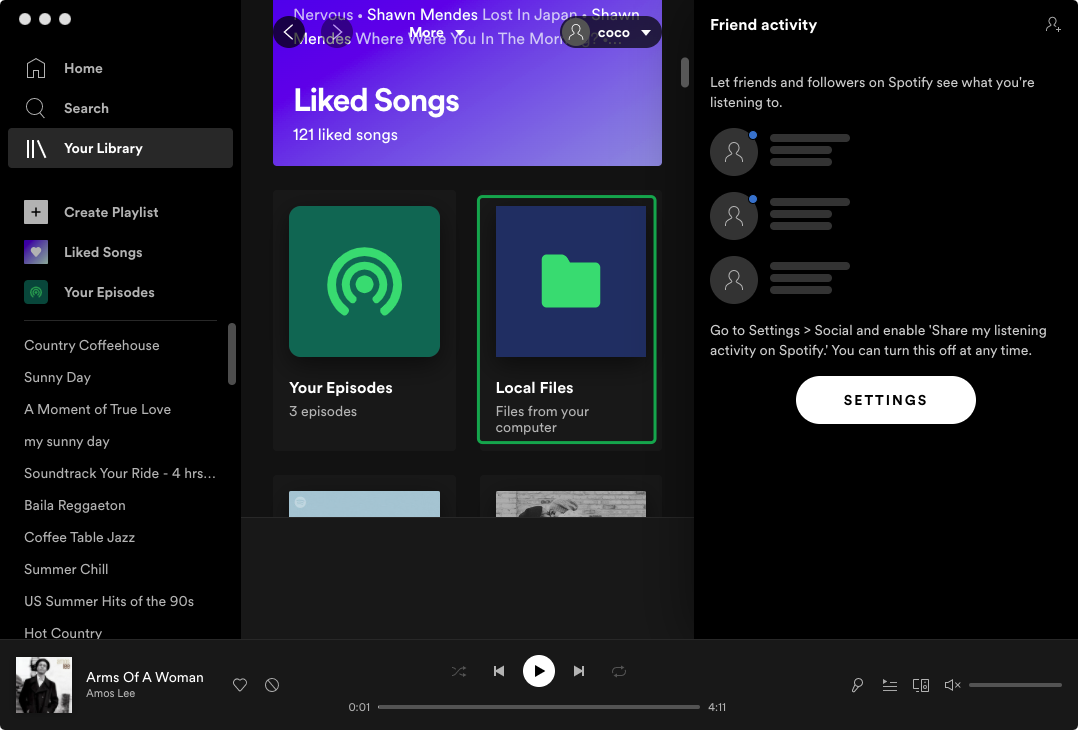
Amazon Musicのプレイリスト/アルバム/曲をSpotifyに移動するには、それらをmp3にダウンロードしてから、ローカル音楽としてSpotifyに追加するのが最善の方法です。Spotifyでは、独自の音楽カタログに加えて、ローカルファイルと呼ばれるデバイスに保存されている音楽ファイルを再生することもできます。これは、Spotifyデスクトップアプリで行う必要があります。
Amazon Musicの曲/アルバム/プレイリストはMacとWindowsでダウンロードできますが、ダウンロードされた曲はオフライン再生専用の保護された形式です。他の音楽プレーヤーでは再生できません。
Pazu Amazon Music Converter は、Amazon Music UnlimitedとPrimeのユーザーが Amazon Musicの曲をダウンロードし、MP3 、M4A、FLAC、AIFF、AAC、WAV形式に変換するために開発されました。その後、Amazon Musicのサブスクリプションをキャンセルした後でも、任意の音楽プレーヤーで曲を再生することができます。以下の手順に従って、Amazon Musicの曲、アルバム、プレイリストをMP3、M4Aなどにダウンロードする方法を学びましょう。

コンピューターにPazu Amazon Music Converterをダウンロード、インストール、起動し、[サインイン]をクリックしてAmazonアカウントにログインします。

ライセンスを購入した場合は、鍵のアイコンをクリックしてコンバーターを登録します。そうでない場合は、試用版を引き続き使用してください。
右上隅にある歯車のアイコンをクリックして、出力オーディオパラメータを設定します。M4A(AUTO)、MP3、AAC、FLAC、WAV、AIFFの6つのオーディオ形式から選択できます。そこから、MP3およびAAC出力のビットレートを変更できます。

Amazon Musicカタログをナビゲートして、ダウンロードする曲、アルバム、またはプレイリストを選択します。アルバム/プレイリストを開き、右側に一時停止している赤い[追加]ボタンをタップすると、曲のリストが表示されます。

プレイリスト内のすべての曲がデフォルトで追加されます。変換しないトラックの横にあるチェックボックスをクリックします。

クリック 変換 右下隅にあるボタンをクリックすると、Pazu Amazon Music Converter が自動的に Amazon Music トラックをダウンロードして、コンピューターの既定のフォルダーに変換します。

変換が完了したら、
 アイコンをクリックして、履歴リストで変換されたすべての曲を参照できます。これで、Amazon Music の曲をどこでもストリーミングする準備が整いました。

ステップ1. Spotifyデスクトップアプリを開く。Spotifyウィンドウ上部のアカウント名の右にある矢印をクリックします。ドロップダウンメニューで、"設定" を選択します。

ステップ 2. 下にスクロールし、"ローカルファイル "セクションを見つける。ローカルファイルを表示 "スイッチを切り替えます。緑色に変わります。同じセクションで、Spotifyはあなたがファイルを追加できるフォルダを提案します。デフォルトでは、Spotifyはダウンロードとミュージックライブラリフォルダを使用します。
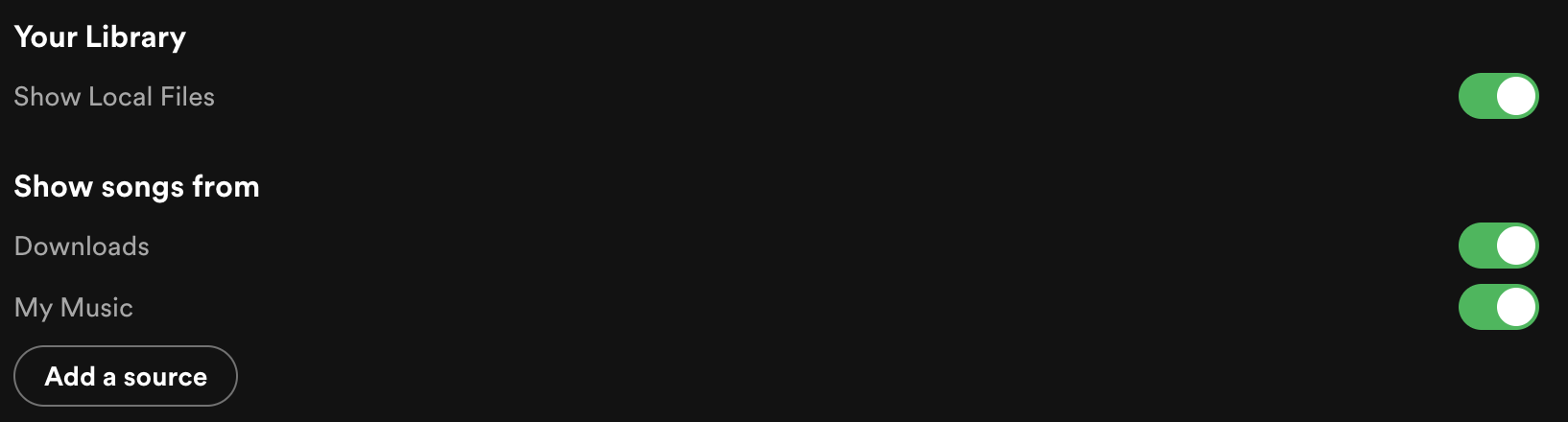
ステップ3. ストリーミングを停止する場合は上部の ソースを追加する ボタンをクリックして、音楽のあるフォルダを選択します。挿入できるのは、mp3、mp4、および m4p ファイルのみです。追加されたすべての曲は、Spotifyライブラリのローカルソングフォルダに保存されます。
