
Microsoft Photosは、Windows10用の無料のフォトビューアおよびエディタです。新しいバージョンのフォトアプリを使用すると、画像付きのビデオスライドショーを作成したり、ビデオにバックグラウンドミュージックや3D効果を追加したりできます。バックグラウンドミュージックは、ビデオをより面白くダイナミックにし、ビデオを次のレベルに引き上げます。写真アプリでは、AAC、ADTS、MP3、M4A、WAV、およびWMAファイルをバックグラウンドミュージックとして追加できますが、Apple Musicの曲を追加する場合は、エラーメッセージが表示されます。Apple Musicを写真アプリに追加することは、思ったほど直接的ではありません。Apple Musicの曲はM4P形式であり、AppleのFairPlay DRMによって保護されているため、AppleMusicアプリを使用して許可されたデバイスでのみ再生できます。お気に入りのApple Musicの曲をバックグラウンドミュージックとしてWindows 10 Photosに追加するには、Apple Musicをより一般的な形式でダウンロードしてから、それらの曲を任意のデバイスに追加できます。この時点で、プロのApple Musicダウンローダーが必要なので、Pazu Apple Music Converterを強くお勧めします。

Pazu Apple Music Converterを使用すると、iTunesやミュージックアプリをインストールせずに、Apple MusicからMP3、AAC、M4A、WAV、AIFF、またはFLACに曲やプレイリストをダウンロードできます。また、元のオーディオ品質とすべてのID3タグの維持もサポートしています。次に、以下の手順を読んで、Apple Musicの曲を一般的な形式でダウンロードし、バックグラウンドミュージックとしてWindows10フォトに追加します。

MacまたはWindowsにPazu Apple Music Converterをダウンロード、インストール、実行します。[サインイン]ボタンをクリックしてログインページを開き、Apple ID情報を入力して、Pazu Apple Music ConverterにApple Musicライブラリをロードさせます。


プログラムの右上隅にあるアイコンをクリックします
 。設定ウィンドウで、出力形式、オーディオ品質、出力フォルダー、および言語を選択できます。出力形式としてMP3、M4A、AAC、またはWAVを選択できます。

ここでは、プレイリストインデックス、トラック番号、タイトル、アーティスト、アルバムの任意の組み合わせで曲名の形式をカスタマイズすることもできます。

または、Pazu Apple Music Converterを設定して、アーティスト、アルバム、アーティスト/アルバム、またはアルバム/アーティストで出力曲をアーカイブします。

プレイリスト/アーティスト/アルバムを選択し、赤い[追加]ボタンをクリックして変換ウィンドウを開きます。ポップアップ変換ウィンドウから、ダウンロードする曲を選択できます。


プレイリストまたはアルバム内のすべての曲がデフォルトで選択されています。ダウンロードしたくない曲がある場合はチェックを外し、[変換]ボタンをクリックします。

変換ボタンをクリックして、Apple Musicの曲を一般的な形式でダウンロードし始めます。ダウンロードした後、履歴アイコンをクリックして、変換されたすべてのApple Musicの曲を見つけます。

変換した後、
 アイコンをクリックしてDRMフリーのApple Musicの曲を見つけます。

変換が完了したら、ウィンドウの右上にあるボタン
 をクリックして、変換されたすべての曲を見つけることができます。変換された日付、アーティスト、アルバムで確認できます。

ステップ1. 写真アプリを起動し、新しいビデオオプションをクリックし、新しいビデオプロジェクトをクリックします。

ステップ2. 追加ボタンをクリックして、写真とビデオを追加します。
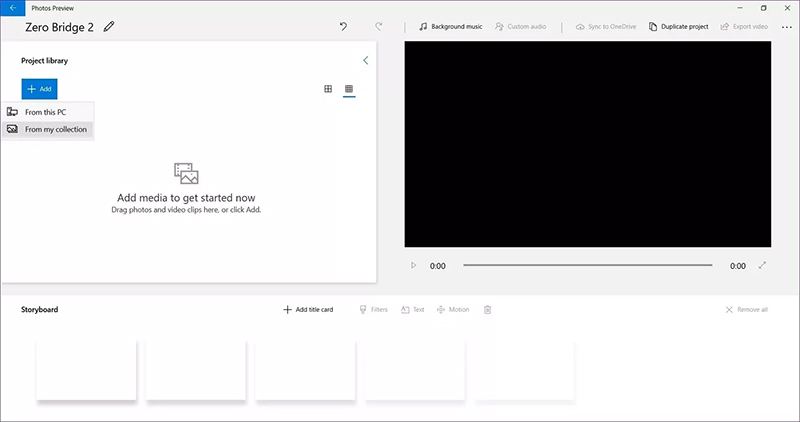
ステップ 3.「BGM」オプションを選択し、出力フォルダから変換されたApple Musicの曲を選択します。

最後に、ビデオをエクスポートするオプションをクリックして保存します。

