「2004年から2007年の間にiTunesで購入した.m4pファイルがあり、.mp3バージョンを作成したいと思います。私はiTunesでこれを行うことができたことを知っています。しかし、.mp3バージョンを作成すると、iTunesは保護されたファイルを他の形式に変換できないと述べています。
拡張子が.m4pのファイルは、iTunesミュージックストアまたはアップルミュージックからのものです。これは、Appleが作成した独自のDRMテクノロジーを使用してコピー保護されたAACファイルです。 M4Pファイルは、 Apple Musicライブラリから音楽をダウンロードしたり、2009年以前にiTunes Storeから購入した曲をダウンロードし たりすると表示されます。FairPlayは、Apple Inc.によって開発されたデジタル著作権管理(DRM)テクノロジーです。これは、暗号化されたAACオーディオレイヤーとしてMP4マルチメディアファイル形式に組み込まれており、2009年4月まで、iTunes Storeを通じて販売される著作物を保護するために同社によって使用され、許可されたデバイスのみがコンテンツを再生できるようにしていました。
M4PファイルはAppleのiTunesで開くことができます。ただし、M4Pファイルを再生するには、iTunesを使用しているコンピュータが認証されている必要があり、これはオーディオファイルのダウンロードに使用したのと同じアカウントでiTunesにログインすることによって行われます。この制限を打ち破り、M4Pの曲を好きな場所に変換する方法は? 保護されたM4PをMP3に変換する 必要があります。

Appleは2009年にiTunes Storeの曲のDRM保護の使用を中止したことに注意してください。iTunes Store が提供するすべての曲には、デジタル著作権管理 (DRM) 保護がありません。iTunes Plusと呼ばれるこれらのDRMフリーの曲には使用制限がなく、高品質の256 kbps AAC(Advanced Audio Coding)エンコーディングを備えています。つまり、この時間より前にストアから音楽を購入し、まだダウンロード可能な場合は、iTunes Storeから直接DRMフリーバージョンの曲にアクセスできるはずです。
以前に保護された曲を変換するには、最初に変換するファイルのバックアップを作成してから、iTunesライブラリから削除することをお勧めします。iTunes StoreからDRMフリーバージョンの曲をダウンロードしてみて、プロセスが効果的に機能することを確認するためのテストとして1つから始めます。
さらに、 iTunes Match は、iTunes Storeカタログと照合できる曲からDRM保護を削除する別のオプションです。ただし、曲が一致しない場合は変換されません。iTunes Matchに登録して曲を変換し、すべての曲が変換されたらサブスクリプションをキャンセルすることができます。
1億曲以上の音楽ライブラリと30,000のプレイリストを備えたApple Musicは、ますます多くのユーザーを魅了しています。ただし、すべてのデバイスがApple Musicアプリをサポートしているわけではなく、Apple Music形式(.m4p)を認識しているわけでもありません。Apple Musicの曲をすべての音楽デバイスで再生可能にし、Apple Musicのサブスクリプションを最大限に活用するには、プロの音楽コンバーターが必要になる場合があります。
Apple Music M4Pの曲をmp3に変換して、どこでも再生できるようにしたい場合は、 Pazu Apple Music Converter 。これは、Apple Music M3Pの曲をロスレスM4A、MP3、AAC、FLAC、WAV、AIFFに変換するのに役立つ、専用のApple MusicからMP4へのコンバーターです。簡単な変換プロセスの後、iPod Shuffle、iPod Nano、MP3プレーヤー、Sandisk、AGPTEK、Zuneプレーヤー、およびApple以外のさまざまなデバイスなどのポータブルデバイスでAppleミュージックトラックを聴くことができます。サブスクリプションの有効期限が切れたり、Apple Musicライブラリで曲が突然グレー表示されたりしても、トラックを永久に保持します。
Pazu Apple Music Converterにはインテリジェントな録音エンジンが組み込まれており、品質を損なうことなくバックグラウンドでApple Musicの曲を録音できます。また、高度にカスタマイズ可能なコーデック設定と、音楽ファイルをより適切に管理するための便利なID3タグエディターも提供します。変換プロセスが終了したら、 Apple MusicをCDに簡単に書き込む こともできます。
Pazu Apple Music Converterを使用するためのステップバイステッププロセス

MacまたはWindowsにPazu Apple Music Converterをダウンロード、インストール、実行します。

ライセンスを購入した場合は、鍵のアイコンをクリックしてフルバージョンをアクティブ化し、それ以外の場合は試用版のみを使用できます。

画面の指示に従って、Apple IDでサインインします。

デフォルトの形式は4kbpsのM256Aです。Apple Music Converterは、MP3、AAC、FLAC、WAV、AIFFもサポートしています。出力形式または出力フォルダを変更する場合は、アイコンをクリックします
 。ドロップダウンメニューを使用して、オーディオ出力の品質を選択します。

ここでは、プレイリストインデックス、トラック番号、タイトル、アーティスト、アルバムの任意の組み合わせで曲名の形式をカスタマイズすることもできます。

または、Pazu Apple Music Converterを設定して、アーティスト、アルバム、アーティスト/アルバム、またはアルバム/アーティストで出力曲をアーカイブします。

指示に従って、ダウンロードするプレイリスト、アーティスト、またはアルバムを選択します。

クリック 追加 ボタンをクリックして、変換する曲を選択します。

デフォルトではプレイリストまたはアルバム内のすべての曲が選択されています。ダウンロードしたくない曲があればチェックを外し、変換ボタンをクリックしてください。

試用版を使用している場合、試用版の制限を示す以下のポップアップウィンドウが表示されます。

あなたが選択した曲は、あなたが望む形式にダウンロードされます。

変換後、
 アイコンをクリックして、DRMフリーのApple Musicの曲を見つけます。iPod nano, iPod classic, iPod shuffle,
MP3 player
, Zune, PSP,
PS4
,
Xbox one
,
Xbox Series X/S
でApple Musicを無制限に再生できます。 また、ファミリープランに加入していなくても、
複数のデバイスで同時にApple Musicを楽しむことができます
。
アイコンをクリックして、DRMフリーのApple Musicの曲を見つけます。iPod nano, iPod classic, iPod shuffle,
MP3 player
, Zune, PSP,
PS4
,
Xbox one
,
Xbox Series X/S
でApple Musicを無制限に再生できます。 また、ファミリープランに加入していなくても、
複数のデバイスで同時にApple Musicを楽しむことができます
。

アイコン
 をクリックすると、ダウンロードされたすべての曲が表示されます。変換された日付、アーティスト、アルバムで確認できます。

iTunes Storeでは、購入した曲やアルバムにDRMコピープロテクトを使用しなくなりました。しかし、2009年以前に購入した曲はまだDRMで保護されています。 2009年以前にiTunes Storeから購入したm4p曲があり、MP3に変換したい場合、 Ondesoft iTunes Converter が必要です。 iTunes音楽、オーディオブック、Audibleオーディオブック、Apple MusicからDRMを解除し、DRMフリーのMP3、AAC、AC3、AIFF、AU、FLAC、M4A、M4R、MKAに変換できます。
Ondesoft iTunes Converter を実行し、iTunes が自動的に起動します。すべてのiTunesライブラリとプレイリストがインターフェイスに表示されます。左側の[ミュージック]または[プレイリスト]をクリックし、メインインターフェイスで変換したい曲を選択します。複数の曲を選択することができます。


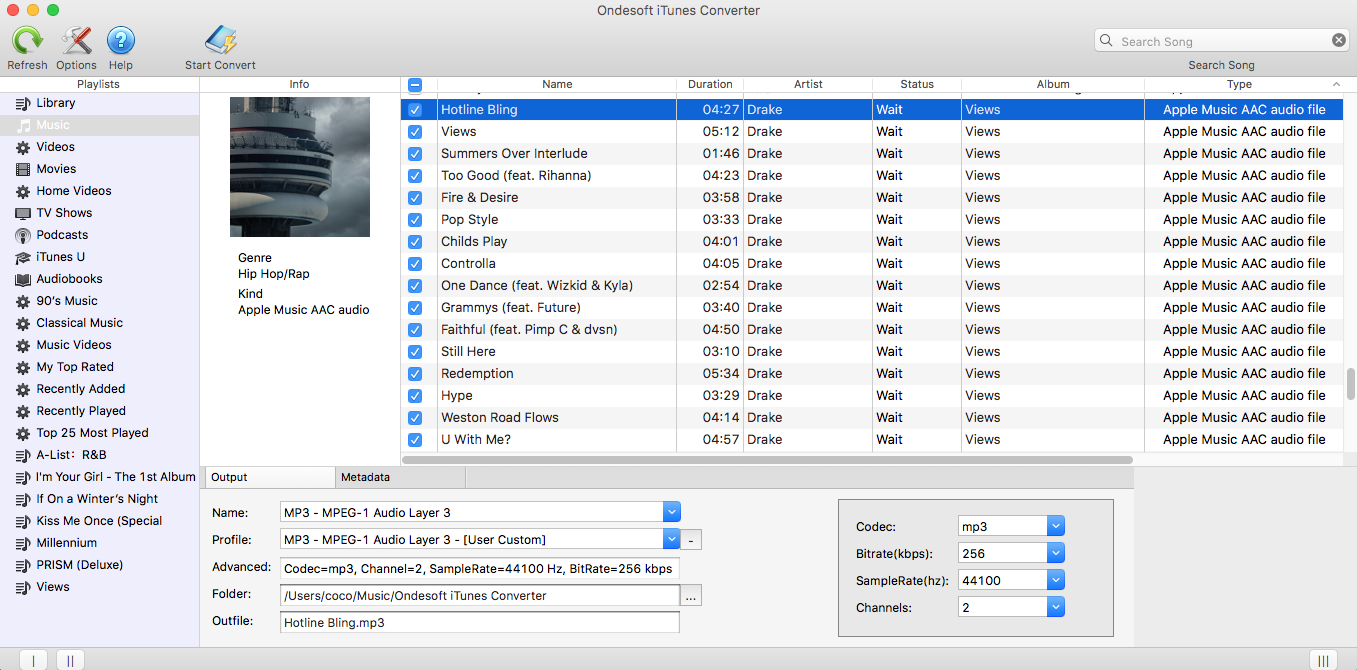
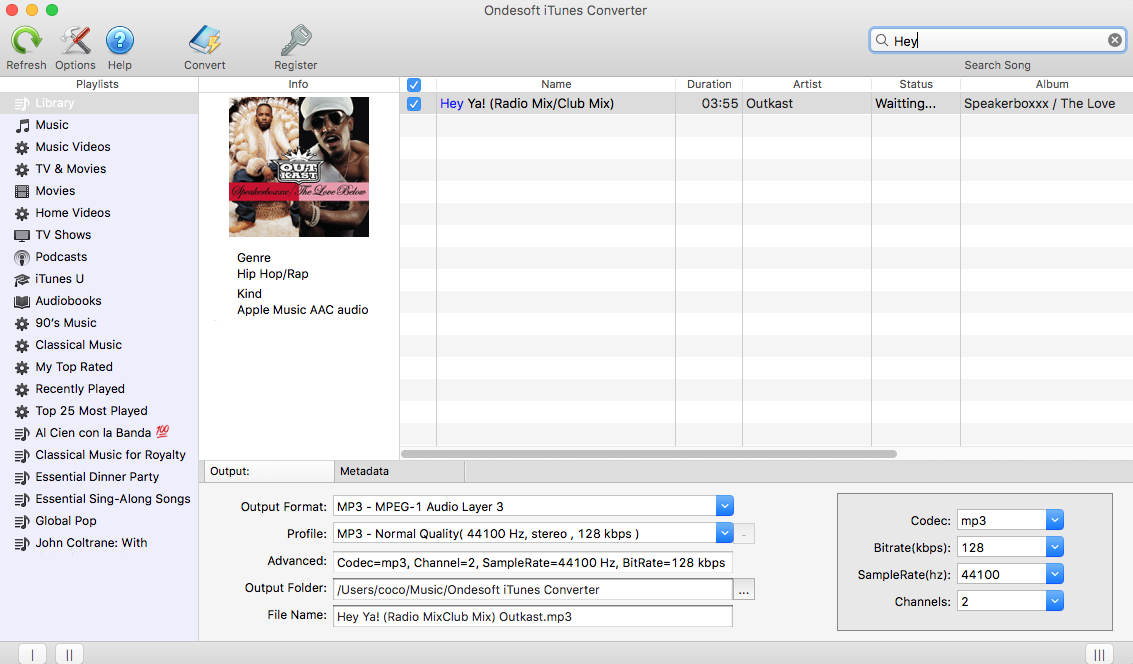
Aまた、右上隅にある検索機能を使用して、簡単に任意の曲を見つけることができます。または、名前、アーティスト、アルバム、タイプなどですべての曲を並べ替えます。
変換したい曲を選択した後、インターフェースの下部にある出力形式を選択します。Ondesoft iTunes 変換は9つの出力形式をサポートします: mp3、m4a、ac3、aac、aiff、au、flac、m4r、mka。プリデザインのプロファイル設定を選択するか、ビットレート、サンプルレートを好きなよう
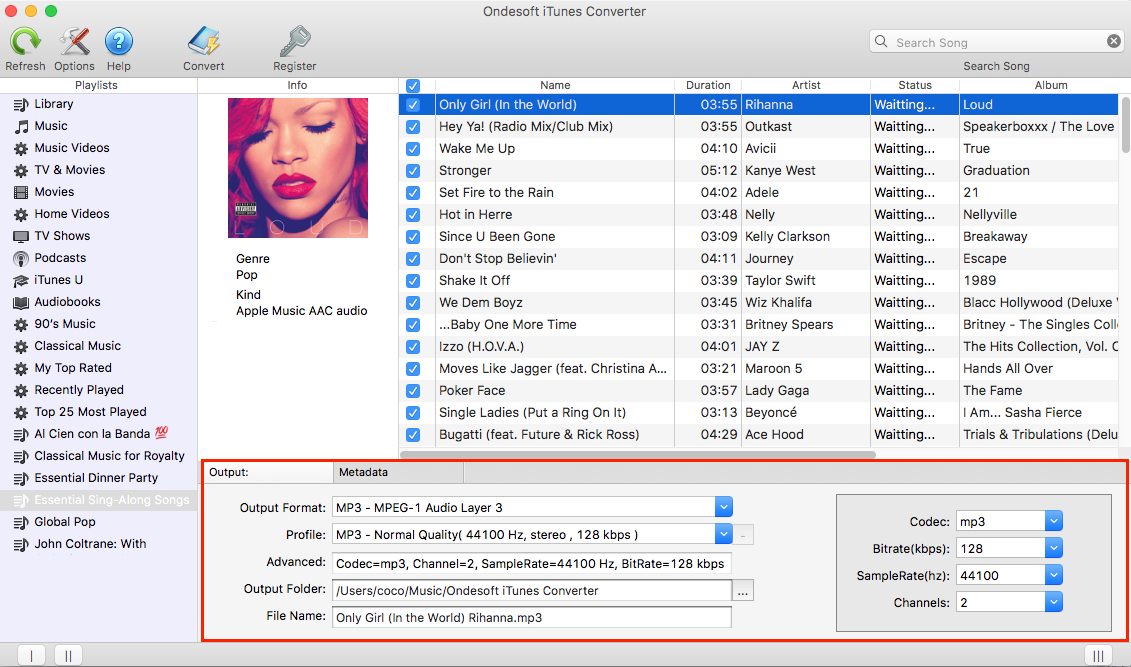
よく使うプロファイルをカスタマイズして保存したい場合、「オプション」-「詳細設定」をクリックしてパラメータを設定し、ユニークな名前を付けて保存します。また、削除することもできます
オリジナルのIDタグとメタデータ情報は出力MP3とM4Aオーディオファイルに保存されます。それらを編集することもできます。
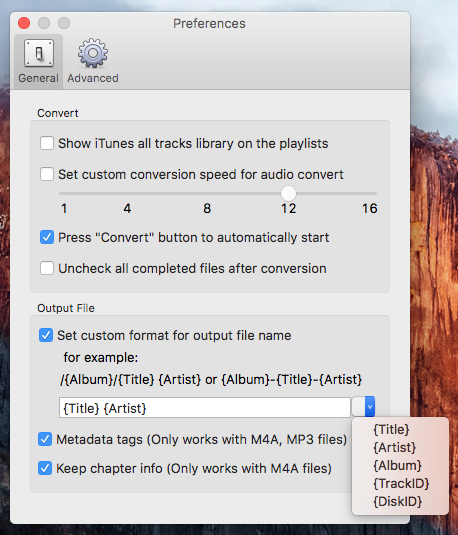
好きなように変換された曲のファイル名形式をカスタマイズすることもできます。ツールバーのオプションをクリックして、下のウィンドウを開きます。曲のファイル名には、タイトル、アーティスト、アルバム、TrackID、DiskID が含まれます。その量と順番は自由に変更できます。
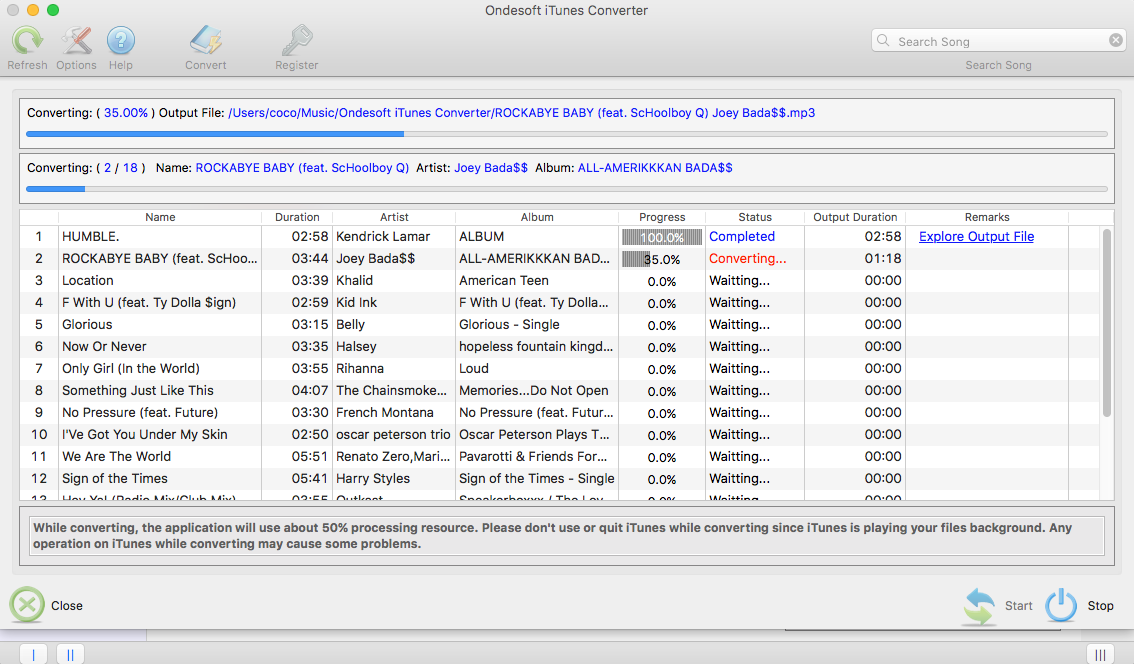
すべての設定が終わったら、「変換」をクリックして、MacでiTunes音楽を変換し始めます。変換が完了したら、変換したiTunes音楽を任意のMP3/MP4プレーヤーや携帯電話の音楽プレーヤーで再生することができます。