サンディスクは常にお金で最高のmp3プレーヤーを作っており、クリップシリーズで本当に天井を打ちました。34.99ドルで販売されている8GBのSanDisk Clip Jam MP3プレーヤーは、クリップしてどこにでも持ち運べるコンパクトでカラフルなデジタル音楽プレーヤーです。明るい 1 インチの画面と大きなナビゲーション ボタンにより、Audible などの一般的なオーディオ形式のファイルを簡単にドラッグ アンド ドロップして再生できます。
SanDisk Clip Jamは、多くの形式(MP3、WMA(DRMなし)、AAC(DRMフリーiTunes)、Audible(DRMのみ))のオーディオファイルを再生できます。AudibleオーディオブックをSanDisk Clip Jamに転送するには、最初にAudibleSyncアプリでアクティブ化する必要があります。
Macコンピューターで利用できる AudibleSyncアプリ はありません。Macを使用してAudibleファイルを転送するには、まずAudibleSyncアプリを使用してWindowsPCでSanDiskMP3プレーヤーをアクティブ化する必要があります。SanDisk MP3プレーヤーがアクティブ化されると、AudibleファイルをSanDiskMP3プレーヤーのAudibleフォルダーにドラッグアンドドロップするだけで、任意のコンピューターからAudibleコンテンツを転送できます。
Windows 10をお持ちでない場合、またはAudibleSyncがSandisk Clip Jamを認識できない場合は、オプション2を使用してください。
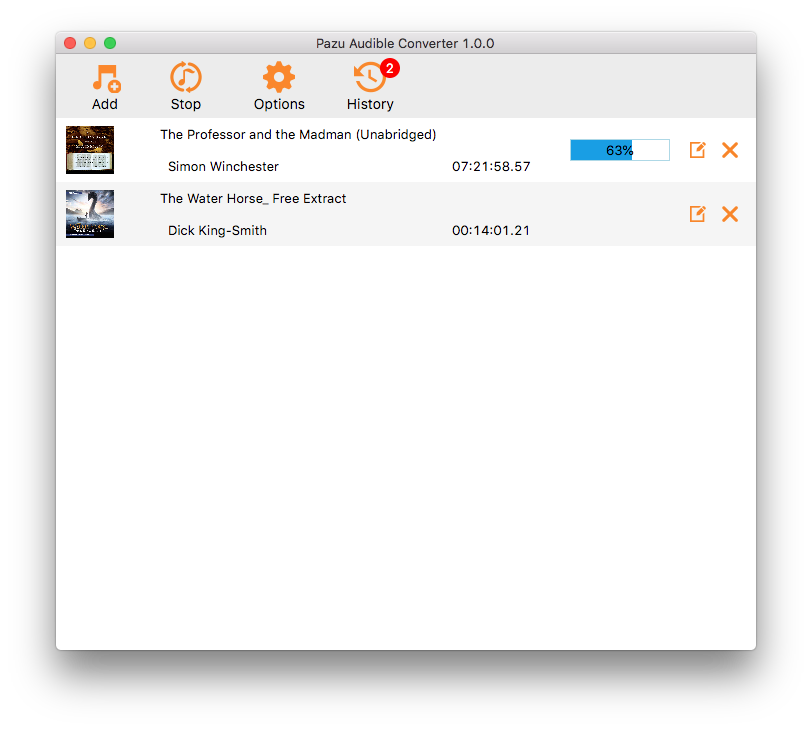
Pazu Audible Converterを使用すると、Audible AA / AAXオーディオブックをMP3、M4A、M4B、AC3、AAC、FLAC、OGG、AIFF、WAVに変換して、任意のmp3プレーヤーで転送して再生できます。以下の手順に従って、最初にAudibleオーディオブックをmp3、m4aなどに変換します。
MacまたはWindowsにAudibleConverterをダウンロード、インストール、実行します。

転送するオーディオブックをmp3プレーヤーにドラッグ&ドロップします。

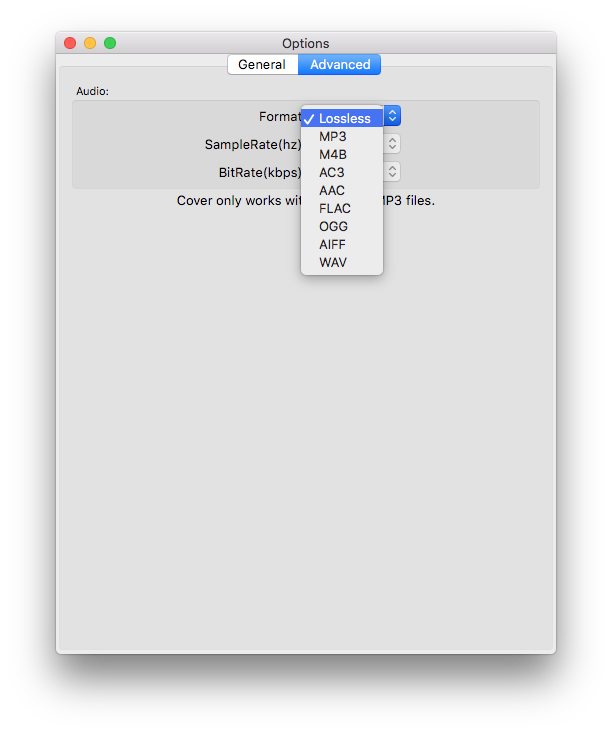
オーディオブックコンバーターは、オーディオブックをMP3、M4B、AC3、AAC、FLAC、OGG、AIFF、WAVに変換することをサポートしています。デフォルトの形式はロスレスM4Aです。[オプション]-[詳細設定]をクリックして、出力形式を変更します。
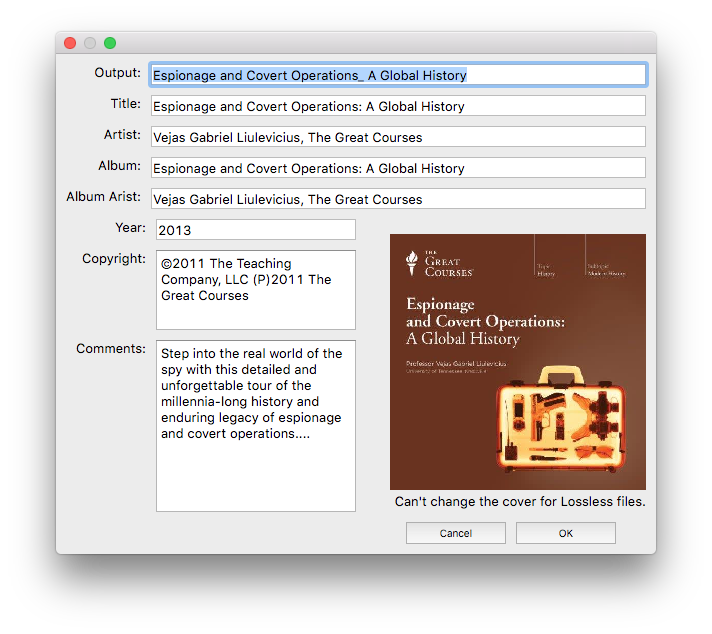
 ボタンをクリックして、メタデータが正しいかどうかを確認します。
クリック 変換 ボタンをクリックして、Audible aa/aax オーディオブックを設定した形式への変換を開始します。その後、他の通常の曲/オーディオブックと同様に、DRMフリーのAudibleオーディオブックをmp3プレーヤーに転送できます。