
TIMMKOO MP3プレーヤーは、4インチの高精細画面を備えたフルタッチスクリーンMp4 Mp3プレーヤーです。現在ほとんどのMP3プレーヤーで使用されている1.4インチ、1.8インチ、2.4インチの画面とは異なり、Timmkoo Q3は4インチの大画面を採用することで主導権を握りました。また、画面は2.5D曲面デザインとIPSテクノロジーを使用して、使いやすく手に馴染みながら、絶妙で前例のない視聴体験を提供します。スマホを使う感覚でスムーズに操作できます。
このデバイスは、Audible、Amazon music、iTunes、Spotify、Youtube、Apple music、Pandora、Google Playなどを含むがこれらに限定されないアプリのインストールと使用をサポートしていません。ただし、このmp3プレーヤーでAudibleオーディオブックを聴くことはできます。

TIMMKOOは、MP3、WMA、OGG、APE、FLAC、WAV、AAC-LC、ACELP、M4Aの音楽形式をサポートしています。ただし、Audibleオーディオブックはaa/aax形式です。そのため、TIMMKOO MP3プレーヤーで直接再生することはできません。Audibleオーディオブックをに変換するには、 Audibleコンバーター が必要です TIMMKOOでサポートされている形式 、MP3、OGG、FLAC、WAV、M4Aなど。
Pazu Audible Converterを使用すると、Audible AA / AAXオーディオブックをMP3、M4A、M4B、AC3、AAC、FLAC、OGG、AIFF、WAVに変換して、任意のmp3プレーヤーで転送して再生できます。以下の手順に従って、最初にAudibleオーディオブックをmp3、m4aなどに変換します。

MacまたはWindowsにAudibleConverterをダウンロード、インストール、実行します。

Audible Converterを実行し、オーディオブックをアプリにインポートします。

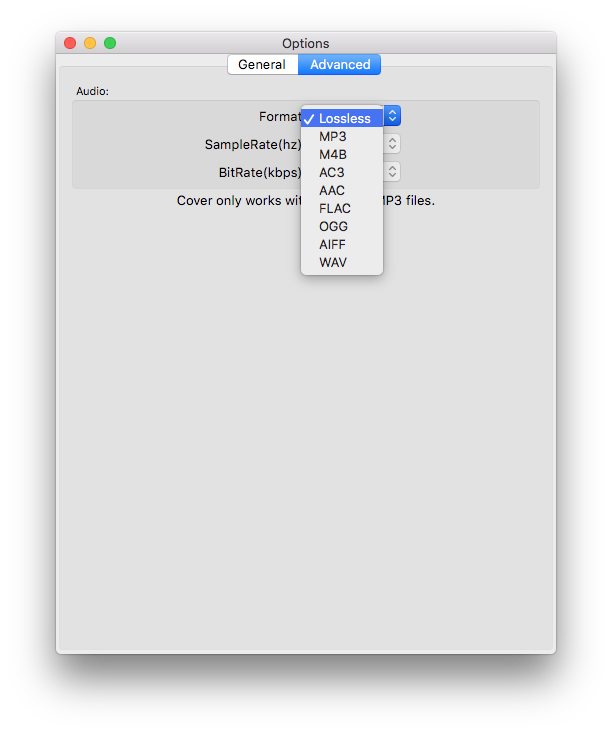
ウィンドウに表示されたら、[オプション]-[詳細設定]をクリックして、出力形式を選択します。オーディオブックコンバーターは、オーディオブックをMP3、M4B、AC3、AAC、FLAC、OGG、AIFF、WAVに変換することをサポートしています。デフォルトの形式はロスレスM4Aです。[オプション]-[詳細設定]をクリックして、出力形式を変更します。
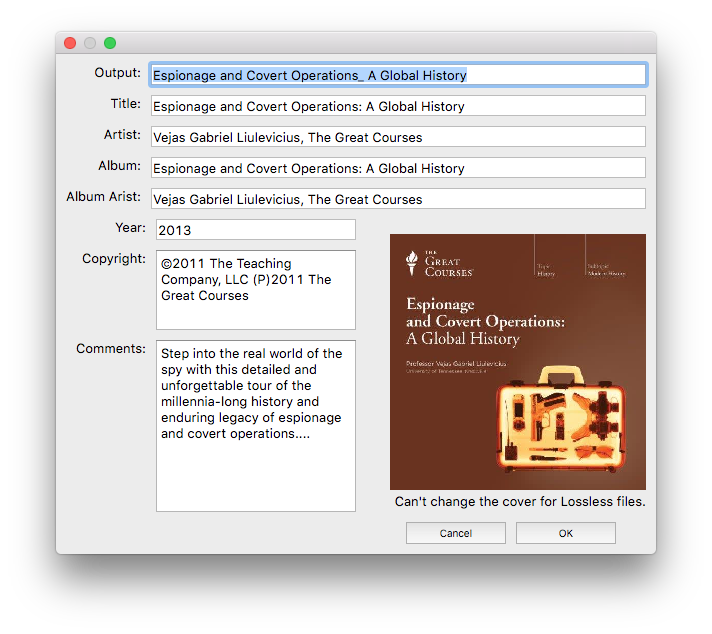
 ボタンをクリックして、メタデータが正しいかどうかを確認します。
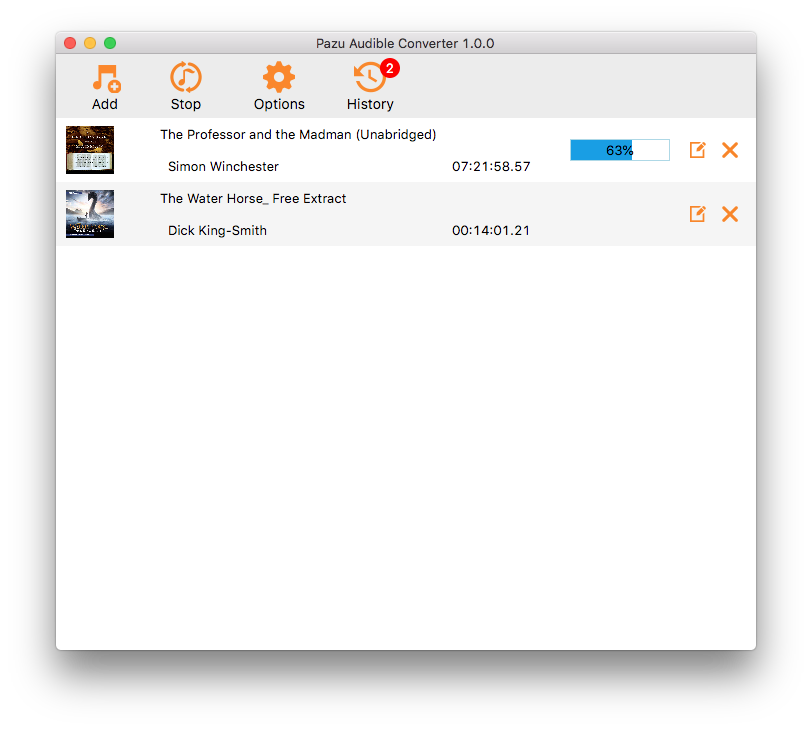
クリック 変換 ボタンをクリックして、Audible aa/aax オーディオブックを設定した形式への変換を開始します。その後、他の通常の曲/オーディオブックと同様に、DRMフリーのAudibleオーディオブックをmp3プレーヤーに転送できます。
Audibleオーディオブックが変換されたら、SDカードまたはTIMMKOOMP3プレーヤーの内部メモリにコピーします。大きなファイルの場合は、SDカードをお勧めします。
