
モバイルデータ通信対応のiPhone、iPad、Androidからオーディオブックをストリーミングしたり、モバイルデバイスにダウンロードしたオーディオブックを再生したりできます。車内でAudibleオーディオブックを含むオーディオブックを再生する方法はたくさんあります。FMトランスミッター、USBドライブを介して車内でAudibleオーディオブックを聴いたり、CD、Android Auto、Apple CarPlay、Bluetoothなどに書き込んだりできます。
カーモードは、Audibleアプリ(AndroidおよびiOS)の機能で、カーステレオを介して車内でお気に入りのオーディオブックを聴くことができます。プレイヤー画面のカーモードアイコンをタップすると、カーモードにアクセスできます。画面には、再生/一時停止、30秒戻る、ブックマークの追加という3つのボタンしかありません。
カーモードにアクセスするには:


X をタップしてカーモードを終了します。
Android Autoを使用すると、車の内蔵ディスプレイとサウンドシステムを介して、または簡素化されたインターフェースを使用してAndroidスマートフォンで直接Audibleを楽しむことができます。
CarPlayは、車の内蔵ディスプレイとステレオシステムを介してAudibleを聴くことができるiOSシステムです。
Bluetoothは、デバイスが短距離で情報を送信できるようにするワイヤレステクノロジーです。ほとんどのデバイスにはBluetooth機能があり、Bluetoothを使用できる任意のデバイスからオーディオブックを再生できます。
これらの方法のいずれかを使用してカーステレオに接続できない場合でも、心配しないでください。通勤中にお気に入りのオーディオブックを聴く方法は他にもたくさんあります。通勤中、店に行く途中、または運転中にお気に入りのオーディオブックを聴く方法は他にもたくさんあります。
iPod Nanoを使用すると、音楽、ビデオ、その他のメディアを外出先で保存して楽しむことができます。第4世代Nanoは4ギガバイトまたは8ギガバイトのフラッシュメモリを搭載しているため、フルレングスのオーディオブックなどの大きなオーディオファイルでも楽しむことができます。オーディオブックをコンピューターからNanoに転送することで、コンピューターから離れて運転、ジョギング、ワークアウト、またはその他のアクティビティを実行しながら、お気に入りの文学作品を聴くことができます。
ただし、iPod nano / shuffleが古すぎてaaxファイルをサポートしていない場合、上記の方法は適していません。iPod nano 第 4 世代以前では、Audible (フォーマット 2、3、4) のみがサポートされています。この場合、Audible aaxオーディオブックをMP3、M4Aなどの他のiPod nano / shuffleサポートされている形式に変換する必要があります。
Apple Musicをダウンロードし、高速な変換速度と元の出力品質でMP3、M4A、AAC、FLAC、WAV、AIFFに変換する最も簡単で最速の方法を提供するPazu Apple Music Converterを試すことができます。ダウンロード後、Apple Musicの曲をiPod Nano / Shuffleに簡単に同期できます。次に、以下の簡単な手順を読んで、お気に入りのApple Musicの曲をMP3形式でダウンロードし、iPod Nano / Shuffleに追加します。

Audiobook ConverterをMacまたはWindowsにダウンロード、インストール、実行します。

M4Aに変換するオーディオブックをドラッグ&ドロップします。

クリック 変換 Audible AA / AAXオーディオブックを4%元の品質のM100Aに変換します。
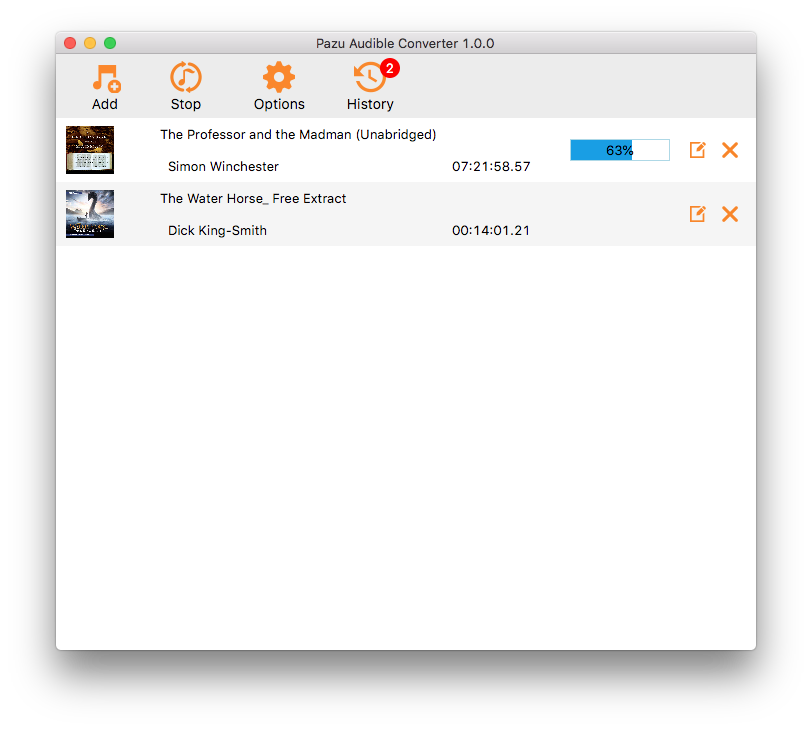
手記: ロスレスはM4A形式を指します。オーディオブックコンバーターは、Audible AA / aaxオーディオブックをMP3、M4B、AC3、AAC、FLAC、OGG、AIFF、WAVなどの他の形式に変換することもサポートしています。[オプション]-[詳細設定]をクリックして、出力形式を変更します。
ブックマークはM4A形式で機能します。MP3 などの他の形式を選択した場合、ブックマークは使用できません。
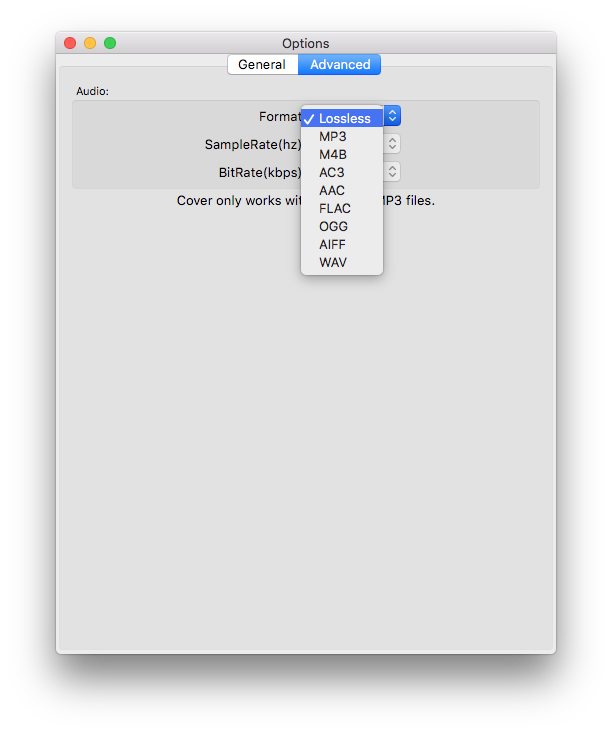
Note : Most iPod models have an audio file size limit. Longer audio files may stutter or stop as you listen. With that in mind, we highly recommend downloading any Audible audiobooks longer than 20+ hours in multiple parts before transferring them to your iPod. Besides converting aa/aax audiobooks to MP3, M4A, etc., Pazu Audible Converter also allows you to split audiobooks.
Click Options button and choose splitting audiobook by equal minutes, equal parts or chapters.

