
オーディオブックをコンピュータからiPod nano/shuffleに転送することで、運転中、ジョギング中、ワークアウト中、またはコンピュータから離れてその他のアクティビティを行いながら、お気に入りの文学作品を聴くことができます。
iTunes Store から購入したオーディオブックや iPod nano で audible.com したオーディオブックを聴くことができます。ここでは、iPod Nano第6世代を例として取り上げます。
ホーム画面で、「ポッドキャスト」(または「オーディオブック」、または「iTunes U」)をタップしてから、番組またはタイトルをタップします。ポッドキャスト、オーディオブック、iTunes 「ミュージック」にも表示されます。
エピソードまたはチャプタをタップして再生します。
「再生中」画面には、オーディオブック、Podcast、または iTunes U のアートワーク(利用可能な場合)が表示されます。
「再生中」画面をタップして、再生コントロールを表示します。
AudibleオーディオブックをiTunesにダウンロードします。iPod Nano/Shuffleにファイルを転送するには、そのファイルがiTunesライブラリに表示されている必要があります。次に、次の手順に従ってオーディオブックをiPodに転送します。
ただし、iPod nano / shuffleが古すぎてaaxファイルをサポートしていない場合、上記の方法は適していません。iPod nano 第 4 世代以前では、Audible (フォーマット 2、3、4) のみがサポートされています。この場合、Audible aaxオーディオブックをMP3、M4Aなどの他のiPod nano / shuffleサポートされている形式に変換する必要があります。
Pazu Audible Converterは、保護されたAudibleオーディオブックをDRMフリーのMP3、M4A、M4B、AC3、AAC、FLAC、OGG、AIFF、WAVに変換できるプロのAudibleDRM削除ツールです。チャプターが保存されるため、M4Aをお勧めします。次に、以下の簡単な手順を読んで、AudibleオーディオブックをM4A形式に変換し、iPod Nano / Shuffleに追加します。

Pazu Audible Converter を Mac または Windows にダウンロード、インストール、実行します。

M4Aに変換するオーディオブックをドラッグ&ドロップします。

クリック 変換 Audible AA / AAXオーディオブックを4%元の品質のM100Aに変換します。
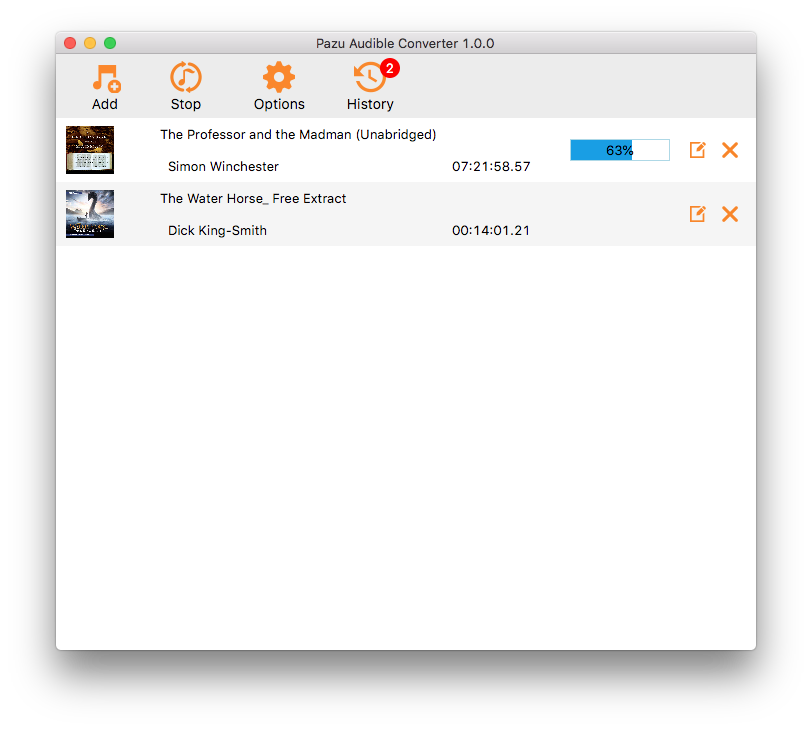
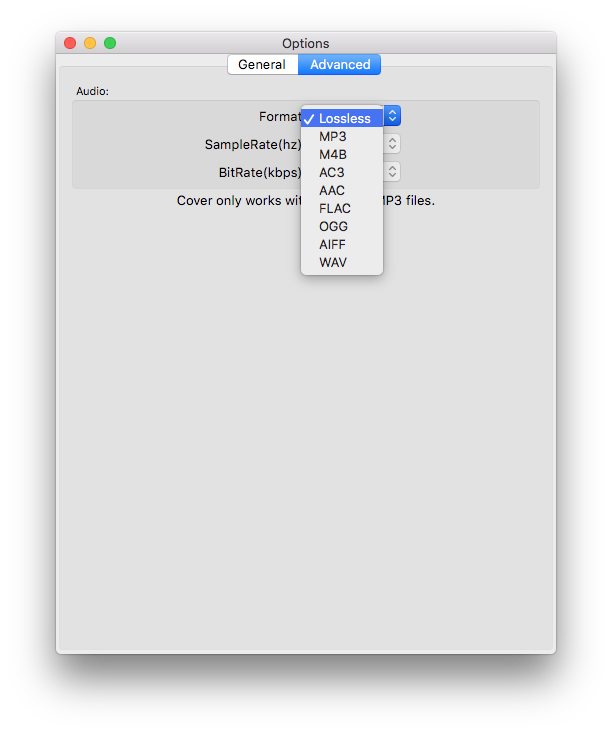
手記: ロスレスはM4A形式を指します。オーディオブックコンバーターは、Audible AA / aaxオーディオブックをMP3、M4B、AC3、AAC、FLAC、OGG、AIFF、WAVなどの他の形式に変換することもサポートしています。[オプション]-[詳細設定]をクリックして、出力形式を変更します。
ブックマークはM4A形式で機能します。MP3 などの他の形式を選択した場合、ブックマークは使用できません。
注 :ほとんどのiPodモデルには、オーディオファイルのサイズ制限があります。長いオーディオファイルは、聴いているときに途切れたり止まったりすることがあります。そのことを念頭に置いて、iPodに転送する前に、20 +時間を超えるAudibleオーディオブックを複数の部分でダウンロードすることを強くお勧めします。Pazu Audible Converterでは、AA / aaxオーディオブックをMP3、M4Aなどに変換するだけでなく、オーディオブックを分割することもできます。
[オプション]ボタンをクリックして、オーディオブックを等分、等しい部分、または章で分割することを選択します。

