
USBドライブを使用すると、コンピューター間でファイルを転送し、ファイルをバックアップできます。USBドライブの主な目的は、ストレージを提供することです。コンピューターに多くのオーディオブックがある場合は、コンピューターの貴重なストレージスペースを占有する代わりに、それらをUSBドライブに保存できます。さらに、一部のオーディオブックは大きすぎてWeb経由で送信できない場合、USBドライブを使用してすばやく簡単に転送できます。USBドライブを使用してオーディオブックを転送すると、オーディオブックをどこにでも持ち運び、オフラインで聴くことができます。ただし、Audibleからオーディオブックをインポートすると、USBドライブがオーディオブックを認識できないというエラーメッセージが表示されます。すべてのAudibleオーディオブックはAA / AAX形式であり、DRM保護によって暗号化されているため、USBドライブに転送して聴くことはできません。
では、AudibleオーディオブックをUSBドライブに転送する方法は?私たちが提供するソリューションはPazu AudibleConverterです。Audibleからオーディオブックをダウンロードし、AA / AAXをMP3またはその他の一般的なオーディオファイルに変換できます。ダウンロードしたオーディオブックは、100%の品質とすべてのID3タグで保持されます。オーディオブックを好きなように分割することもできます。Pazu Audible Converterを使用すると、Audibleオーディオブックを簡単にダウンロードしてUSBドライブに転送できます。

Audibleオーディオブックをコンピューターにダウンロードしてから、PazuAudibleConverterを実行します。

左側の[追加]ボタンをクリックして、コンピューター上のオーディオブックを選択します。または、コンバーターウィンドウに直接ドラッグすることもできます。

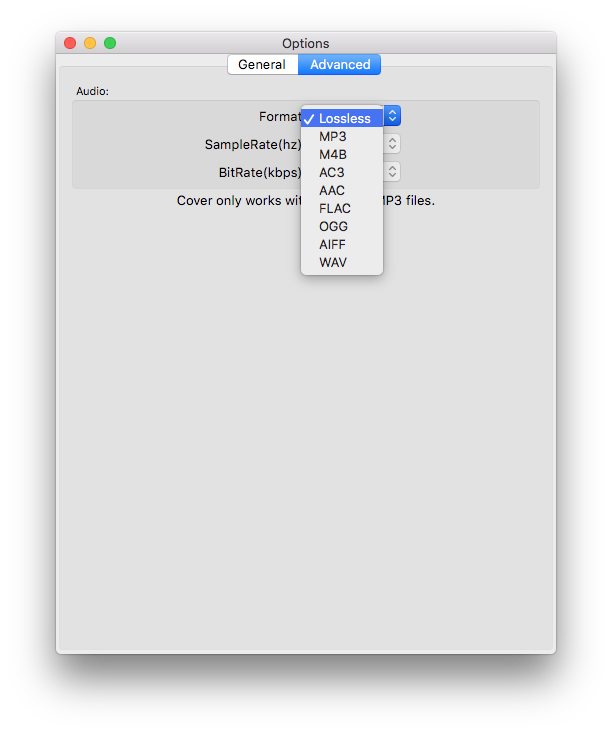
オーディオブックが正常にロードされたら、をクリックします オプション ボタンをクリックして設定ウィンドウを開き、必要に応じて出力設定を変更します。出力形式をMP3に変更したり、出力フォルダー、ビットレート、サンプルレートをカスタマイズしたり、オーディオブックを分割したりすることができます。

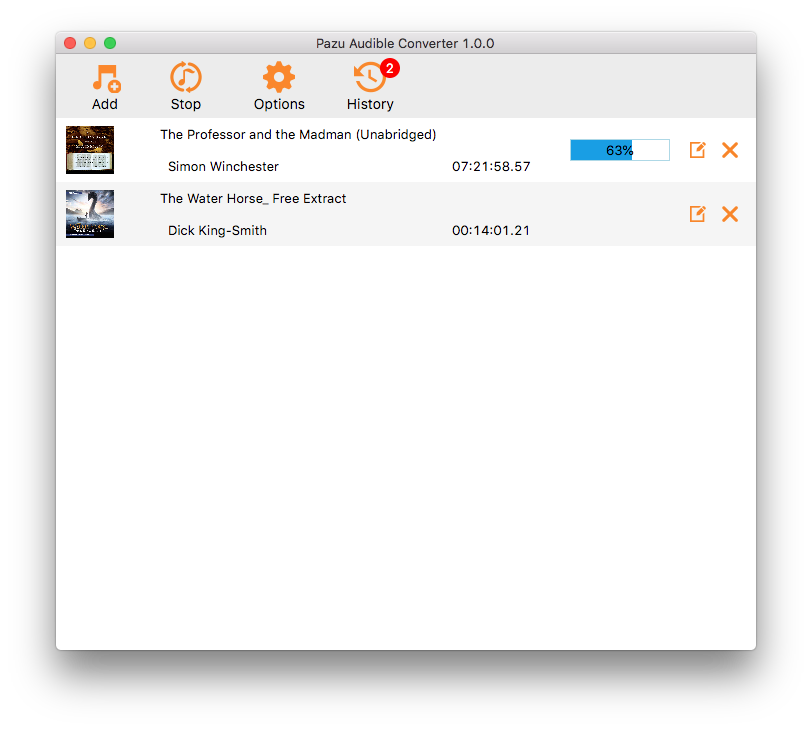
クリック 変換 ボタンをクリックすると、コンバーターはAudibleオーディオブックをAA / AAXから選択した形式に変換します。変換が完了したら、 履歴 ボタンをクリックして、変換されたオーディオブックを見つけます。
USBドライブをコンピューターに接続します。変換されたすべてのAudibleオーディオブックを見つけます。コンピュータがUSBドライブを認識したら、変換されたすべてのオーディオブックをUSBドライブにコピーします。
