
ソニーウォークマンでSpotifyの曲を直接再生しようとすると、「申し訳ありませんが、Spotifyからウォークマンに音楽を転送できません」という応答メッセージが表示されます。Spotifyの曲でSony Walkmanを使用できないのはなぜですか?まず、Sony Walkmanを使用すると、デジタル著作権管理(DRM)著作権保護のない曲を再生できます。ただし、すべてのSpotifyの曲はDRMによって保護されており、プレミアムアカウントでSpotifyをオフラインでダウンロードできますが、Sony Walkmanで聴くことはできません。次に、Sony WalkmanはMP3、WMA、およびAACオーディオのみをサポートします。ただし、SpotifyオーディオはOGGVorbis形式です。
Spotifyアプリの[再生中]画面で[利用可能な
 デバイス]をタップすると、Spotifyアプリから直接Sonosを操作できます。
デバイス]をタップし、Sonosスピーカーまたはグループを選択します。
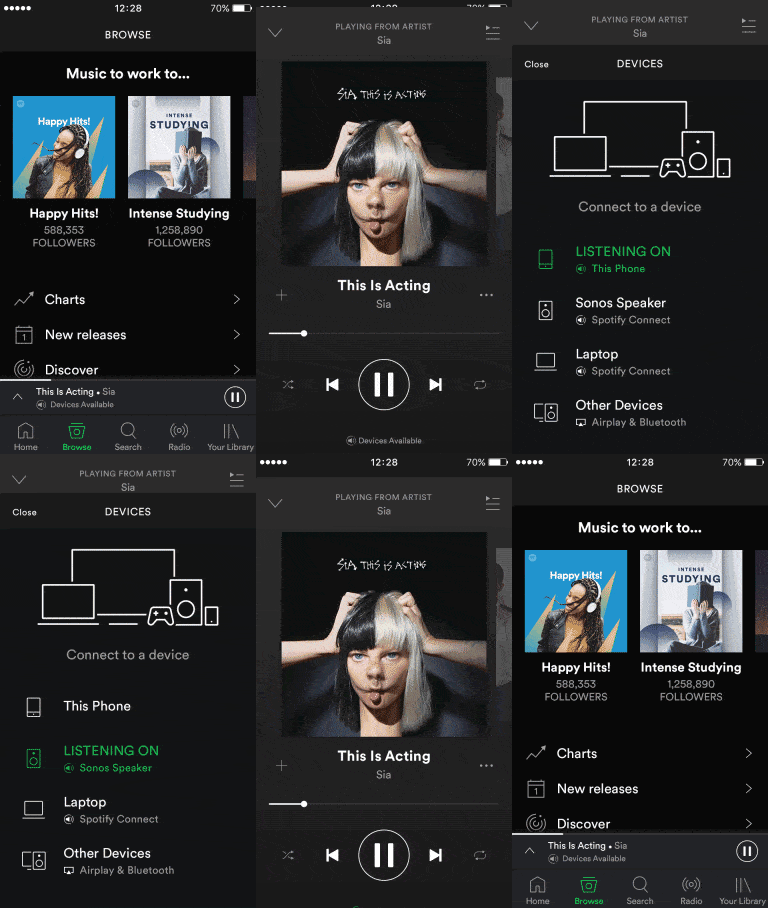
iOSまたはAndroid:

Mac または PC:
Sonosでは、音楽ライブラリを任意のコンピューターまたは ネットワーク接続ストレージドライブ からSonosシステムにストリーミングすることもできます。サポートされているオーディオ形式には、MP3、MP4、M4A、WMA、AAC、HE-AAC、OGG、FLAC、ALAC、AIFF、WAVが含まれます。 macOSまたはWindows用のSonosアプリを使用してミュージックライブラリを追加する方法:
SpotifyをMP3にダウンロード してコンピューターに保存すると、ローカル音楽としてSonosにストリーミングできます。これは、Spotifyを無料でお持ちの場合は、広告、シャッフル再生、および制限されたスキップを取り除くのに役立ちます。必要なのは、プロのSpotifyからMP3へのコンバーターだけです。
Pazu Spotify Converter は、Spotifyの音楽をMP3、M4A、WAV、FLAC、OGG、AIFFに高品質でダウンロードできる強力なSpotify音楽ダウンローダーツールです。Pazu Spotify Converterは、 Spotify Premiumを無料で 入手するための最良の選択です。

Spotifyの音楽をMP3にダウンロードし、 Sonosミュージックライブラリからストリーミング するには、以下の手順に従ってください。
Pazu Spotify ConverterをMacまたはWindowsにダウンロード、インストール、実行します。内蔵のSpotifyWebプレーヤーを使用してSpotifyアカウントにログインします。

統合されたSpotify Webプレーヤーを使用して、ダウンロードする曲、アルバム、プレイリスト、またはポッドキャストを検索します。クリック リストに追加 ボタンをクリックして、アルバムまたはプレイリスト内のすべての曲をロードし、ダウンロードしたくない曲がある場合はチェックを外します。

右上隅にある歯車のアイコンをクリックします。ここでは、出力形式(AUTO(M4A)/ MP3 / AAC / FLAC / WAV / AIFF)の選択、出力オーディオ品質の選択、出力パスのカスタマイズ、さまざまな方法での出力ファイルの整理、出力ファイルの名前変更などを行うことができます。

クリック 変換 ボタンをクリックして、Spotifyの曲をローカルコンピューターにダウンロードし始めます。

変換が完了すると、下のフォルダボタンをクリックするか、前の手順でカスタマイズした出力フォルダに直接移動して、ローカルファイルとしてダウンロードされたSpotifyの曲を見つけることができます。

手記: Pazu Spotify Converterの無料試用版では、各曲の最初の3分間を変換できます。試用版の制限は、フルバージョンを購入することで解除できます。
今すぐ購入 今すぐ購入