
Cuando intentas reproducir canciones de Spotify en el Walkman de Sony directamente, recibirás el mensaje de respuesta "Lo sentimos, no puedes transferir la música de Spotify al Walkman". ¿Por qué no se puede utilizar Sony Walkman con canciones de Spotify? En primer lugar, Sony Walkman le permite reproducir canciones que no tienen protección de derechos de autor de gestión de derechos digitales (DRM). Sin embargo, todas las canciones de Spotify están protegidas por DRM, aunque puedes descargar Spotify sin conexión con una cuenta premium, todavía no puedes escucharlas en Sony Walkman. En segundo lugar, Sony Walkman sólo admite audios MP3, WMA y AAC. Pero los audios de Spotify son el formato OGG Vorbis.
Puede controlar Sonos directamente desde la aplicación Spotify tocando Dispositivos disponibles
 en la pantalla Reproduciendo ahora en la aplicación Spotify.
y seleccione su altavoz o grupo Sonos.
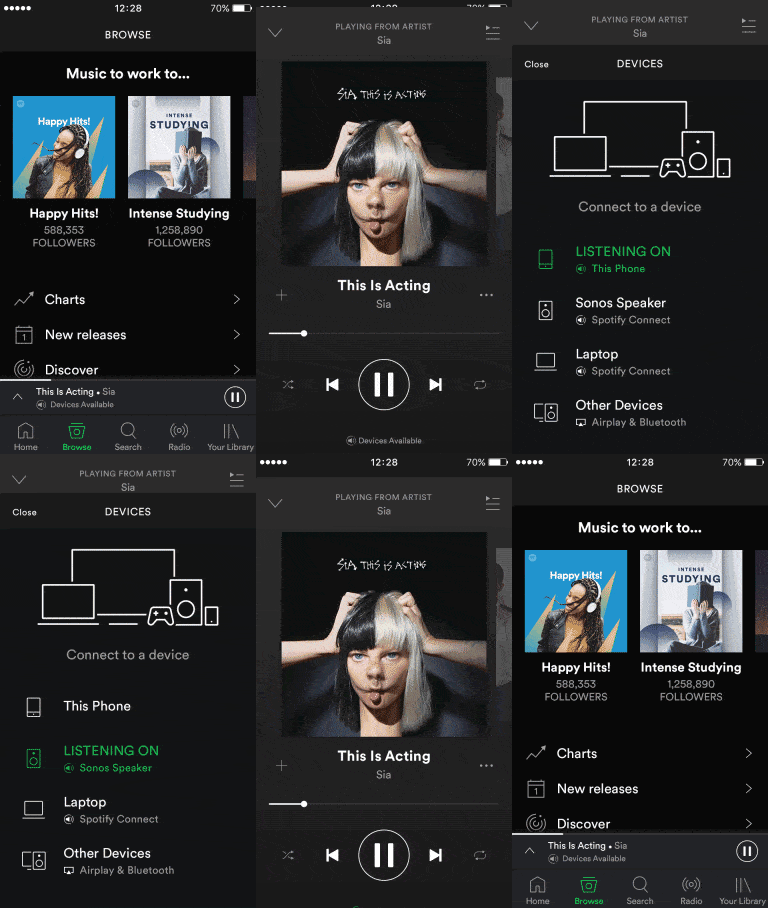
iOS o Android:

Mac o PC:
Sonos también le permite transmitir su biblioteca de música desde cualquier computadora o unidad de almacenamiento conectada a la red a su sistema Sonos. Los formatos de audio admitidos incluyen: MP3, MP4, M4A, WMA, AAC y HE-AAC, OGG, FLAC, ALAC, AIFF, WAV. Cómo agregar tu biblioteca de música usando la aplicación Sonos para macOS o Windows:
Descarga Spotify a MP3 y guárdalos en tu computadora; luego puedes transmitirlos a Sonos como música local. Esto te ayudará a deshacerte de los anuncios, la reproducción aleatoria y los saltos limitados si tienes Spotify gratis. Todo lo que necesitas es un conversor profesional de Spotify a MP3.
Pazu Spotify Converter es una potente herramienta de descarga de música de Spotify que te permite descargar música de Spotify a MP3, M4A, WAV, FLAC, OGG y AIFF con alta calidad. Pazu Spotify Converter es la mejor opción para obtener Spotify Premium gratis .

Siga los pasos a continuación para descargar música de Spotify a MP3 y luego transmitirla desde su biblioteca de música de Sonos .
Descargue, instale y ejecute Pazu Spotify Converter en su Mac o Windows. Inicie sesión en su cuenta de Spotify con el reproductor web incorporado de Spotify.

Utilice el reproductor web integrado de Spotify para buscar las canciones, álbumes, listas de reproducción o podcasts que desee descargar. Haga clic en el botón Agregar a la lista para cargar todas las canciones del álbum o lista de reproducción, desmarque las canciones que no desea descargar, si las hay.

Haga clic en el ícono de ajustes en la esquina superior derecha. Aquí puede seleccionar el formato de salida (AUTO(M4A)/MP3/AAC/FLAC/WAV/AIFF), elegir la calidad del audio de salida, personalizar la ruta de salida, organizar los archivos de salida de varias maneras, cambiar el nombre de los archivos de salida y más.

Haga clic en el botón Convertir para comenzar a descargar las canciones de Spotify a su computadora local.

Una vez realizada la conversión, puede encontrar sus canciones de Spotify descargadas como archivos locales haciendo clic en el botón de la carpeta debajo o yendo directamente a la carpeta de salida que personalizó en el paso anterior.

Nota: La versión de prueba gratuita de Pazu Spotify Converter te permite convertir los primeros tres minutos de cada canción. Puede eliminar la limitación de la prueba comprando la versión completa.
Comprar ahora Comprar ahora
Descargue y convierta cualquier canción, álbum, lista de reproducción de Spotify a MP3/M4A, etc.
Leer más