
Un ecualizador (también llamado "EQ") es un filtro de audio que aísla ciertas frecuencias y las aumenta, las reduce o las deja sin cambios. Los ecualizadores se encuentran en una amplia gama de dispositivos electrónicos. Podría hacer que las voces sean más articuladas al aumentar el rango de frecuencia de los agudos. Podría hacer que una canción suene “más pesada” al aumentar las frecuencias de los graves. A veces, se puede utilizar para eliminar ciertos sonidos de una grabación.
Spotify ocupa una posición especial entre muchas plataformas de transmisión de música. Con más de 350 millones de usuarios activos, simplemente domina el segmento. En 2014, Spotify introdujo una función de ecualizador en sus aplicaciones móviles Android e iOS, que le permite personalizar la forma en que suena su música. ¿Pero estás seguro de que estás aprovechando al máximo tu experiencia auditiva en Spotify? El propósito de este artículo es ayudarlo a obtener la mejor experiencia auditiva en Spotify. A continuación te explicamos cómo hacer que Spotify suene mejor con el ecualizador y algunos ecualizadores útiles para convertir la música a tu gusto.
Utilice el ecualizador para ajustar los niveles de graves y agudos en música y podcasts. Puede configurarlo manualmente tocando y arrastrando los puntos blancos para alterar el audio en esa frecuencia. O puede elegir entre varios ajustes preestablecidos. Estos incluyen Bass Booster, Electrónica, Hip-Hop, Rock, Pop y más. Puede cambiar estas configuraciones mientras reproduce una canción para poder escuchar las diferencias entre las diferentes configuraciones.
1. Toque Inicio.
2. Toque Configuración.
3. Toque Reproducción.
4. Toque Ecualizador y actívelo.
5. Elija un ajuste preestablecido o arrastre los puntos en el ecualizador para encontrar el sonido que le guste.
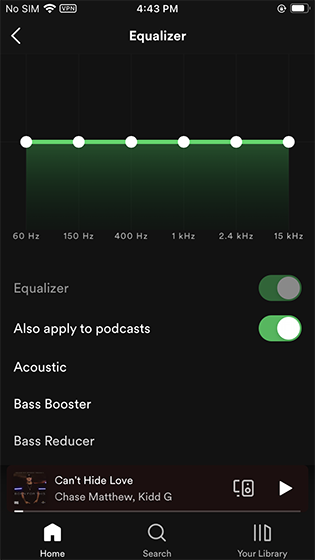
En la parte superior de la pantalla se encuentra el control deslizante del ecualizador manual. Parece un gráfico de líneas con seis puntos cerca de la parte superior de la pantalla de tu iPhone. Cuando llegue aquí por primera vez, el ecualizador debería estar plano.
Debajo del ecualizador manual se encuentra el ecualizador basado en género. Puedes seleccionar el género que estás escuchando y la aplicación ajustará automáticamente el control deslizante para optimizar ese estilo de música. Después de elegir uno, puedes ajustar aún más el control deslizante para obtener la experiencia auditiva perfecta.
Si desea restablecer el ecualizador, existe un ecualizador basado en género llamado Flat. Esto restablecerá el ecualizador a su valor predeterminado.
La disponibilidad del ecualizador en Android varía según el fabricante. Los cambios que apliques también afectarán el sonido de otras aplicaciones.
1. Toque Inicio.
2. Toque Configuración.
3. En Calidad de música, toque Ecualizador.
4. Elija el sonido que desee en la configuración de audio de su dispositivo.
Desafortunadamente, Spotify para Mac/Windows no tiene un ecualizador en la aplicación. Pero puedes buscar una aplicación de ecualizador que te ayude en el proceso de encontrar el mejor sonido.
Si eres nuevo en el ecualizador, te recomiendo elegir un ajuste preestablecido que corresponda al género de música que estás escuchando, como clásica, dance, R&B, hip-hop, jazz o rock. Luego, puede ajustar aún más la configuración del ecualizador para que se adapte mejor a sus preferencias personales.

Si está buscando ecualizadores de sonido gratuitos y con muchas funciones para Windows, puede probar el ecualizador Peace. Es una interfaz de PC con Windows para Equalizer APO. El ecualizador APO es más complicado de usar que un simple ecualizador. Pero instalar el complemento Peace UI debería facilitar mucho las cosas. Peace tiene un panel de efectos para balance, retardo, etc., en definitiva, es un ecualizador y mezcla de audio para todo el software de tu PC. Puede usarse no sólo para dispositivos de salida sino también para dispositivos de entrada.

Obtendrá muchas opciones con las que trabajar de forma gratuita y podrá probar cosas como mezcla, equilibrio espacial, orientación de audio y más. Proporciona controles deslizantes de ecualizador de hasta 31 dB de ganancia por canal/altavoz. Las frecuencias de filtro, las ganancias de dB y las calidades de los filtros se pueden cambiar mediante control deslizante. Además de tus propios ajustes preestablecidos, hay dance, rock, clásico, refuerzo de graves, etc. También tiene efectos como mezcla abajo/arriba, alimentación cruzada, graves y agudos, enrutamiento de canales.
Ventajas:
Contras:
Boom3D es un software de mejora de audio pago para Windows y Mac que eleva el sonido de cualquier medio. Cuando reproduce canciones, videojuegos o transmite películas, esta aplicación utiliza tecnología musical para mejorar la reproducción de audio. La especificación más impresionante de Boom3D es su capacidad de convertir el sonido normal en sonido envolvente de rango completo. También se usa ampliamente como aplicación de ecualizador y el ecualizador Boom de 31 bandas puede ayudarlo a calibrar el audio. Incluye 31 opciones preestablecidas que incluyen electrónica, clásica, hip hop, dance, EDM, Treble Boost y más. Este ecualizador avanzado puede adaptarse a varios géneros musicales.

If you want more soundstage, this is the first option to check out. You can use it to make everything sound more spacious – great for pretty much everything including music and gaming. Boom3D increases the volume non-destructively, and you can use it to control the sound output from Spotify. For an audio program loaded with features, Boom 3D is light and user-friendly. The 30-day free trial period gives you plenty of time to fiddle with the equalizer and all the tools you can find on the program.
Pros:
Cons:
Price:
eqMac is the most simple 3rd party free equalizer for Mac. It improves the quality of your listening experience by equalizing different sound bands. It supports equalizing not only 10 bands but 32 bands as well, various presets, and audio booster, and an audio balance knob.

eqMac allows you to create your own customized presets and save them, then you do not need to adjust the equalizer repeatedly. The sound quality provided by eqMac is more than enough for almost everybody. If you want to get some basic options and something that is free, easy to use, we strongly recommend trying it.
Pros:
Cons:
Many media players come with equalizers that are easily accessible, such as VLC media players, Music for Mac. However, most players with equalizer can not play Spotify songs directly because all Spotify songs are OGG Vorbis format and protected by DRM. The DRM protection restricts you from playing Spotify songs on other players. To make Spotify music sound better with equalizer, you should remove DRM from Spotify music and convert them to the common music player compatible formats such as MP3, M4A, AAC, etc.
Pazu Spotify Converter enables you to convert Spotify songs, albums, playlists to MP3, M4A, or other formats that players allowed. Pazu Spotify Converter also supports batch convert Spotify songs with up to 5x converting speed. It will keep the original quality of Spotify music, and you can change the audio channel, sample rate and more. After that, you will get the Spotify songs as local files, then you can transfer them to music players with equalizer. Here is how to use this Spotify song downloader .

Download, install and run Pazu Spotify Converter on your Mac or Windows. Log in your Spotify account with the built-in Spotify web player. The steps are the same whether you have the Mac or Windows version of Pazu Spotify Converter.

Use the integrated Spotify web player to search the songs, album, playlist or podcast you want to download. Click the Add to list button to load all songs in the album or playlist, uncheck the songs you don’t want to download if there are any.

Click the "Options" button on the top right corner. Here you can select output format (MP3/M4A/AAC/FLAC/WAV/AIFF), choose output audio SampleRate and BitRate, customize the output path, organize the output files in various ways, rename output files and more.

Haga clic en el botón Convertir para comenzar a descargar las canciones de Spotify a su computadora local.

Una vez realizada la conversión, puede encontrar sus canciones de Spotify descargadas como archivos locales haciendo clic en el botón de la carpeta debajo o yendo directamente a la carpeta de salida que personalizó en el paso anterior. Ahora puedes reproducir las canciones de Spotify con VLC, iTunes, Música y configurar el ecualizador como quieras.

Nota: La versión de prueba gratuita de Pazu Spotify Converter te permite convertir los primeros tres minutos de cada canción. Puede eliminar la limitación de la prueba comprando la versión completa.
Comprar ahora Comprar ahora
Descargue y convierta cualquier canción, álbum, lista de reproducción de Spotify a MP3/M4A, etc.
Leer más