
Spotify++, ahora rebautizado como Spotilife para Spotify, es una versión pirateada de la aplicación original, que te ofrece las funciones de Spotify Premium de forma gratuita.
La mejor característica de Spotify++ es que puedes reproducir cualquier canción a la carta sin anuncios en iOS. Además, la versión no Premium de Spotify no te permite descargar música para escucharla sin conexión, pero, en Spotify++ puedes descargar tu música favorita a tu almacenamiento local para escucharla sin conexión.
Con Spotify++, puedes disfrutar de las funciones premium de Spotify de forma gratuita: sin anuncios y con saltos ilimitados. El único inconveniente es que no podrás utilizar el modo sin conexión.
En enero de 2024, Spotilife, el único tweak para conseguir Spotify Premium, dejó de funcionar en las nuevas versiones de Spotify. El programador whoeevee descompiló Spotilife, hizo ingeniería inversa de Spotify, interceptó peticiones, etc., y creó EeveeSpotify.
Spotify++ solía estar disponible y ser gratuito en AppValley, sin embargo, actualmente requiere VIP para instalar EeveeSpotify.
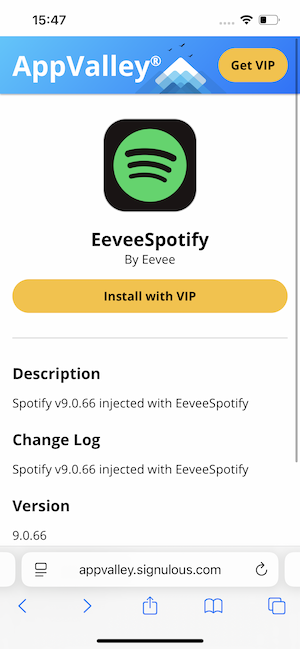
Actualmente EeveeSpotiy se puede instalar con Sideloadly, SideStore y AltStore. Sideloadly es fácil de configurar, pero requiere que el ordenador esté en funcionamiento y conectado a la misma red Wi-Fi para actualizar la aplicación.
Sidestore es complejo de configurar, pero puedes actualizar la aplicación sin ordenador tras la configuración inicial. Algunos usuarios afirman que la actualización automática de SideStore consume mucha batería. Aprende a instalar EeveeSpotify con Sidestore.
Si no tienes un PC, puedes usar algo como ESign o Feather, que están totalmente integrados en el dispositivo, aunque no son gratuitos.
1. Descarga( https://sideloadly.io ) a instala Sideloadly en tu Mac o Windows.

2. Descargar EeveeSpotify ipa (el archivo .ipa). EeveeSpotify es la nueva versión de Spotilife.

3. Conecta tu iPhone a tu Mac/Windows con un cable USB. Ejecuta Sideloadly.

4. Arrastra y suelta EeveeSpotify ipa en Sideloadly. Introduce tu ID de Apple. Pulsa iniciar y espera.

5. Ahora EeveeSpotify se ha instalado correctamente en tu iPhone.

6. Ve a Ajustes - General - VPN y gestión de dispositivos, y confía en tu ID de Apple.
7. Ve a Ajustes- Privacidad y Seguridad, y en la parte inferior activa el Modo Desarrollador.
8. Reinicia el iPhone.
9. 9. Abre la aplicación Spotify mod, accede a tu cuenta y empieza a escuchar música sin anuncios.
Pazu Spotify Converter es un descargador profesional de Spotify especializado en descargar y convertir canciones de Spotify a MP3, M4A, AAC, FLAC, WAV y AIFF en alta calidad. Con el procesador de conversión avanzada, tiene la capacidad de convertir canciones de Spotify, mientras que el resto de todas las etiquetas ID3 y otra información de metadatos. Te ofrece una gran experiencia de escucha. Aquí está la guía detallada para descargar canciones de Spotify con Pazu Spotify Converter. Traducción realizada con la versión gratuita del traductor www.DeepL.com/Translator

Descarga, instala y ejecuta Pazu Spotify Converter en tu Mac o Windows. Inicia sesión en tu cuenta de Spotify con el reproductor web de Spotify integrado.

Pazu Spoitfy Converter incorpora un reproductor web de Spotify para que puedas navegar o buscar canciones, álbumes y listas de reproducción de Spotify que quieras descargar directamente en la interfaz. No necesitas instalar la aplicación de Spotify. Haz clic en el álbum o lista de reproducción que quieras descargar y luego haz clic en el icono rojo para cargar todas las canciones.

El formato de salida predeterminado es M4A. Pazu Spotify Converter también admite MP3, AAC, FLAC, WAV y AIFF. Haga clic en el ícono de ajustes en la esquina superior derecha para cambiar el formato de salida o la calidad de salida. También puede cambiar la carpeta de salida y lo siguiente:

Haga clic en el botón Convertir para comenzar a grabar música de Spotify en el formato que elija.

Después de la conversión, haga clic en el ícono Historial para ubicar rápidamente la canción de Spotify sin DRM.

Nota: La versión de prueba gratuita de Pazu Spotify Converter te permite convertir los primeros tres minutos de cada canción. Puede eliminar la limitación de la prueba comprando la versión completa.
Comprar ahora Comprar ahora
Descargue y convierta cualquier canción, álbum, lista de reproducción de Spotify a MP3/M4A, etc.
Leer más