
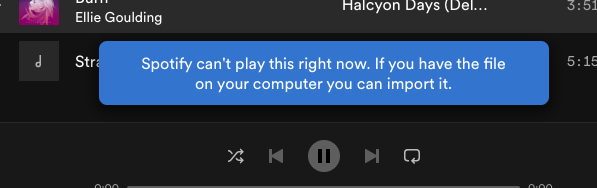
Verás algunas canciones atenuadas en tu lista de reproducción si habilitaste la configuración de Spotify que te permite ver canciones no disponibles. Es posible que las canciones que siempre estuvieron disponibles en sus listas de reproducción de Spotify aparezcan repentinamente en gris. Si desactivas la configuración Mostrar canciones no disponibles, esas canciones atenuadas simplemente desaparecerán de tus listas de reproducción.
Entonces la pregunta es, ¿por qué las canciones de Spotify aparecen atenuadas? ¿Cuál es la mejor manera de solucionar los problemas de las canciones de Spotify atenuadas? Si antes estaban disponibles, ¿cómo escucharlos? Si se encuentra con este problema, ha venido al lugar correcto. Para ayudarlo a conocer las respuestas a las preguntas anteriores, analicemos las razones por las que ocurre este problema y busquemos soluciones efectivas para solucionarlo en la siguiente sección. Sigue leyendo para descubrir más información que te beneficiará.
Las canciones atenuadas pueden significar que, por cualquier motivo, no están disponibles en su país. Esto podría deberse a una licencia o a la solicitud del sello discográfico o del artista. Desafortunadamente, esto es algo sobre lo que Spotify no tiene control, ya que depende de cada compañía musical.
Spotify nunca ha enumerado explícitamente todas las razones por las que una canción podría dejar de estar disponible, pero podemos deducir que las canciones aparecen atenuadas por una de las siguientes razones:
1. Mala conexión de red: Las canciones de Spotify atenuadas serán el resultado de una mala conexión de red, como la falta de ancho de banda o el WiFi apagado repentinamente.
2. Restricción de país: es posible que algunas canciones no estén disponibles en su país. Esa disponibilidad la decide quien posee los derechos de autor de la canción (normalmente el sello que produjo el álbum), y esta disponibilidad puede cambiar con el tiempo.
3. Vencimientos de licencia: a veces el contenido se elimina debido a cambios en la licencia. Spotify tiene que llegar a acuerdos de licencia con sellos discográficos y otros titulares de derechos de autor para poder transmitir sus canciones en la plataforma Spotify. Estos acuerdos de licencia tienen fechas de vencimiento limitadas y, si no se renuevan, las canciones ya no se podrán transmitir.
4. Se eliminaron las canciones locales: junto con los millones de pistas que ofrece Spotify, también puedes usar la aplicación para reproducir cualquier archivo de audio en tu dispositivo. Sin embargo, si borraste las canciones locales accidentalmente, aparecerán atenuadas en Spotify.
Cuando las canciones de Spotify aparecen atenuadas, lo primero que debes hacer es comprobar la conexión a Internet. Si usa un teléfono inteligente, puede ir a Configuración > Celular para verificar si la opción Spotify está activada. Si no es así, enciéndalo. Para verificar la conexión a Internet en su Mac o Windows, puede seguir las instrucciones a continuación:
Comprueba el estado de tu red en Mac
Puede verificar el estado de su conexión de red, como Ethernet o Wi-Fi, usando las preferencias de Red. La información que ve aquí puede ser útil si está solucionando un problema de conexión.
1. En su Mac, elija el menú Apple > Preferencias del Sistema y luego haga clic en Red.
2. Seleccione la conexión de red que desea verificar en la lista de la izquierda.
Un indicador de estado al lado de la conexión muestra su estado: verde significa que el servicio está activo (encendido) y conectado. Amarillo significa que está activo pero no conectado. Rojo significa que el servicio no ha sido configurado.
Verifique el estado de su conexión de red en Windows
Windows 10 le permite verificar rápidamente el estado de su conexión de red. Y si tiene problemas con su conexión, puede ejecutar el solucionador de problemas de red para intentar solucionarlo.
Seleccione el botón Inicio, luego seleccione Configuración > Red e Internet > Estado.
Windows 11 le permite verificar rápidamente el estado de su conexión de red. Seleccione el botón Inicio, luego escriba configuración. Seleccione Configuración > Red e Internet. El estado de su conexión de red aparecerá en la parte superior.
Para acceder a la biblioteca de Spotify de un país diferente, solo necesitará una VPN activada en la ubicación deseada cuando acceda a la configuración para cambiar su país/región. Al conectar una VPN a un servidor en un país diferente, Spotify detectará la IP del servidor y su dirección IP real se ocultará. Spotify ahora te ofrecerá toda la música disponible en esa región, en lugar de la actual.
A continuación se muestran las cinco mejores VPN gratuitas para evitar los bloqueos geográficos de Spotify.
CyberGhost VPN: pruébalo gratis durante 45 días.
Hotspot Shield: datos ilimitados.
Windscribe VPN: 10 GB de datos al mes.
TunnelBear VPN: VPN gratuita y fácil de usar.
ProtonVPN: excelentes funciones de seguridad.
Reinstalar la aplicación soluciona muchos problemas comunes y garantiza que esté completamente actualizada.
Nota: Debes volver a descargar la música y los podcasts descargados después de reinstalar la aplicación.
iOS
1. Toque y mantenga presionado el ícono de la aplicación Spotify.
2. Toque Eliminar aplicación y luego Eliminar.
3. Vaya a App Store e instale la aplicación Spotify.
Androide 6.0+
1. Ve a la Configuración de tu teléfono.
2. Seleccione Aplicaciones.
3. Encuentra Spotify en tu lista de aplicaciones, tócalo.
4. Para una reinstalación limpia, toque Almacenamiento y luego Borrar datos.
5. Toque Desinstalar.
6. Vaya a Google Play e instale la aplicación Spotify.
Mac
Es mejor eliminar primero las carpetas que contienen datos de Spotify:
1. Salga de Spotify.
2. Abra el Buscador.
3. Haga clic en Ir en el menú en la parte superior, luego mantenga presionada la tecla Opción/Alt ⌥ y seleccione Biblioteca.
4. Abra Caches y elimine la carpeta com.spotify.Client.
5. Haga clic en la flecha hacia atrás.
6. Abra Soporte de aplicaciones y elimine la carpeta Spotify.
Ahora siga los pasos de "Reinstalar".
Reinstalar
1. Abra el Buscador.
2. Vaya a Aplicaciones en el menú de la barra lateral.
3. Encuentra la aplicación Spotify y arrástrala a la Papelera.
Vacíe la Papelera para eliminar la aplicación.
4. Descargue (http://www.spotify.com/download) e instale Spotify.
ventanas
1. Cierra Spotify.
2. Vaya al Panel de control.
3. Haga clic en Programas y características.
4. Seleccione Spotify en la lista y haga clic en desinstalar.
5. Siga las instrucciones en pantalla.
6. Descargue e instale Spotify.
7. Windows 10
8. Salga de Spotify.
9. Haga clic en el botón Inicio y luego en Configuración.
10. Haga clic en Aplicaciones y luego en Spotify.
11. Haga clic en Desinstalar.
12. Descargue (http://www.spotify.com/download) e instale Spotify desde Microsoft Store.
Una caché de Spotify grande puede impedir que su dispositivo cargue Spotify correctamente. Para liberar espacio o solucionar problemas comunes, puede borrar su caché. Una vez que hayas eliminado tu caché, Spotify tendrá que descargar datos de sus servidores nuevamente.
iOS y Android
1. Toque Inicio.
2. Toque Configuración.
3. Toque Almacenamiento.
4. Toque Eliminar caché.
Escritorio
1. Haga clic en en la esquina superior derecha y seleccione Configuración.
2. Desplácese hacia abajo y haga clic en MOSTRAR CONFIGURACIÓN AVANZADA.
3. Desplácese hacia abajo hasta Almacenamiento de canciones sin conexión para ver dónde está almacenado su caché.
Consejo: haga clic en CAMBIAR UBICACIÓN para almacenar su caché en otro lugar.
4. Vaya a esa carpeta en su computadora.
5. Seleccione y elimine todos los archivos de esa carpeta.
Si las canciones atenuadas provienen de su dispositivo y no del catálogo de transmisión de Spotify, será mejor que busque la canción y la mueva al destino de canción local de Spotify. Si ha eliminado las canciones de forma permanente, puede buscar en el catálogo de Spotify y ver si también están disponibles en Spotify.
Si puedes descargar y conservar canciones de Spotify para siempre y transmitirlas donde quieras, entonces no te importarán la conexión a Internet ni las restricciones de licencia. Los usuarios premium de Spotify pueden descargar y guardar canciones, pero es posible que estas canciones se eliminen debido a cambios en la licencia. Además, todas las canciones descargadas de Spotify tienen formato OGG protegido por DRM y solo puedes reproducirlas en dispositivos autorizados por Spotify. Para conservar tus canciones de Spotify para siempre, debes descargar las canciones de Spotify en un formato común.
Pazu Spotify Converter es una poderosa herramienta de descarga de Spotify que te ayuda a descargar canciones de Spotify en formatos comunes y conservarlas en tus dispositivos para siempre. La herramienta también funciona para que los usuarios gratuitos de Spotify descarguen canciones con una cuenta gratuita de Spotify. Pazu Spotify Converter permite descargar y convertir cualquier canción, álbum y lista de reproducción de Spotify a MP3/M4A/AAC/FLAC/WAV/AIFF a una velocidad de conversión 10 veces más rápida. Después de la descarga, toda la música descargada se almacenará en sus dispositivos locales manteniendo la calidad de audio original. Veamos cómo funciona en detalle.

Download, install and run Pazu Spotify Converter on your Mac or Windows. Log in your Spotify account with the built-in Spotify web player. The steps are the same whether you have the Mac or Windows version of Pazu Spotify Converter.

Use the integrated Spotify web player to search the songs, album, playlist or podcast you want to download. Click the Add to list button to load all songs in the album or playlist, uncheck the songs you don’t want to download if there are any.

Click the gear icon on the top right corner to open Settings. Here you can select output format (MP3/M4A/AAC/FLAC/WAV/AIFF), choose output audio quality, cover quality, change the output path, organize the output files in various ways, rename output files and more.

Haga clic en el botón Convertir para comenzar a descargar las canciones de Spotify a su computadora local.

Una vez realizada la conversión, puede encontrar sus canciones de Spotify descargadas como archivos locales haciendo clic en el botón de la carpeta debajo o yendo directamente a la carpeta de salida que personalizó en el paso anterior. Puede transferirlos a su administrador de archivos o administrarlos donde desee.

Nota: La versión de prueba gratuita de Pazu Spotify Converter te permite convertir los primeros tres minutos de cada canción. Puede eliminar la limitación de la prueba comprando la versión completa.
Comprar ahora Comprar ahora
Descargue y convierta cualquier canción, álbum, lista de reproducción de Spotify a MP3/M4A, etc.
Leer más