
Cuando necesite coherencia entre todas sus diferentes suscripciones a aplicaciones de música o cambiar de Spotify a Apple Music, debe saber cómo transferir la lista de reproducción de Spotify a la biblioteca de iTunes. Spotify ofrece a los usuarios la posibilidad de importar canciones locales, incluida la biblioteca de iTunes. Pero no existe una forma directa para que los usuarios de Spotify descarguen canciones de Spotify a la biblioteca de iTunes. ¿Por qué no puedes descargar listas de reproducción de Spotify y transferirlas a la biblioteca de iTunes? El servicio Premium te permite descargar listas de reproducción de Spotify, pero Spotify agrega protección a todas las canciones. Spotify también codifica canciones en formato OGG Vorbis, que no es compatible con la biblioteca de iTunes. Los usuarios gratuitos no tienen permiso para descargar listas de reproducción de Spotify, sin mencionar la transferencia de listas de reproducción de Spotify a la biblioteca de iTunes.
Soundiiz te permite transferir listas de reproducción, álbumes, artistas o pistas entre 45 servicios de streaming, incluidos Spotify, Apple Music, TIDAL, DEEZER, YouTube Music, etc.
En realidad, Soundiiz no "sincroniza" nada; más bien, busca el título de la canción en el servicio de destino. Sin embargo, incluso si una pista está disponible en el catálogo de Spotify, eso no significa que esa misma pista esté disponible en Apple Music. Entonces, cuando utilizas esta herramienta de coincidencia, algunas canciones no pueden coincidir.
Soundiiz tiene una aplicación web y una aplicación para Android. Aquí usaremos la aplicación web como ejemplo.
Precio:
Prima: $36 por año facturado anualmente, o $4.50 por mes facturado mensualmente
CREADOR: $75 por año facturado anualmente, o $9.50 por mes facturado mensualmente
Contras:
1. requiere suscripción a Apple Music
2. Pistas perdidas
1. Abra la aplicación web. Haga clic en el ícono de Apple Music y Spotify para conectar su cuenta. Haga clic en Spotify y elija las categorías de elementos (listas de reproducción, álbumes, artistas y pistas) que desea transferir marcando la casilla correspondiente a la izquierda. Aquí usaremos listas de reproducción como ejemplo. Elige las listas de reproducción que deseas transferir a Apple Music.

2. Haga clic en el icono Convertir en la barra de herramientas y finalice debajo de la configuración.


3. Seleccione Apple Music como servicio de destino.
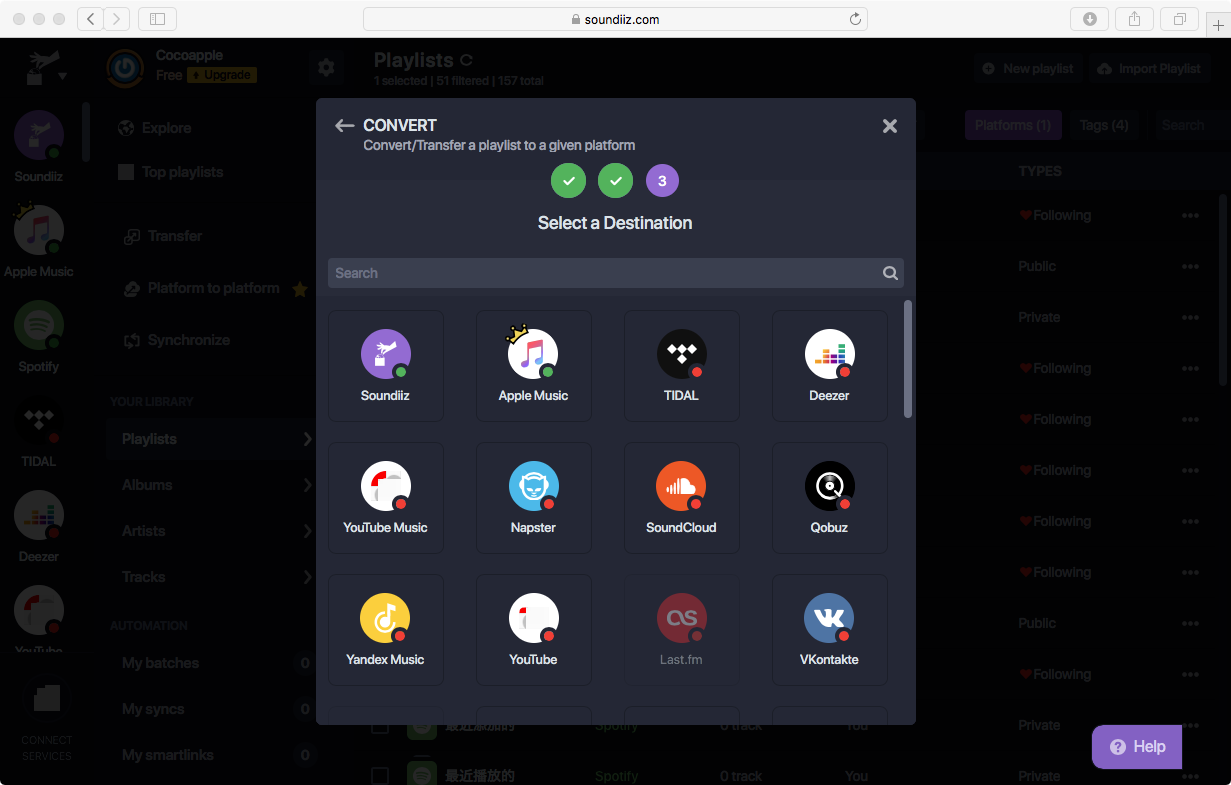
El proceso de transferencia se ejecuta en segundo plano. Puede ver la progresión del lote en tiempo real.

SongShift es una aplicación de iOS que te permite transferir listas de reproducción de música a través de plataformas de transmisión. Importe, transfiera o comparta rápidamente música reproducida recientemente directamente desde la pantalla de inicio de iOS 14.
Contras:
1. requiere suscripción a Apple Music
2. Pistas perdidas
1. Instale SongShift desde la App Store. Inicie sesión en su cuenta de Spotify y Apple Music.


2. Toque el ícono + en la esquina superior derecha para agregar un nuevo turno.

Toca Spotify como fuente y toca Continuar.

3. Toca las listas de reproducción que deseas transferir a Apple Music. Si no tienes Spotify premium, solo puedes elegir las listas de reproducción que creaste.


Sin embargo, si no estás suscrito a Apple Music, pero solo quieres reproducir listas de reproducción de Spotify con la aplicación Música o iTunes, no puedes usar las 2 herramientas anteriores ya que todas requieren una suscripción a Apple Music.
If you don't have Apple Music subscription, you can also refer to this method: Download and convert Spotify music to MP3, then play them with Apple Music app. This workaround is feasible for both Spotify Free and Spotify Premium listeners.
How to download Spotify music to MP3? Pazu Spotify Converter is a powerful Spotify music downloader and converter to do this. It can download and convert Spotify to MP3 , M4A, FLAC, etc. It can output lossless audio quality and keep full ID3 tags of Spotify playlists. Then you can easily transfer Spotify playlists to any device. Follow the below steps and learn how to download Spotify music to mp3 with Pazu Spotify Converter.

Download, install and run Pazu Spotify Converter on your Mac or Windows. Log in your Spotify account with the built-in Spotify web player.

Browse songs, albums or playlists you want to download from the built-in Spotify web player.

Click the " Options " button on the top right corner. Here you can select output format (M4A/MP3/AAC/FLAC/WAV/AIFF). The MP3 files are encoded at a top-quality bitrate of 320 Kbps.

Change the default output folder. Customize other output options if you like. Output file names are automatically generated from input filenames (only the filename extensions are different depending on the selected output format). But you can customize it.
Click the Convert button to start downloading Spotify songs in MP3 format.

Once the conversion is done, click the folder icon to find the converted Spotify songs. All downloads are DRM-free, meaning the tracks have no copy restrictions. You can copy them to all your computers and devices.

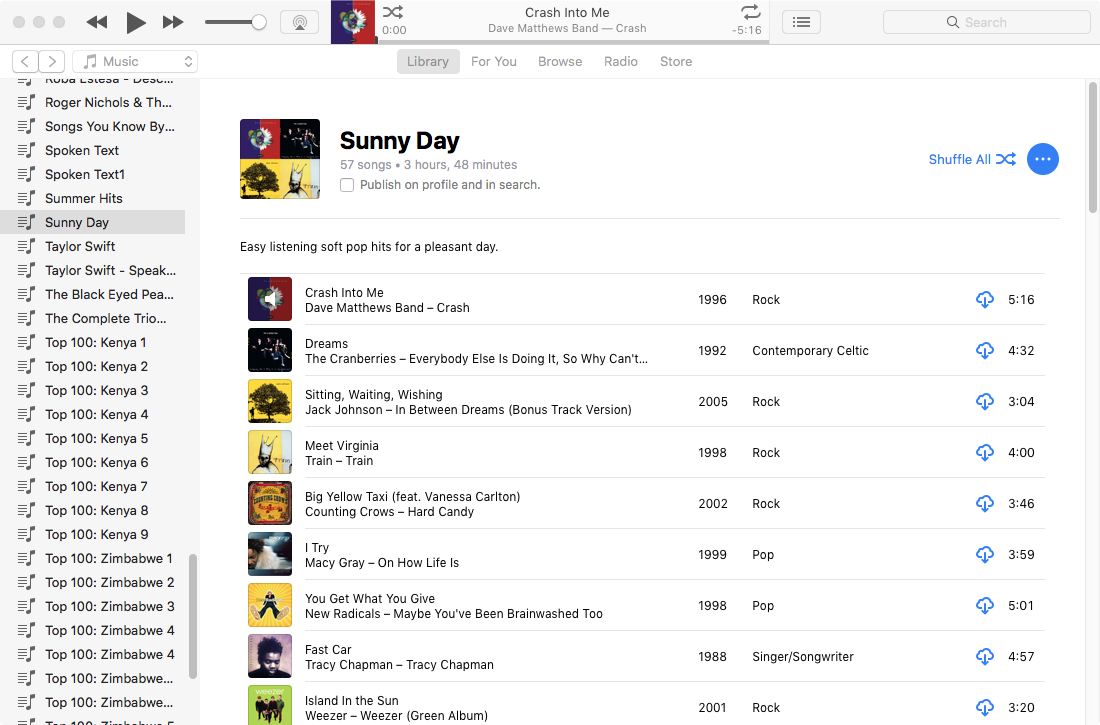
In the iTunes or Music app, choose File > Add File to Library or Add Folder to Library. Locate the output folder, then click Open. If you add a folder, all the files it contains are added to your library.

Encontrará todas las canciones agregadas de Agregadas recientemente.

Agréguelos a una lista para poder encontrarlos rápidamente en todos los dispositivos, siempre que haya activado Sync Library en iOS y Mac y iCloud Music Library en Windows.

O haga clic derecho en Listas de reproducción en el lado izquierdo y elija Nueva lista de reproducción. Luego arrastre y suelte la carpeta de salida con las canciones de Spotify en la lista de reproducción.

¿Cómo encontrar listas de reproducción de Spotify cargadas desde Apple Music en una tableta o teléfono?

Nota: La versión de prueba gratuita de Pazu Spotify Converter te permite convertir los primeros tres minutos de cada canción. Puede eliminar la limitación de la prueba comprando la versión completa.
Comprar ahora Comprar ahora
Descargue y convierta cualquier canción, álbum, lista de reproducción de Spotify a MP3/M4A, etc.
Leer más