
Spotify se ha convertido en una de las formas más populares de disfrutar de tus canciones, podcasts y más favoritos. En julio de 2020, Spotify lanzó la función Sesión grupal que permite a los usuarios escuchar simultáneamente la misma lista de reproducción o podcast desde cualquier lugar a través de un enlace único. Esta nueva función está disponible para usuarios de cuentas Premium y Familiar a través de la tableta o la aplicación móvil.
Los grupos de dos a cinco personas pueden unirse a una sesión grupal remota haciendo clic en un enlace para unirse enviado a través de aplicaciones de mensajería o redes sociales desde el anfitrión de la sesión grupal. En una sesión grupal, los anfitriones y los invitados pueden elegir pistas y agregarlas a la cola principal que se ejecuta a través del dispositivo que inició la sesión. Los oyentes pueden pausar, reproducir, saltar y seleccionar pistas en la cola. Cuando una persona realiza un cambio en la sesión grupal, se refleja inmediatamente en los dispositivos de todos los participantes.
Con la función Sesión grupal, los oyentes pueden llevar su experiencia de Spotify a otro nivel. Sin embargo, una vez que una sesión grupal está activa, cualquiera puede reproducir, pausar, saltar o agregar pistas en la cola en cualquier momento. Actualmente no hay forma de que un anfitrión bloquee estos controles, pero dado que la sesión grupal técnicamente aún está en versión beta, esta es una característica que Spotify probablemente implementará en una fecha posterior.
En la siguiente parte, te mostraré cómo iniciar una sesión grupal en Spotify Premium. Si eres un usuario gratuito, no te preocupes, también te guiaré para obtener esta función de Spotify gratis paso a paso.
Paso 1. Abre la aplicación Spotify y reproduce algo en tu teléfono o tableta.
Paso 2. Toca el ícono Conectar en la esquina inferior izquierda de la pantalla.
Paso 3. Aparecerá una ventana con tus dispositivos Bluetooth, Chromecast y AirPlay.
Paso 4. Desplácese hacia abajo más allá de sus dispositivos de transmisión y toque el botón INICIAR SESIÓN en Iniciar una sesión grupal. Si en su lugar desea unirse a una sesión, seleccione Escanear para unirse. Esto le permite escanear un código QR en el dispositivo de un amigo para unirse instantáneamente a su sesión grupal.
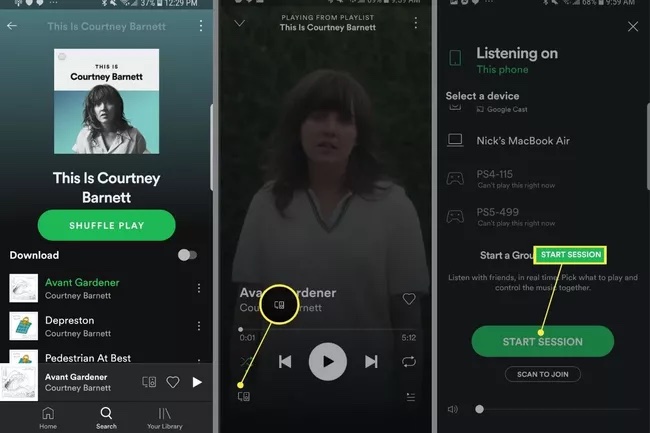
Paso 5. Toque el botón INVITAR AMIGOS. Aquí verás dos formas de invitar a tus amigos.

Compartir un enlace: puede enviar un enlace directamente seleccionando Copiar enlace, texto o una aplicación de mensajería como WhatsApp o Facebook Messenger.
Código de Spotify: cualquier persona que desee agregar a su grupo debe escanear el código a través de la ventana de Sesión grupal.
No recibirás una notificación cuando alguien se una a tu sesión grupal, pero puedes ver si alguien está en tu sesión grupal en cualquier momento tocando el ícono Conectar computadora y altavoz en la esquina inferior derecha de tu pantalla.
Los oyentes invitados pueden elegir:
Escuche en su propio dispositivo
Escuche en su dispositivo (y contrólelo desde su dispositivo)
6. Para finalizar la sesión grupal, haga clic en la flecha orientada hacia la izquierda para regresar a la pantalla Conectar. Haga clic en Finalizar sesión.

Las sesiones grupales de Spotify están a la altura de su propósito de brindar una experiencia compartida para los amantes de la música. Todos los miembros del grupo pueden controlar lo que escuchas. Al igual que en Netflix Party, todos los dispositivos vinculados, no solo el anfitrión, pueden pausar y saltar una pista. Cada persona también puede agregar cualquier pista a la cola, haciendo la experiencia más colaborativa. Entonces, si crees que la elección de alguna canción es demasiado aburrida, puedes omitirla para todos.
No puedes escuchar mientras chateas por voz. En su lugar, intente chatear por texto.
Para abandonar una sesión grupal, toque "Salir de sesión" ubicado en la pestaña "En una sesión grupal". Si usted es el anfitrión y la música se reproduce desde su dispositivo, simplemente puede hacer clic en "Finalizar sesión" para concluir la sesión grupal.
1. Abre Spotify y reproduce lo que quieras.
2. Toque en la parte inferior de la pantalla.
3. Seleccione Iniciar una sesión de grupo remoto .
4. Seleccione Invitar amigos .
5. Luego, toque Copiar enlace y envíelo a sus amigos.
Sin embargo, es fundamental tener en cuenta que la función de sesión grupal de Spotify está disponible exclusivamente para usuarios Premium en dispositivos móviles, tabletas y parlantes. Lamentablemente, la escucha grupal o las sesiones grupales de Spotify no están disponibles en PC , incluso después de tres años. Entonces, ¿hay alguna alternativa? Sí, aunque actualmente no puedes iniciar la sesión grupal desde la aplicación de escritorio de Spotify, puedes cambiar la reproducción a la aplicación de escritorio después de iniciar o unirte a la sesión en la aplicación móvil. Después de unirse a una sesión en su teléfono, abra Spotify en la PC y se reproducirá la sesión grupal. Luego simplemente cámbielo para que se reproduzca en los parlantes de la PC. Sin embargo, no tiene la posibilidad de agregar a la cola ni controlar la reproducción.
Otra solución es utilizar Discord. Al vincular tu cuenta de Spotify, otras personas pueden unirse a ti y escuchar mientras reproduces música en Discord.
La función Sesión grupal no está disponible en Spotify Free, pero eso no significa que no haya forma de compartir canciones de Spotify con tus amigos y escucharlas juntos sin Premium. Puedes intentar descargar las canciones que prefieras en tu dispositivo y luego podrás compartirlas con tus amigos. Para descargar canciones de Spotify gratis, es imprescindible una herramienta de música de Spotify.
Se recomienda encarecidamente que pueda utilizar Pazu Spotify Converter . Puede ayudarte a descargar canciones de Spotify como archivos MP3/M4A/AAC/FLAC/WAV/AIFF a tu computadora local para que puedas compartirlas y transferirlas con tus amigos para disfrutarlas mejor. Pazu Spotify Converter mantiene la calidad de audio de salida original. La calidad de salida más alta que puede obtener es 320 kbps. Pazu Spotify Converter destaca por su velocidad, etiquetas ID3 completas y estabilidad. Simplemente sigue los pasos a continuación para descargar tus canciones favoritas y compartir canciones de Spotify con tus amigos.

Download, install and run Pazu Spotify Converter on your Mac or Windows. Log in your Spotify account with the built-in Spotify web player. The steps are the same whether you have the Mac or Windows version of Pazu Spotify Converter.

Use the integrated Spotify web player to search the songs, album, playlist or podcast you want to download. Click the Add to list button to load all songs in the album or playlist, uncheck the songs you don’t want to download if there are any.

Click the gear icon on the top right corner to open Settings. Here you can select output format (MP3/M4A/AAC/FLAC/WAV/AIFF), choose output audio quality, cover quality, change the output path, organize the output files in various ways, rename output files and more.

Haga clic en el botón Convertir para comenzar a descargar las canciones de Spotify a su computadora local.

Una vez realizada la conversión, puede encontrar sus canciones de Spotify descargadas como archivos locales haciendo clic en el botón de la carpeta debajo o yendo directamente a la carpeta de salida que personalizó en el paso anterior. Puede transferirlos a su administrador de archivos o administrarlos donde desee.

Nota: La versión de prueba gratuita de Pazu Spotify Converter te permite convertir los primeros tres minutos de cada canción. Puede eliminar la limitación de la prueba comprando la versión completa.
Comprar ahora Comprar ahora
Descargue y convierta cualquier canción, álbum, lista de reproducción de Spotify a MP3/M4A, etc.
Leer más