
¿Quieres escuchar las listas de reproducción de Spotify en el orden que prefieras? Spotify te permite ordenar las canciones de cualquier lista de reproducción por Título, Álbum, Artista, Fecha de adición en el escritorio y dispositivos móviles (sólo para usuarios Premium). Además, también puedes personalizar el orden de las canciones arrastrando y soltando. En esta guía, te mostraremos cómo ordenar y personalizar el orden de las canciones de la lista de reproducción de Spotify en dispositivos móviles y de escritorio.
Sin embargo, reorganizar el orden de las canciones parece difícil para los usuarios de Spotify free en dispositivos móviles. Por suerte, hemos encontrado una alternativa. Sigue leyendo.
En la aplicación de Spotify para escritorio, puedes reordenar fácilmente las canciones por Título, Artista, Álbum, Duración y Fecha de adición.
1. 1. Abre la aplicación Spotify y elige la lista de reproducción que quieras cambiar de orden.
2. Haz clic en la cabecera de la columna Título y verás un icono de triángulo verde hacia arriba junto a ella, lo que significa que todas las canciones se muestran en orden A-Z.

Haz clic de nuevo y el triángulo verde se volverá hacia abajo, lo que significa que todas las canciones se ordenan en orden Z-A.

Haga clic en el encabezado de columna Álbum para ordenar todas las canciones en orden A-Z o Z-A por nombre de álbum.
O haz clic en el icono del reloj para ordenar todas las canciones por duración.
También puedes hacer clic en el icono inferior para ordenar las canciones por orden personalizado, Título, Artista, Álbum, Fecha de adición o Duración.

Para las listas de reproducción creadas por ti mismo, puedes arrastrar y soltar canciones directamente para personalizar el orden. Para arrastrar y soltar varias canciones, pulsa la tecla“Ctrl” (o“Cmd” en Mac) mientras las seleccionas.

No puedes arrastrar y soltar canciones para personalizar el orden de las canciones en listas de reproducción creadas por Spotify u otros usuarios. Una solución sería guardar las canciones de las listas de reproducción anteriores en una nueva lista de reproducción.
Selecciona todas las canciones de la lista de reproducción. Haz clic en una canción de la lista para resaltarla y, a continuación, pulsa Ctrl + A (o Cmd + A en Mac) para seleccionar todas las canciones. Haz clic con el botón derecho y selecciona Añadir a lista de reproducción. Elige tu propia lista de reproducción o crea una nueva.

Dado que la función de escuchar las canciones en orden y elegir la canción que quieres es una función Premium, cambiar el orden de las canciones dentro de la lista de reproducción sólo está disponible con una suscripción Premium en la aplicación móvil.


Nota: Esta función sólo está disponible en Premium y en listas de reproducción creadas por ti mismo.
Si estás en Spotify Free no podrás editar el orden personalizado de tu lista de reproducción a través de la aplicación móvil, pero puedes utilizar la aplicación de escritorio en su lugar o utilizar la siguiente alternativa.
Los usuarios gratuitos de Spotify no pueden cambiar el orden de las canciones en los dispositivos móviles, ya que están limitados en la reproducción aleatoria, pero hay dos excepciones.
1. Los usuarios gratuitos de Spotify pueden cambiar el orden de las canciones en algunas listas de reproducción personalizadas como Daily Mix, Discover Weekly y Release Radar. Desliza el dedo hacia abajo en la pantalla de la lista de reproducción y encontrarás la opción Ordenar, donde puedes ordenar las canciones por Título, Artista, Álbum y Añadido recientemente.

2. Cuando utilizas tus dispositivos móviles para controlar la reproducción de Spotify en otros dispositivos con Spotify Connect, puedes ordenar las canciones en una lista de reproducción.

Si reproduces canciones directamente en el dispositivo móvil, no encontrarás la opción Ordenar.
Si quieres reproducir canciones en orden en dispositivos móviles sin suscribirte a Spotify Premium, la mejor alternativa es descargar Spotify a mp3 y reproducir las canciones en orden con otro reproductor de música.
La mejor manera de descargar tus canciones favoritas cómodamente es utilizar Spotify music downloader – Pazu Spotify Converter. Está especialmente diseñado para los usuarios de Spotify Free y Premium para descargar cualquier canción de Spotify / listas de reproducción / álbumes para escuchar sin conexión. Puede extraer música de Spotify y convertirla a MP3, M4A, AIFF, WAV, FLAC y AAC. Con Pazu Spotify Music Converter, puede descargar fácilmente cualquier canción de Spotify con facilidad.
Características principales de Pazu Spotify Converter:
Ahora, vamos a aprender a utilizar Pazu Spotify Music Converter para descargar tus canciones favoritas y dejar atrás las canciones que no te gustan.
Descarga, instala y ejecuta Pazu Spotify Converter en tu Mac o Windows. Accede a tu cuenta de Spotify con el reproductor web integrado.

Haz clic en el icono del engranaje en la esquina superior derecha. Aquí puedes seleccionar el formato de salida (AUTO(M4A)/MP3/AAC/FLAC/WAV/AIFF), elegir la calidad de audio de salida, personalizar la ruta de salida, organizar los archivos de salida de varias formas, renombrar los archivos de salida y mucho más.

Utiliza el reproductor web integrado de Spotify para buscar las canciones, álbumes, listas de reproducción o podcasts que quieras descargar. Haz clic en el botón Añadir a la lista para cargar todas las canciones del álbum o lista de reproducción, y desmarca las canciones que quieras ocultar en la lista de reproducción.
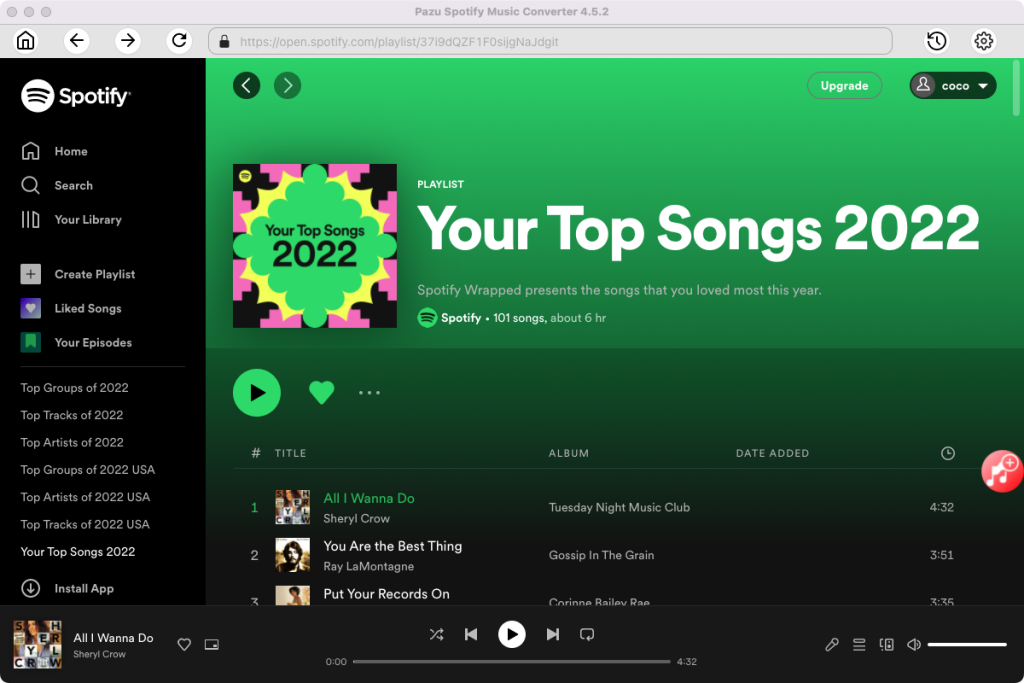

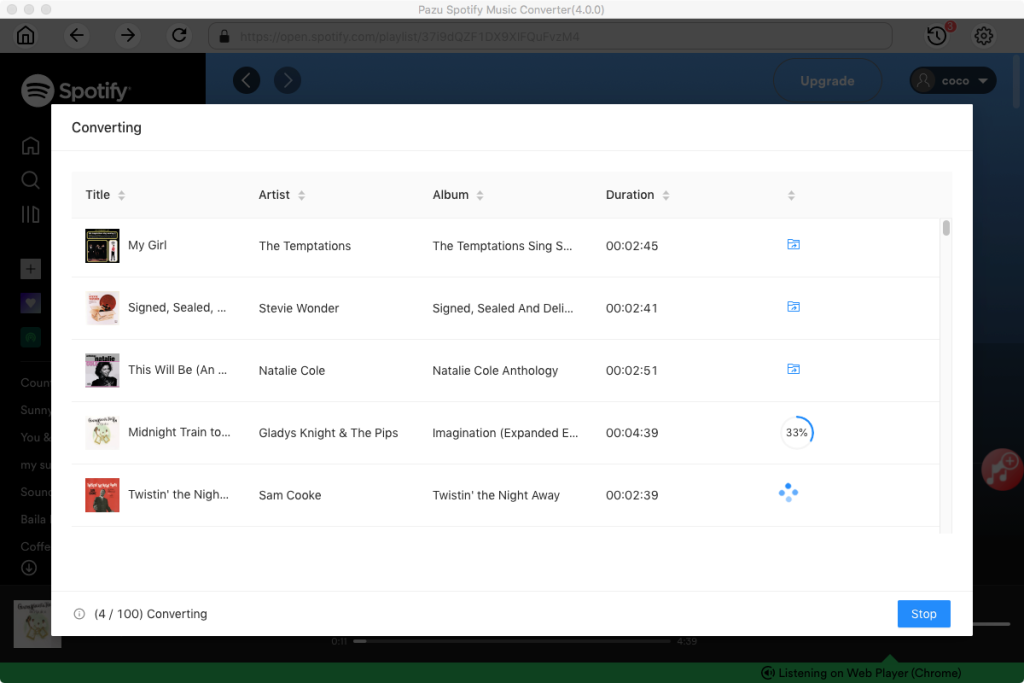
Haz clic en el botón Convertir para empezar a descargar las canciones de Spotify a tu ordenador local.
Una vez realizada la conversión, puedes encontrar tus canciones de Spotify descargadas como archivos locales haciendo clic en el botón de la carpeta de abajo o yendo directamente a la carpeta de salida que personalizaste en el paso anterior.
Ahora transferir las canciones de Spotify a su dispositivo y personalizarlos en orden con cualquier reproductor de música que te gusta.
Nota: La versión de prueba gratuita de Pazu Spotify Converter le permite convertir los tres primeros minutos de cada canción. Puedes eliminar la limitación de la versión de prueba comprando la versión completa.

Descarga y convierte cualquier canción, álbum o lista de reproducción de Spotify a MP3/M4A, etc.
Rleer más