

Amazon Alexa, también conocida simplemente como Alexa, es una tecnología de asistente virtual adquirida por Amazon en 2013. Se utilizó por primera vez en el Amazon Echo, el Echo Dot, el Echo Studio y otros altavoces inteligentes. La app de Alexa también funciona en iPhone, iPad, iPod touch y dispositivos Android, y se puede usar incluso si no tienes un dispositivo de Amazon. Puedes pedirle a Alexa que reproduzca Apple Music tal como lo harías con Siri.
Amazon Alexa cuenta con muchas habilidades, pero su capacidad para reproducir música es una de las más importantes. Puedes escuchar música de diversas maneras, aunque el proceso variará dependiendo de si deseas escuchar tu propia biblioteca multimedia o reproducir canciones en streaming desde un servicio específico.
La forma más sencilla de reproducir música con Alexa es a través de un servicio de streaming musical. De forma predeterminada, Alexa está vinculada a Amazon Music, pero también puedes conectarte a otros servicios musicales populares e incluso reproducir de forma inalámbrica desde tu celular, tableta o computadora. A continuación te explicamos cómo.
La respuesta es sí. Aunque se requiere una cuenta de Amazon para la activación, el mantenimiento y el uso de la app de Alexa, los dispositivos Echo y las funciones de Alexa en otros dispositivos de hogar inteligente y televisores, no es necesario que sea una cuenta Prime. Esta cuenta es gratuita y es la misma cuenta de Amazon que usarás para comprar en Amazon.com. Siempre que tengas una cuenta de Amazon —ya sea gratuita o Prime—, Alexa funcionará.
Si no tienes Amazon Prime, igual puedes escuchar música en Alexa desde Amazon Music y otros servicios de transmisión de música.
Después de configurar tu Amazon Echo o Fire TV, puedes usar la app móvil de Alexa para vincular cuentas con plataformas populares como Amazon Music, Apple Music, Spotify, Deezer, iHeartRadio, Pandora, SiriusXM, Tidal, TuneIn, Vevo y Global Player. Necesitarás una cuenta en cada servicio antes de poder acceder a él a través de tu Echo o Fire TV. Si el servicio ofrece un plan gratuito, podrás escuchar música (con algunas limitaciones).
A continuación te presentamos algunos servicios gratuitos de transmisión de música que puedes usar en Alexa.
Puedes usar Spotify Free en dispositivos Echo a través de Alexa, pero la reproducción de música también estará limitada por las restricciones de la cuenta de Spotify Free, como la reproducción aleatoria y las interrupciones publicitarias.
Dispositivos compatibles
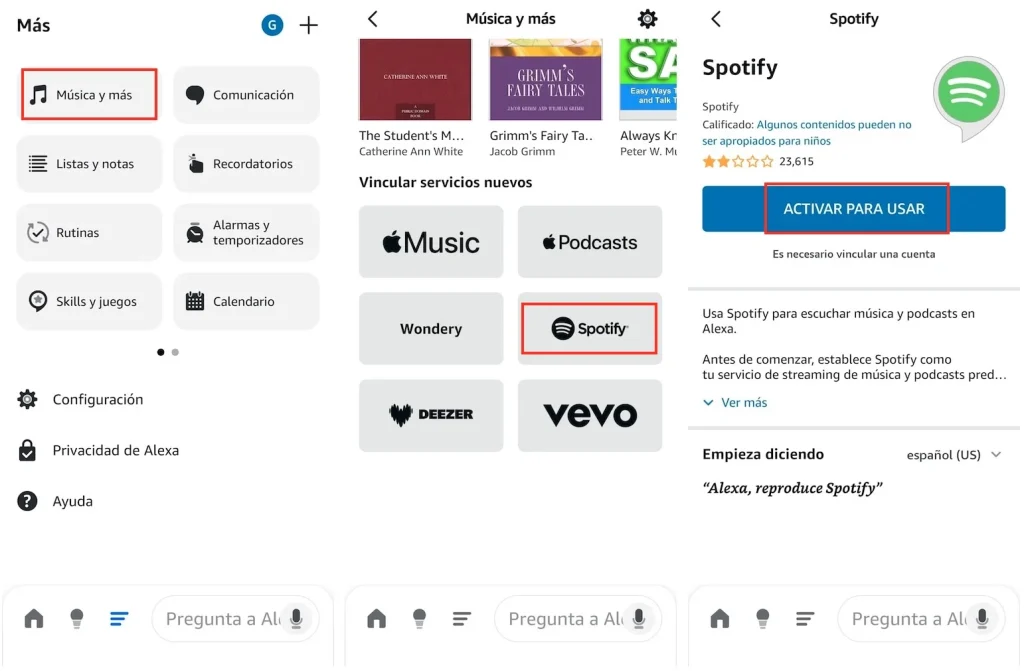
Relacionado: Conecta Spotify a Alexa
Amazon ofrece un plan gratuito con anuncios de su servicio Music, que permite a los usuarios acceder a miles de estaciones, las mejores playlists y millones de episodios de podcasts. Al igual que en la versión gratuita de Spotify, no puedes solicitar canciones específicas a través de Alexa.
En cambio, puedes disfrutar de playlists y estaciones diciendo comandos como «Alexa, reproduce la estación de Michael Bublé», «Alexa, reproduce la estación Top Pop» o «Alexa, reproduce la estación All 80s».
Para explorar la amplia variedad de playlists y estaciones disponibles, los usuarios pueden visitar music.amazon.com (o el sitio web específico de su país) e iniciar sesión en su cuenta. Es importante señalar que este plan gratuito tiene ciertas limitaciones, como la posibilidad de escuchar solo en un dispositivo Echo a la vez, la falta de compatibilidad con calidad HD o Ultra HD y la ausencia de audio espacial.
Si eres miembro de Amazon Prime, puedes acceder gratis al plan Amazon Music Prime, que ofrece escucha sin anuncios y reproducción a la carta de las playlists sin restricciones. Sin embargo, al reproducir Amazon Music Prime con Alexa, todas las canciones se reproducen en modo aleatorio, sin importar si pertenecen a las playlists sin restricciones o no.
Los usuarios de Amazon Music Unlimited, una suscripción de pago, tienen acceso a un vasto catálogo de más de 100 millones de canciones con reproducción a la carta, incluso en dispositivos Echo compatibles con Alexa.
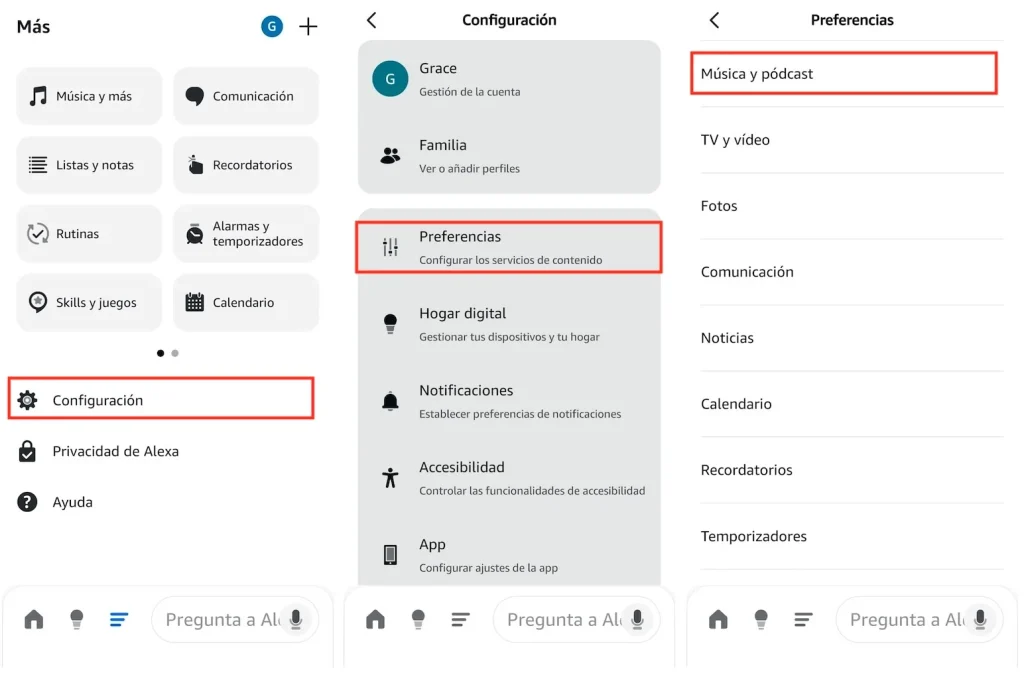
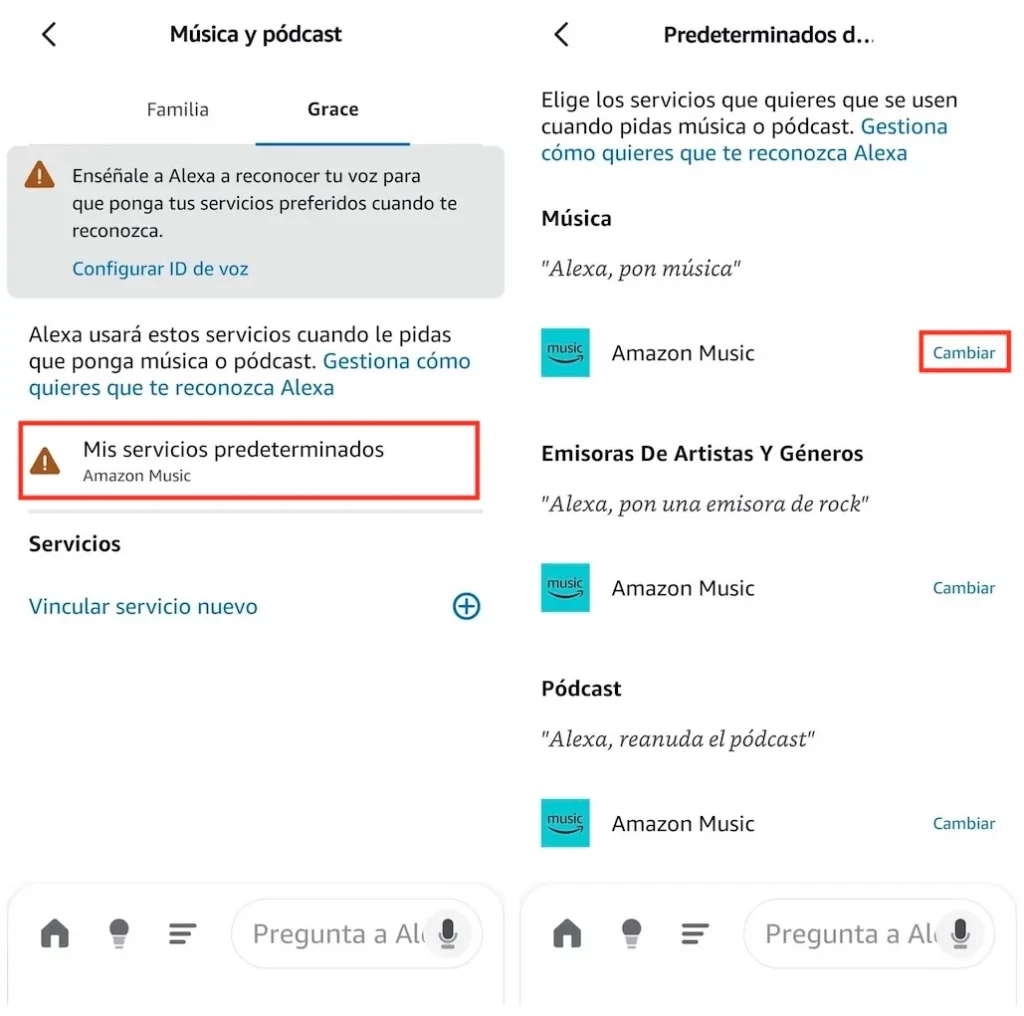
Amazon Music es el servicio de música predeterminado para Alexa. Después de configurar tu dispositivo Echo, Alexa debería atender tus solicitudes musicales sin problemas.
Si no es así, sigue los pasos mencionados anteriormente y revisa la configuración de «Música y podcasts» para asegurarte de que Amazon Music esté establecido como el servicio de música predeterminado. Además, puedes establecer diferentes servicios predeterminados para «Música», «Artista», «Estaciones por género» y «Podcasts».
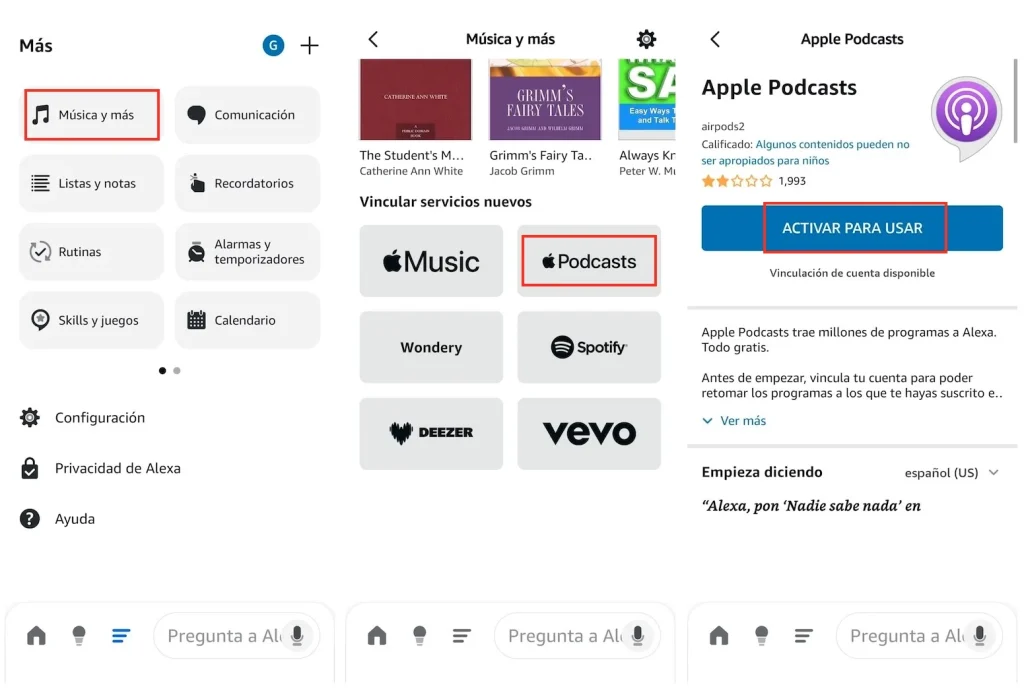
Apple Podcasts para Alexa está disponible en más de 40 países, entre ellos Australia, Austria, Brasil, Canadá, Francia, Alemania, India, Irlanda, Italia, Japón, México, Nueva Zelanda, España, el Reino Unido y los Estados Unidos.
Di algo como «Alexa, reproduce [título del podcast] en Apple Podcasts». Si no quieres decir «en Apple Podcasts» cada vez, puedes configurar Apple Podcasts como tu servicio de podcasts predeterminado.
Alexa también te permite reproducir tus propios archivos MP3 (o música codificada en otros formatos, como FLAC) en el Echo u otros altavoces compatibles con Alexa, incluido My Media Server for Alexa, lo que te permite transmitir canciones que hayas almacenado en otro dispositivo. Estos servicios no son tan completos ni tan fáciles de usar como lo era Amazon Music, pero al menos aún te permiten acceder a tu colección de música con comandos de voz.
My Media para Alexa te permite controlar y transmitir música desde tu colección multimedia en casa a tu Amazon Echo o Amazon Dot usando tu voz. A continuación te explicamos cómo empezar:
Actualización: Plex suspendió oficialmente su compatibilidad con Amazon Alexa el 15 de junio de 2026. Ya no está disponible en la Tienda de habilidades de Alexa, y cualquier conexión existente ha dejado de funcionar.
3. Ahora puedes usar Plex para reproducir tu colección de música en el Amazon Echo.
La página de soporte de Plex cuenta con una lista de comandos de voz que puedes usar, pero aquí te presentamos algunos útiles:
Si quieres escuchar Spotify Free en Echo, a la carta y sin anuncios, prueba un descargador inteligente de música de Spotify: Pazu Spotify Converter. Te ayuda a descargar cualquier canción, álbum, playlist y podcast en formato MP3, ya sea con una cuenta gratuita o premium de Spotify. Puedes elegir guardar las descargas como archivos MP3, M4A, AIFF, WAV, FLAC o AAC. Con Pazu Spotify Music Converter, puedes guardar fácilmente la música de Spotify como música local y reproducirla en el Echo u otros altavoces compatibles con Alexa mediante Plex o My Media Server para Alexa.
Para descargar música de Amazon Music Free, echa un vistazo a Pazu Amazon Music Converter.
Sigue los pasos a continuación para descargar canciones y playlists de Spotify como música local en tu Mac o Windows:
1. Descarga, instala y ejecuta Pazu Spotify Converter y inicia sesión en tu cuenta de Spotify.
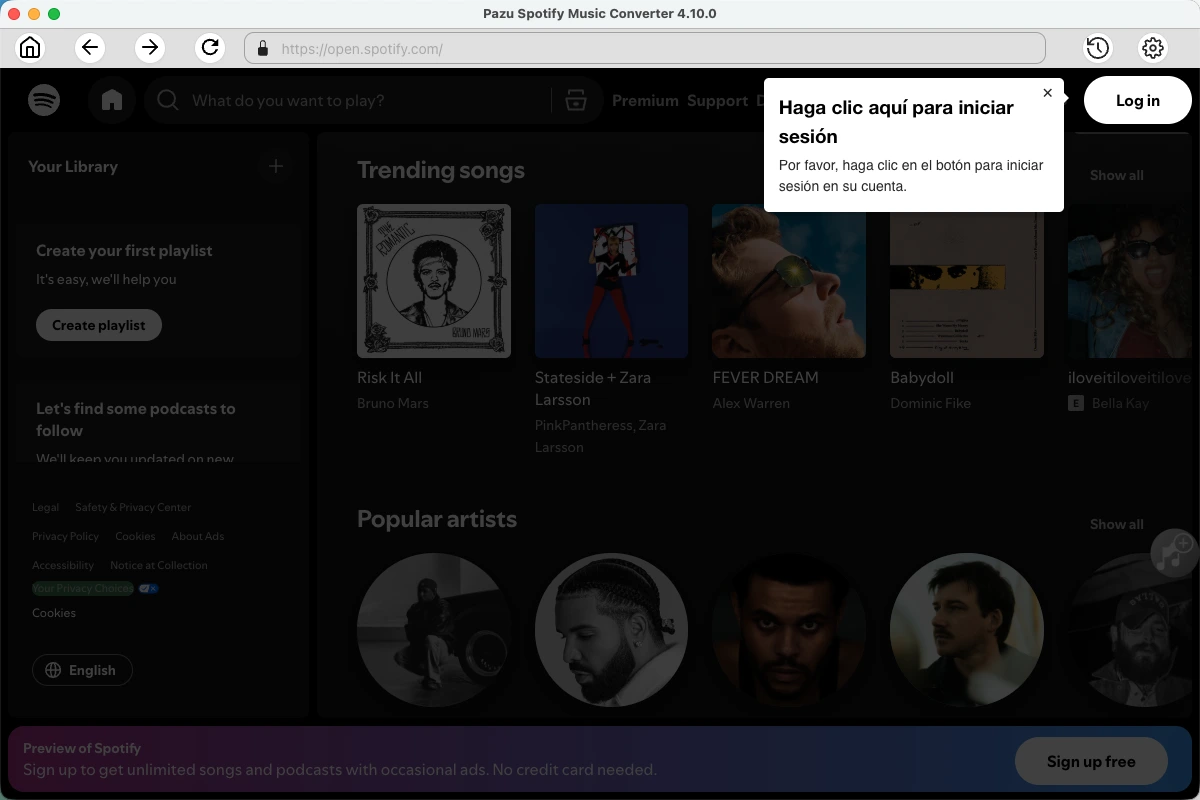
2. Haz clic en el ícono de engranaje para personalizar el formato de salida (MP3, M4A, AIFF, WAV, FLAC o AAC), la calidad de audio, la ruta de salida y más.

3. Usa el reproductor web integrado de Spotify para localizar las canciones, los álbumes o las playlists que quieras descargar. Luego, haz clic en el botón «Añadir a la lista».
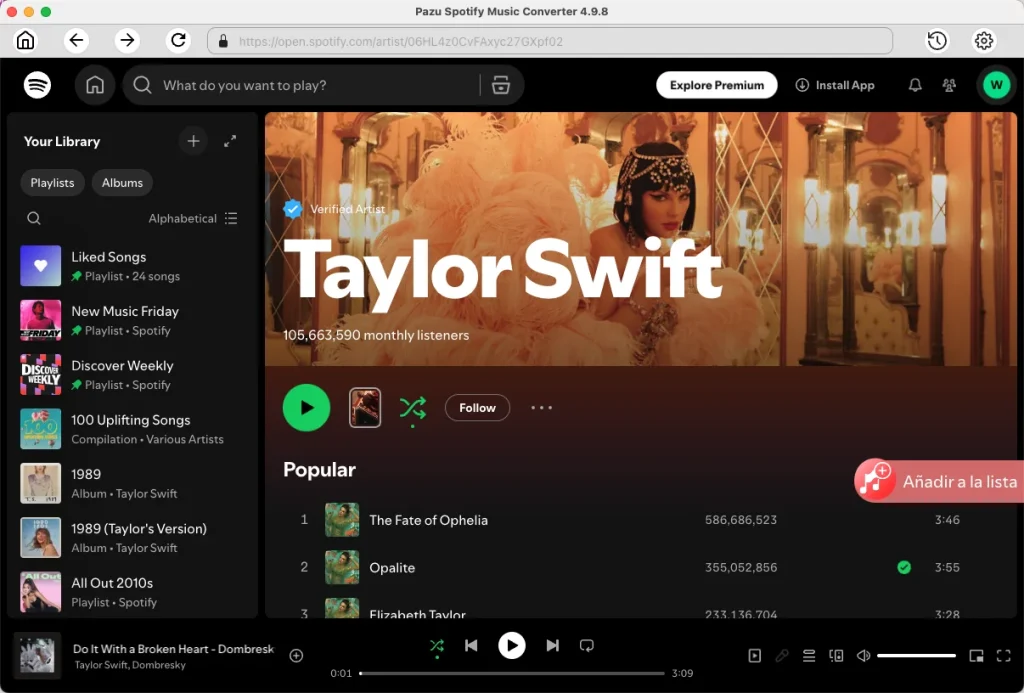
4. Puedes descargar canciones individuales o convertir por lotes toda la playlist. Para descargar canciones individuales o canciones específicas de tu elección, simplemente desmarca las que no desees.
Haz clic en el botón «Convertir» para comenzar a descargar las canciones de Spotify a tu computadora local.

5. Una vez finalizado el proceso, encuentra las canciones descargadas haciendo clic en el ícono de la carpeta o yendo directamente a la carpeta de salida que personalizaste en el paso anterior.

Nota: La versión de prueba gratuita de Pazu Spotify Converter te permite convertir los primeros tres minutos de cada canción. Puedes eliminar la limitación de la versión de prueba comprando la versión completa.

Descarga y convierte cualquier canción, álbum o lista de reproducción de Spotify a MP3/M4A, etc.
Rleer más