

Shazam es una aplicación que identifica la música que suena a tu alrededor, como en la radio, en una tienda o en cualquier otro lugar donde escuches una canción. Shazam guarda las canciones que has identificado, que puedes escuchar previamente para descubrir nueva música. Después de identificar una canción, puedes conectarte a Spotify, Apple Music y otros servicios de música para escuchar tu Shazam.
En iPhone o iPad
En Android
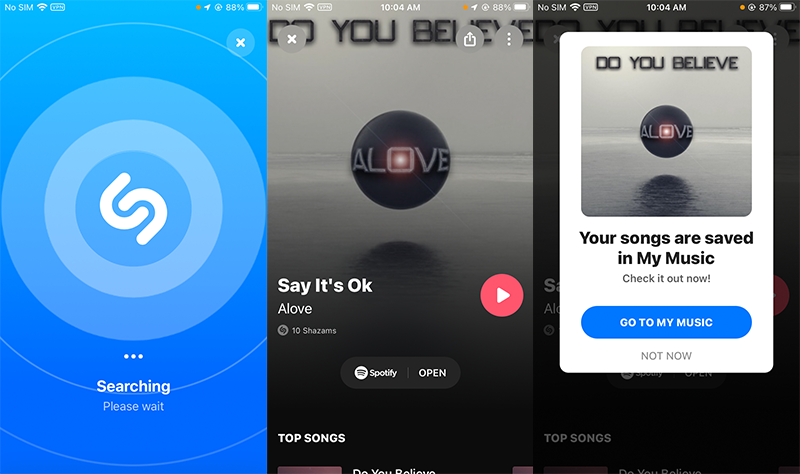
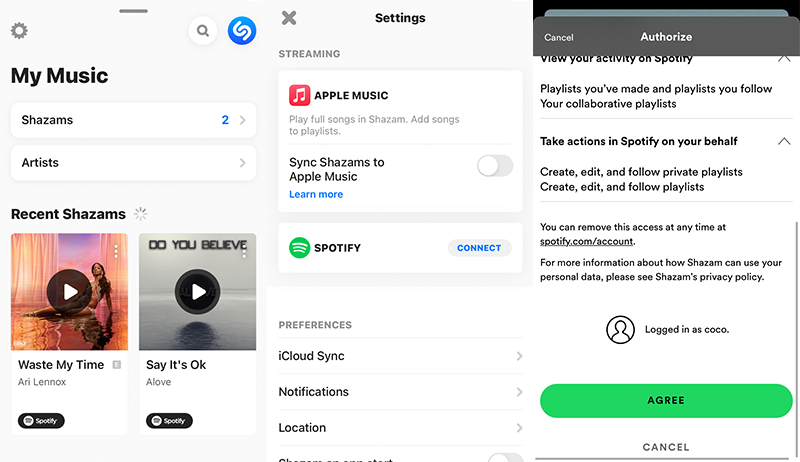
Una vez que hayas conectado Shazam a tu cuenta de Spotify, podrás escuchar tus Shazams:
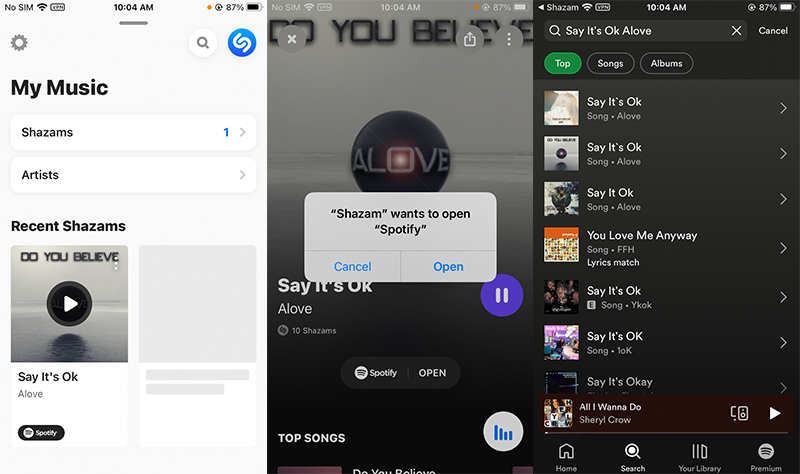
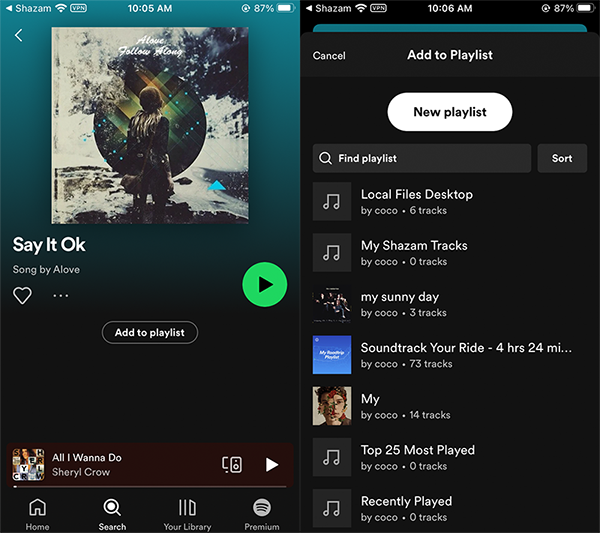
Puedes añadir Shazams a las listas de reproducción de Spotify con una cuenta gratuita o premium, pero no puedes reproducirlos bajo demanda en el móvil ni descargarlos para reproducirlos sin conexión, que son limitaciones de Spotify gratuito.
Para descargar canciones de Spotify sin Premium, puedes probar un descargador inteligente de música de Spotify – Pazu Spotify Converter. Está especialmente diseñado para los usuarios de Spotify Free y Premium para descargar todas las canciones de Spotify / listas de reproducción / álbumes para escuchar sin conexión. Es capaz de extraer música de Spotify y convertirlos a MP3, M4A, AIFF, WAV, FLAC y AAC. Con Pazu Spotify Music Converter, usted puede disfrutar fácilmente de cualquier función de Spotify Premium dentro de una cuenta gratuita para siempre. Ahora, vamos a aprender a utilizar Pazu Spotify Music Converter para descargar y convertir canciones de Spotify con una suscripción gratuita desde el siguiente tutorial.
Características principales de Pazu Spotify Converter:
Descarga canciones, álbumes, listas de reproducción y podcasts de Spotify con una cuenta gratuita o premium de Spotify.
Reproductor web de Spotify integrado, no necesitas una aplicación de Spotify.
Descarga Spotify a MP3 en 320kbps.
Múltiples formatos de salida: MP3, M4A, AAC, FLAC, WAV y AIFF.
Mantiene todas las etiquetas ID3.
Renombra las canciones de Spotify con título, álbum, artista, etc.
Archiva las canciones descargadas por álbum o artista.
Interfaz multilingüe.
Descarga, instala y ejecuta Pazu Spotify Converter en tu Mac o Windows. Accede a tu cuenta de Spotify con el reproductor web integrado.

Haz clic en el icono del engranaje en la esquina superior derecha. Aquí puedes seleccionar el formato de salida (AUTO(M4A)/MP3/AAC/FLAC/WAV/AIFF), elegir la calidad de audio de salida, personalizar la ruta de salida, organizar los archivos de salida de varias maneras, renombrar los archivos de salida y mucho más.

Utiliza el reproductor web integrado de Spotify para buscar las canciones, álbumes, listas de reproducción o podcasts que quieras descargar. Haz clic en el botón Añadir a la lista para cargar todas las canciones del álbum o la lista de reproducción.
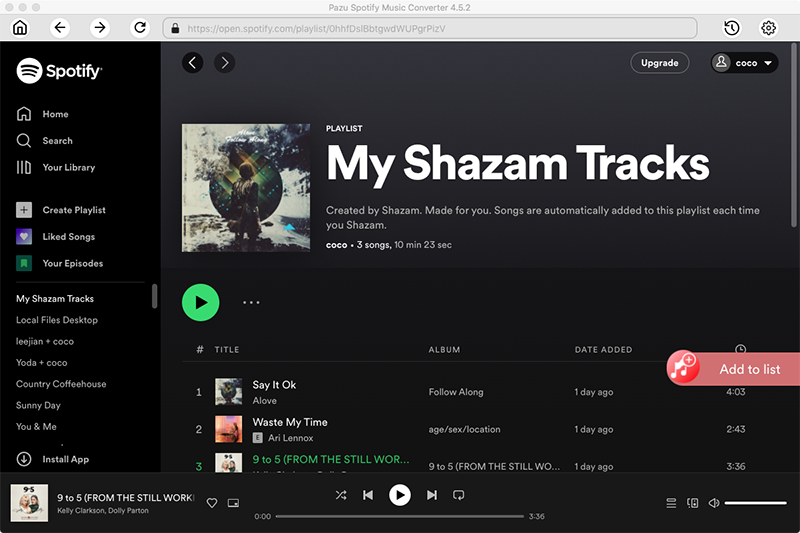
Desmarca las canciones que no quieras descargar si hay alguna.
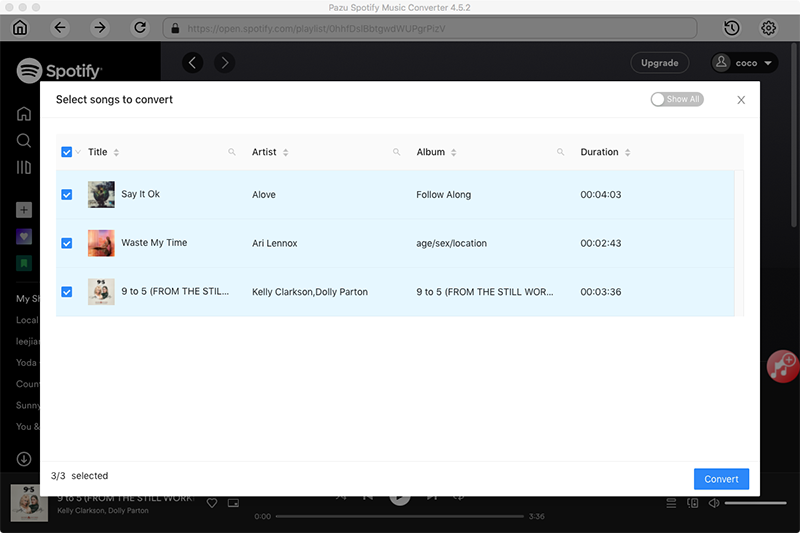
Haz clic en el botón Convertir para empezar a descargar cualquier canción de la lista de reproducción Mis canciones de Shazam a tu ordenador local.
Una vez realizada la conversión, puedes encontrar tus canciones de Spotify descargadas como archivos locales haciendo clic en el botón de la carpeta de abajo o yendo directamente a la carpeta de salida que personalizaste en el paso anterior.
Ahora puede reproducirlas sin conexión en cualquier lugar.
Nota: La versión de prueba gratuita de Pazu Spotify Converter le permite convertir los tres primeros minutos de cada canción. Puedes eliminar la limitación de la versión de prueba comprando la versión completa.
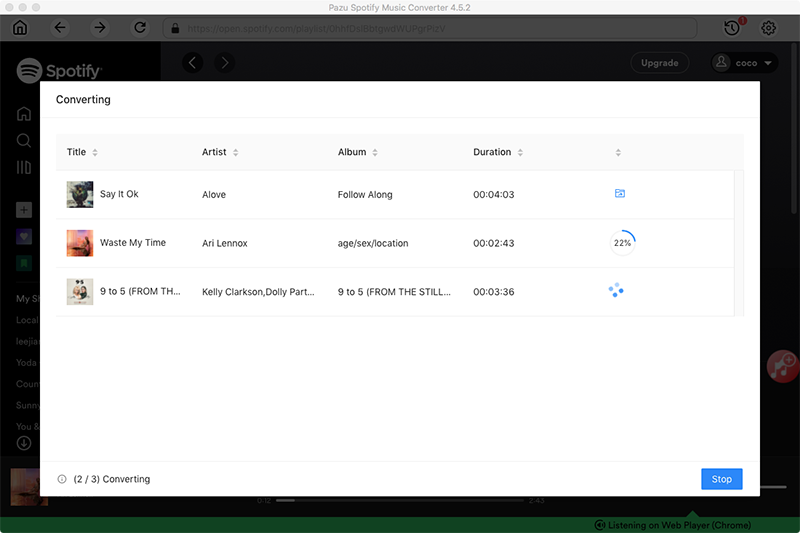

Descarga y convierte cualquier canción, álbum o lista de reproducción de Spotify a MP3/M4A, etc.
Rleer más