
Spotify ha llevado la escucha con amigos a otro nivel con Jam, tras el lanzamiento de Collaborative Playlists y Blend.
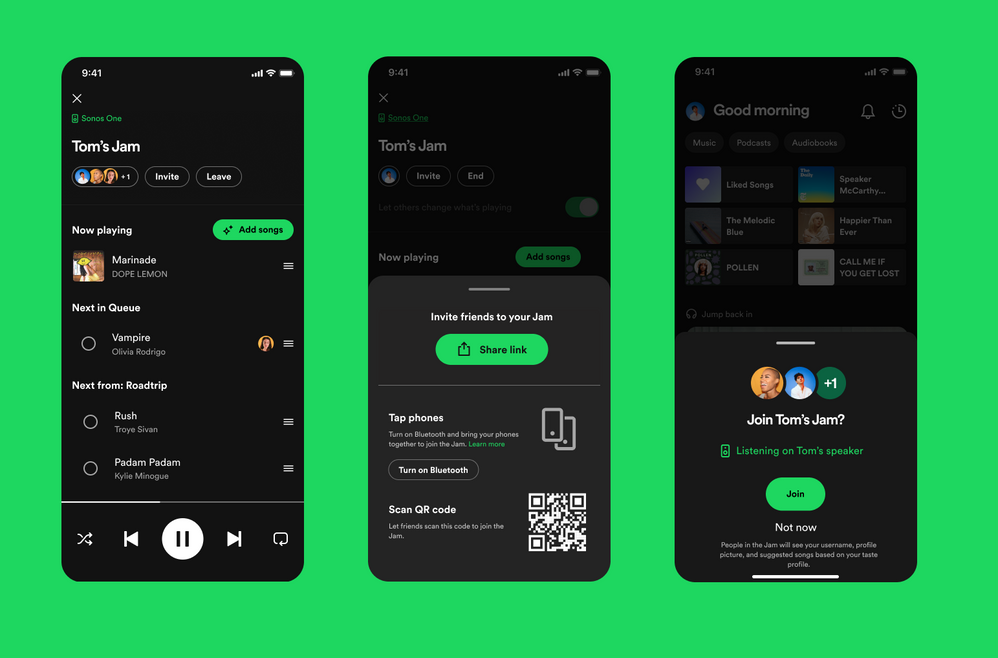
Basado en algunas funciones sociales populares y en la tecnología de personalización, Jam es una sesión de escucha en tiempo real y una versión mejorada de Sesión de grupo con más funciones. Con Jam, los suscriptores Premium pueden invitar a otros a disfrutar de una experiencia musical hecha exclusivamente para todos los que escuchan y contribuyen a través de una cola compartida. Puedes usar Jam para escuchar juntos a través de Bluetooth, AirPlay o altavoces WiFi como Sonos, Bose, Google o Amazon, sin importar si estás escuchando en la misma habitación o separados.
Contenido
Los oyentes Premium de todo el mundo pueden invitar a cualquiera a unirse a Jam en Spotify. Solo tienes que invitar a tu equipo y Jam te ayudará a encontrar las mejores canciones para añadir a tu cola, a encontrar coincidencias en tus preferencias de escucha y a recomendar música que a todos les encantará.
Todo el mundo en la Jam puede añadir canciones a la cola, reproducir, pausar, saltar, cambiar el volumen, ver quién ha añadido qué canción y recibir recomendaciones, todo desde sus propios dispositivos. El anfitrión de la Jam también puede desactivar los “Controles de invitados” para que sólo él pueda cambiar el volumen y lo que se está reproduciendo. Cuando todos los “Controles de invitados” están desactivados, los invitados sólo pueden hacer cola.
Los oyentes Premium pueden iniciar una Jam e invitar a su equipo. Los oyentes gratuitos sólo pueden unirse a la Jam.
En el móvil
Spotify inicia automáticamente una Jam cuando está conectado a un altavoz inteligente o a la mayoría de altavoces Bluetooth. Los usuarios con la misma conexión WiFi recibirán una invitación para unirse a tu Jam en cuanto abras la aplicación de Spotify. Si tú y los demás tenéis activados los permisos Bluetooth, los demás recibirán tu invitación a la Jam tocando tu teléfono. Puedes desactivar esta función en el selector de dispositivos.
 .
. .
.
En el escritorio
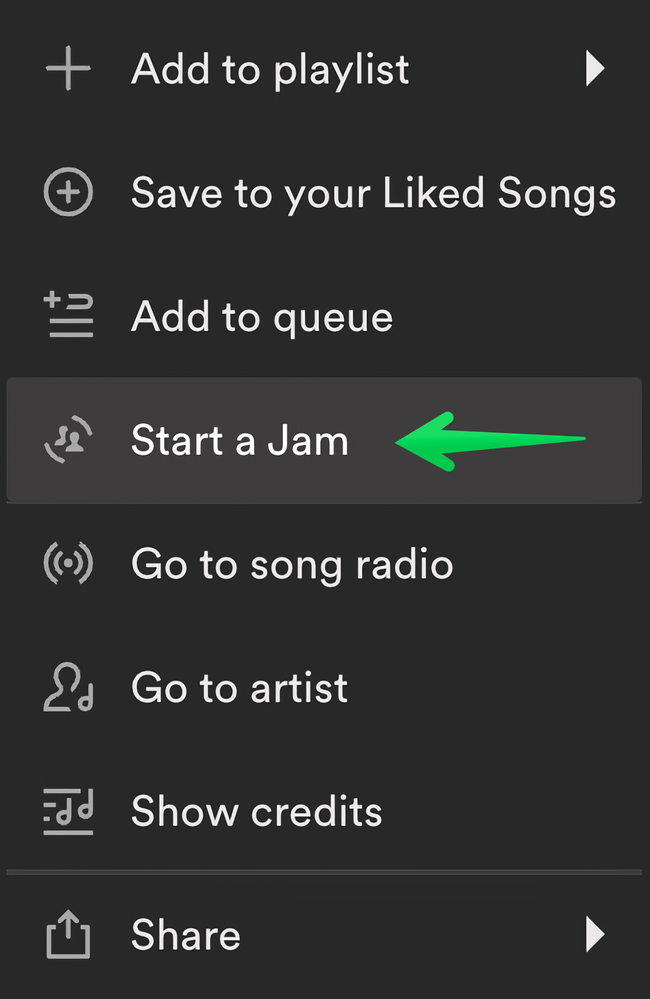
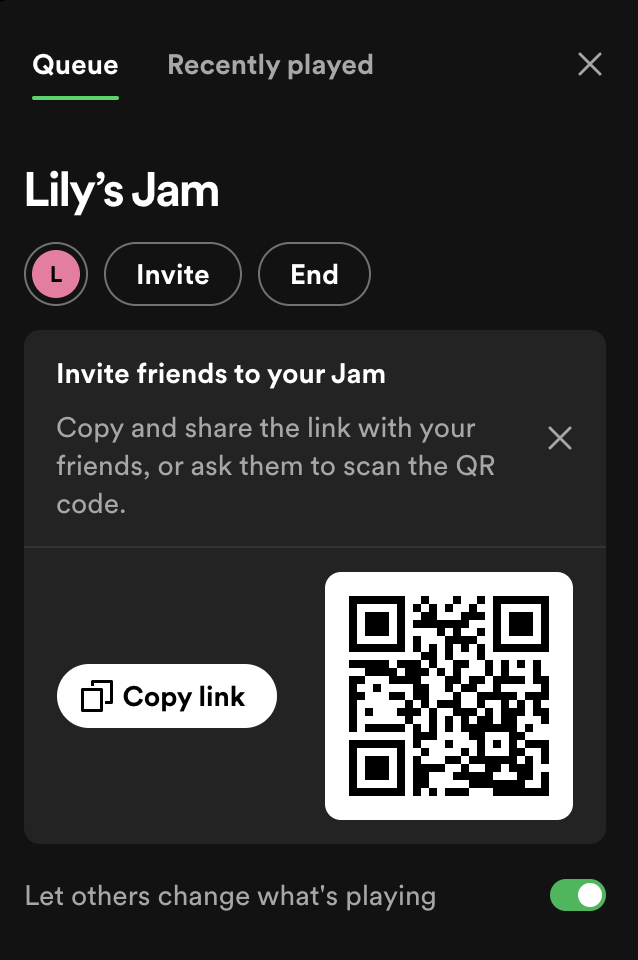

Asegúrate de que cuando invitas a otros a unirse utilizas un enlace. Es posible que el código QR o el método Bluetooth no muestren la posibilidad de que otros se unan de forma remota, ya que esos métodos están pensados principalmente para que otros se unan de forma local.
Cuando alguien toca el enlace de invitación y abre la aplicación de Spotify, verá una ventana emergente que le pregunta si quiere unirse y escuchar en su propio dispositivo, o unirse y escuchar localmente en tu dispositivo.
Nota: Se requiere un plan Premium para unirse a una Jam de forma remota y escucharla en tu propio dispositivo.
En realidad, los usuarios gratuitos de Spotify también pueden descargar canciones en la Jam para reproducirlas sin conexión. Todo lo que necesitas es Pazu Spotify Converter.
Pazu Spotify Converterestá especialmente diseñado para que puedas descargar música de Spotify a MP3, M4A, WAV, FLAC, AAC y AIFF con una cuenta gratuita o premium en Mac/Windows. Con un reproductor web de Spotify incorporado, te permite descargar canciones, álbumes y listas de reproducción de Spotify incluso sin la aplicación de Spotify. Con la adopción de tecnología de encriptación avanzada, es capaz de mantener todos los archivos de audio convertidos con una calidad de audio 100% sin pérdidas y las etiquetas ID3 originales y la información de metadatos. Para más detalles, puede comprobarlos a continuación.
Características principales de Pazu Spotify Converter:
Descarga, instala y ejecuta Pazu Spotify Converter en tu Mac o Windows. Inicia sesión en tu cuenta de Spotify con el reproductor web integrado.
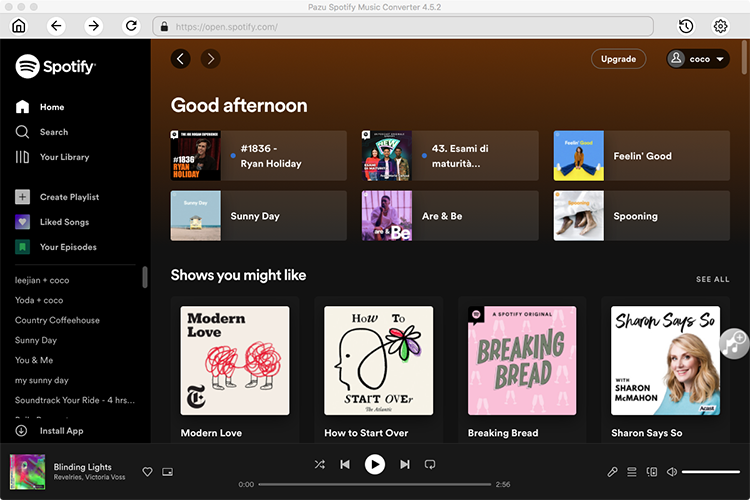
Haz clic en el botón ” Opciones ” en la esquina superior derecha. Aquí puedes seleccionar el formato de salida (MP3/M4A/AAC/FLAC/WAV/AIFF), la calidad de salida, personalizar la ruta de salida, organizar los archivos de salida de varias formas, renombrar los archivos de salida y mucho más.

Seleccione la lista de reproducción de mezcla que desea descargar y haga clic en el botón rojo “Añadir a la lista”.
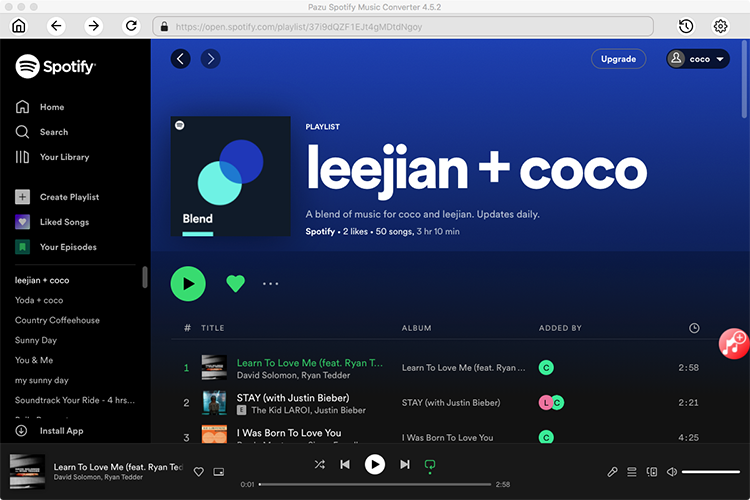
Spotify Converter detectará y mostrará todas las canciones. Desmarca las canciones que no quieras descargar si las hay.

Haz clic en el botón Convertir para empezar a descargar las canciones de Spotify en formato MP3.

Una vez realizada la conversión, haz clic en el icono de la carpeta para encontrar las canciones mp3 descargadas. A continuación, puedes reproducirlas con tu reproductor de música favorito compatible con MP3.
Nota: La versión de prueba gratuita de Pazu Spotify Converter permite convertir los tres primeros minutos de cada canción. Puedes eliminar la limitación de la versión de prueba comprando la versión completa.

Descarga y convierte cualquier canción, álbum o lista de reproducción de Spotify a MP3/M4A, etc.
Rleer más