

La clasificación por estrellas es un concepto familiar que se puede encontrar en todas partes. Apple Music admite un sistema de clasificación por estrellas para que los usuarios expresen su preferencia por una canción, un álbum o un vídeo musical. Este sistema te permite asignar una puntuación de una a cinco estrellas, indicando hasta qué punto te gusta. Tus puntuaciones con estrellas se guardan en tu biblioteca de Apple Music, que puede utilizarse para generar automáticamente listas de reproducción o para ordenar y explorar tu colección de música. Si estás interesado, lee este post sobre cómo activar la función de clasificación por estrellas y añadir clasificaciones por estrellas a las canciones en Apple Music.
Relacionado: Qué significan las estrellas en Apple Music
Contenido

Para utilizar la función de clasificación por estrellas en Apple Music, primero tienes que activarla. A continuación te explicamos cómo activar la función en tu Mac y en tus dispositivos iOS.
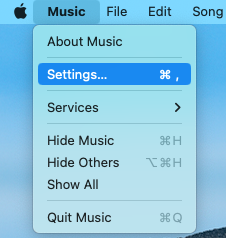


Si no puedes encontrar la opción “Mostrar clasificaciones por estrellas” en tu iPhone, ten en cuenta que este ajuste solo aparece si ya tienes clasificaciones por estrellas de una biblioteca sincronizada en tu dispositivo. Para solucionarlo, puedes puntuar una canción en tu Mac inicialmente y actualizar tu biblioteca en la nube en consecuencia.
La clasificación de canciones se sincroniza con todos los dispositivos que utilizan el mismo ID de Apple. Cuando califiques una canción en tu teléfono, por ejemplo, verás las estrellas correspondientes mostradas con la canción también en tu ordenador Mac. Esto significa que no tendrás que puntuar la canción una y otra vez en cada dispositivo.

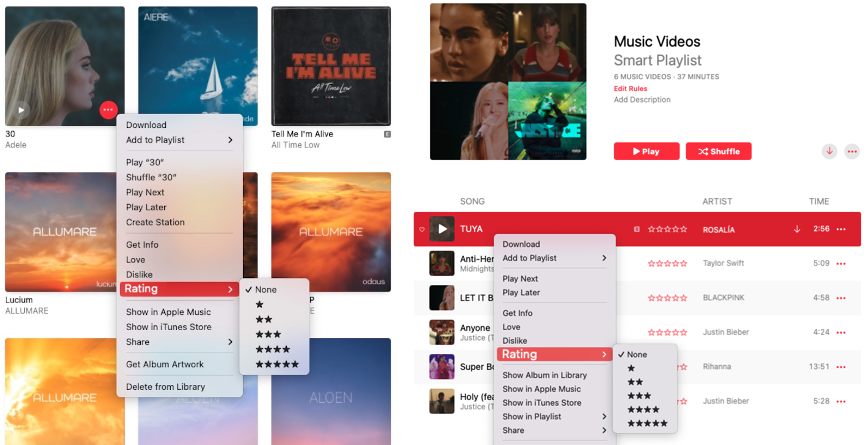
También puedes hacer clic en los tres puntos (…) y seleccionar Clasificación para añadir o eliminar estrellas a una canción.

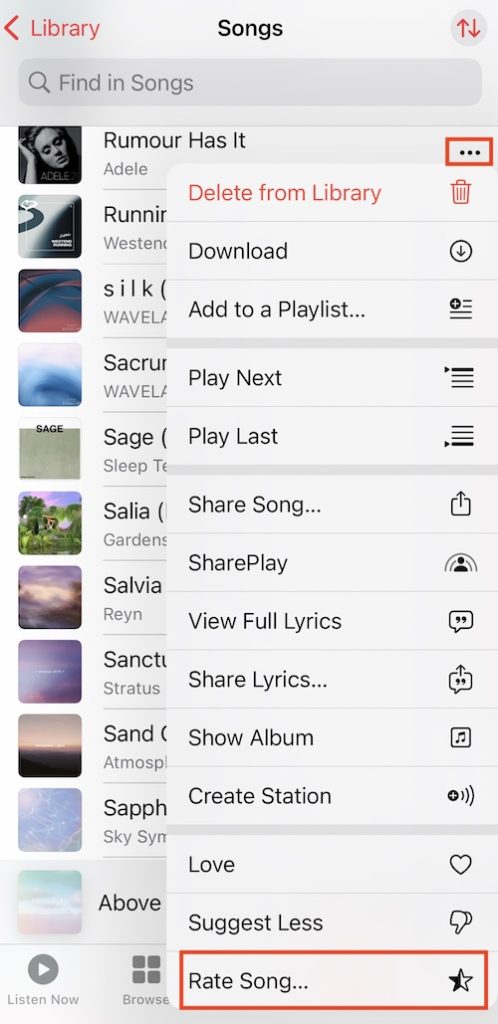
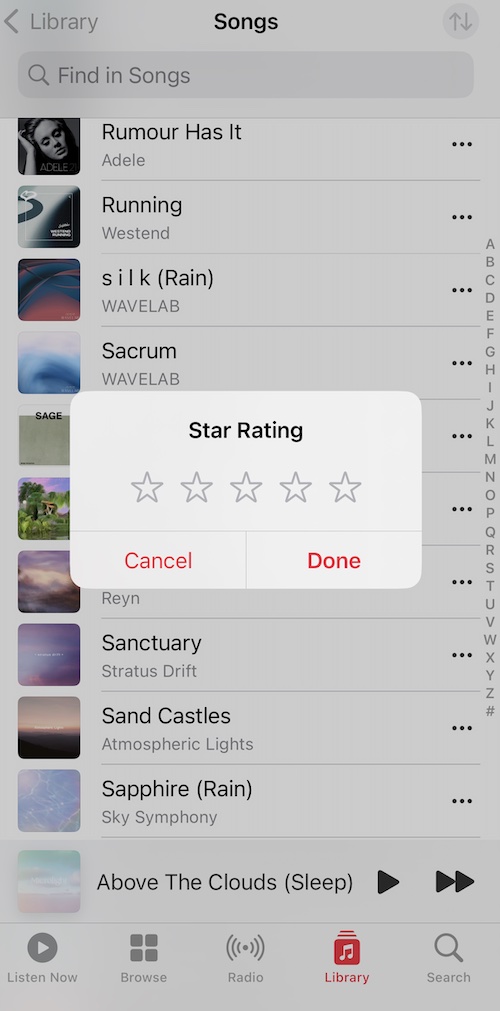
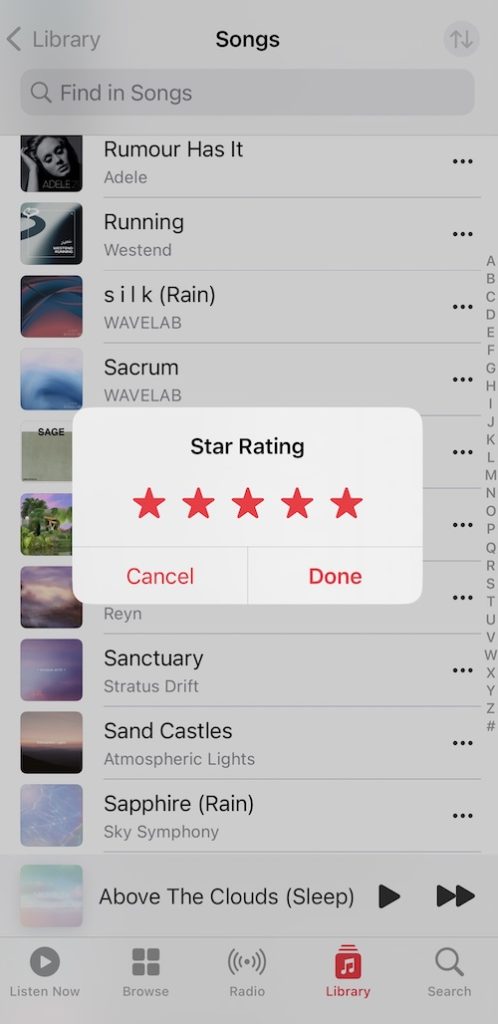
Además de las canciones, también puede utilizar la función de clasificación por estrellas para clasificar álbumes y vídeos musicales de Apple Music en su biblioteca. El proceso para calificar álbumes y vídeos musicales es similar al de calificar canciones dentro de la aplicación Apple Music. Toca los tres puntos de un álbum o vídeo musical y selecciona Clasificación; a continuación, puedes añadir tu clasificación por estrellas de una a cinco estrellas.
Apple Music permite a los usuarios descargar canciones, álbumes y listas de reproducción para reproducirlos sin conexión. Sin embargo, el contenido descargado de Apple Music sólo estará disponible para escuchar sin conexión dentro de la aplicación Apple Music mientras tu suscripción esté activa. Si desea guardar las canciones de Apple Music para siempre en sus dispositivos, puede utilizar el mejor descargador de Apple Music: Pazu Apple Music Converter.
Pazu Apple Music Converteres un descargador seguro y eficaz que puede ayudarte a descargar cualquier lista de reproducción, álbum y canción de Apple Music a MP3, AAC, FLAC y otros formatos populares en Mac/Windows sin ninguna pérdida de calidad.
Pazu Apple Music Converter no sólo descarga tus listas de reproducción y canciones favoritas, sino que también conserva la calidad de audio original, las etiquetas ID3 y los metadatos, por lo que no perderás ninguna información importante. Además, una de las características distintivas de Pazu Apple Music Converter es la velocidad de descarga y conversión realmente rápida: casi 10 veces más rápida que cualquier otro software similar.
Pazu Apple Music Converter está integrado con el reproductor web de Apple Music, por lo que puedes convertir por lotes cualquier lista de reproducción o álbum de Apple Music al formato que elijas sin iTunes ni la aplicación Música.
| Nombre del programa | Pazu Apple Music Converter |
| Desarrollador | Pazufab |
| SO soportado | Windows 11/10/8.1/8/7 (32 bits y 64 bits) Mac OS X 10.12 o superior |
| Idiomas admitidos | Inglés, español, francés, japonés, alemán, chino |
| Reproductor web Apple Music integrado | – Interfaz fácil de usar – Velocidad de descarga de música 10 veces más rápida – Eliminación avanzada de DRM – Calidad de audio sin pérdidas – Conserva las etiquetas ID3 y los metadatos originales – Descarga canciones, álbumes y listas de reproducción de Apple Music – Descargas ilimitadas – Opciones de salida ajustables |
| Versión de prueba gratuita | 30 días de prueba gratuita con límites de uso |
| Versión de pago | Plan Mensual (1/PC) $14.95 / mes Plan Anual (1/PC) $49.95 / año Lifetime (3/PC) $129.90 / Lifetime |
| Formatos de salida | M4A/MP3/AAC/FLAC/WAV/AIFF |
| Características principales | – Interfaz fácil de usar – Velocidad de descarga de música 10 veces más rápida – Eliminación avanzada de DRM – Calidad de audio sin pérdidas – Conserva las etiquetas ID3 y los metadatos originales – Descarga canciones, álbumes y listas de reproducción de Apple Music – Descargas ilimitadas – Opciones de salida ajustables |
El siguiente tutorial le mostrará cómo descargar Apple Music a MP3 y obtener Apple Music gratis.
Descargue, instale y ejecute Pazu Apple Music Converter en su Mac o Windows.

El formato por defecto es M4A en 256kbps. Apple Music Converter también es compatible con MP3, AAC, FLAC, WAV y AIFF. Haz clic en el icono del engranaje si quieres cambiar el formato o la carpeta de salida.

Siga las instrucciones en pantalla para elegir una lista de reproducción, artista o álbum que desee descargar.

Haz clic en el botón “Convertir” para empezar a descargar canciones, álbumes y listas de reproducción de Apple Music a mp3, para que puedas reproducirlos donde quieras, incluso después de cancelar tu suscripción a Apple Music.

