
Si no estás suscrito a ningún servicio de streaming de música pero necesitas acceder rápidamente a una canción, o si quieres disfrutar temporalmente de tus listas de reproducción y canciones favoritas de tu cuenta de Spotify en el ordenador de un amigo, el reproductor web de Spotify es la solución ideal.
El reproductor web de Spotify ofrece a los usuarios una forma cómoda de escuchar música, listas de reproducción y podcasts en Spotify, especialmente beneficiosa cuando Spotify ofrece un plan Gratuito que permite a los usuarios acceder a su amplia biblioteca sin coste alguno. Además, darse de alta en el plan gratuito del reproductor web de Spotify es fácil y sencillo. Spotify Web Player hace honor a su eslogan “Música para todos”.
El Spotify Web Player, disponible en spotify.com, es la plataforma online de Spotify que permite a los usuarios acceder directamente a su servicio de streaming de música a través de un navegador web, sin necesidad de instalar la aplicación de Spotify. Tanto si eres miembro Free como Premium, puedes utilizar el Spotify Web Player en tus dispositivos Android, iOS y de escritorio, desde los siguientes navegadores:
Si quieres empezar rápidamente tu viaje de escucha en Spotify, puedes registrarte para obtener una cuenta gratuita de Spotify en su reproductor web con unos sencillos pasos.
Paso 1. Regístrate Entra en spotify.com y haz clic en Regístrate en la parte superior derecha.

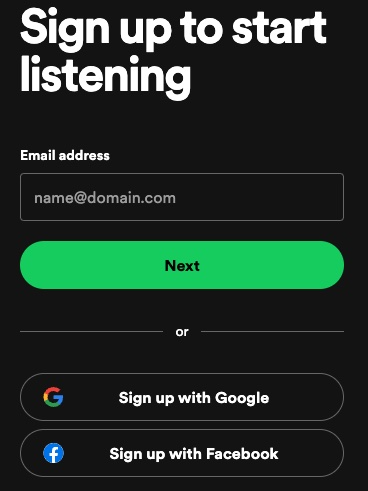
Paso 2. Introduce tu dirección de correo electrónico y haz clic en Siguiente. Introduce tu dirección de correo electrónico y haz clic en Siguiente, o bien regístrate con Google o Facebook haciendo clic en el botón correspondiente.
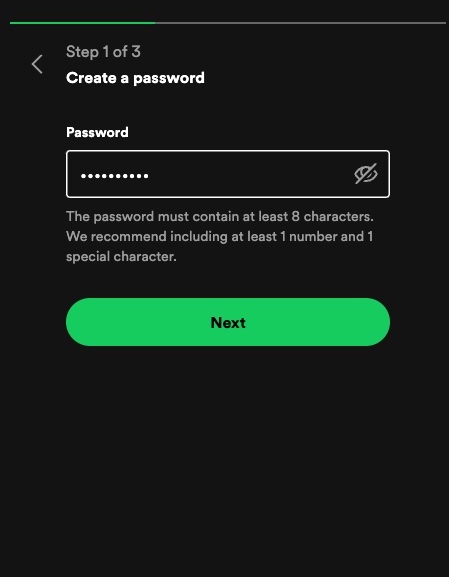
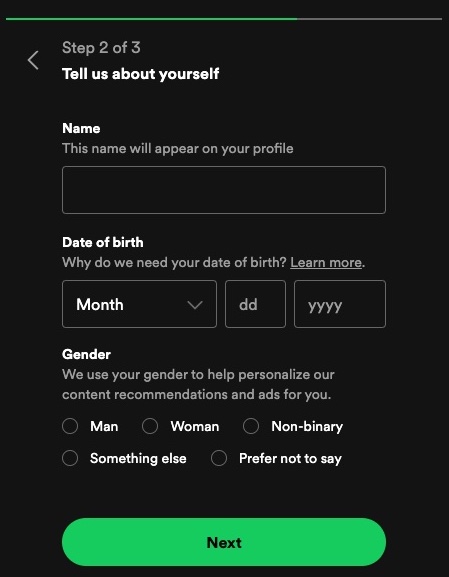
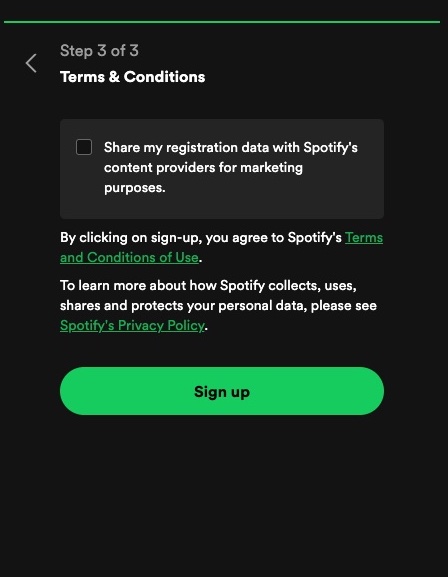
Paso 3. Crea una contraseña para tu cuenta. Crea una contraseña para tu cuenta, introduce tu nombre, fecha de nacimiento y sexo, y haz clic en Regístrate para finalizar el registro en Spotify.
Ya estás listo para hacer streaming en el reproductor web de Spotify con una cuenta gratuita. Lo mejor es que no necesitas introducir ningún dato de pago al registrarte para obtener una cuenta gratuita en Spotify.
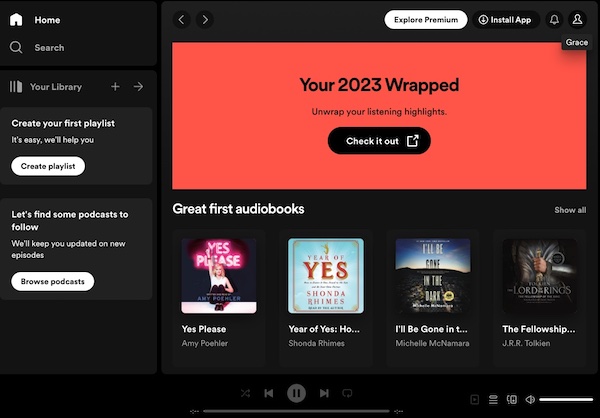
Haz clic en el botón Iniciar sesión en la esquina superior derecha de spotify.com para iniciar sesión en tu cuenta de Spotify. Una vez iniciada la sesión, verás el sencillo diseño del reproductor web de Spotify, con Inicio, Buscar y Tu biblioteca en el panel izquierdo.
La página de inicio muestra tu música reproducida recientemente y la música sugerida en función de tu historial de escucha, ofreciendo música nueva y los mayores éxitos del día. Sirve como una excelente plataforma para explorar nueva música en Spotify.

Si quieres buscar música específica en Spotify, ve a la pestaña“Buscar“. Aquí, puedes descubrir música por género, estado de ánimo, ocasiones especiales y mucho más. Además, puedes encontrar podcasts y audiolibros en esta sección.
Para encontrar una canción, artista o álbum en particular, simplemente introduce el nombre en la barra de búsqueda.

Si encuentras una canción, álbum o lista de reproducción en Spotify que te gusta y a la que quieres acceder más tarde, puedes añadirla a Tu Biblioteca. Después podrás acceder a Tu biblioteca desde cualquier dispositivo compatible iniciando sesión en tu cuenta de Spotify.


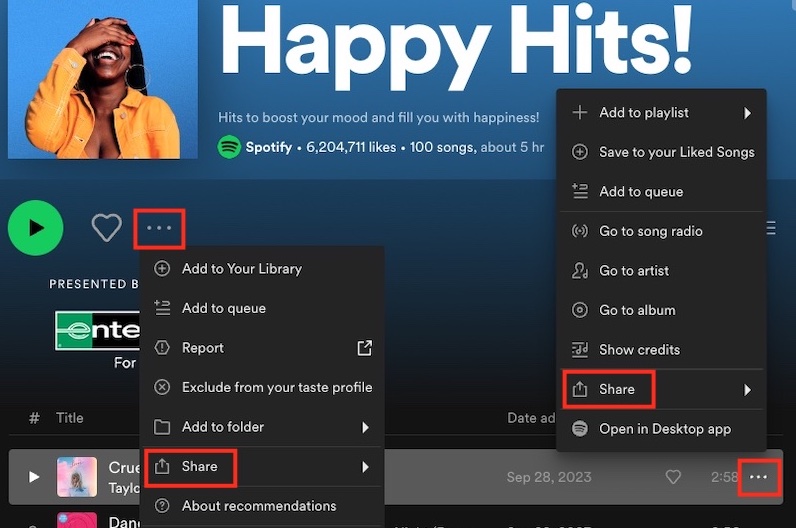
Puedes compartir fácilmente tus canciones, listas de reproducción o álbumes favoritos en el Reproductor Web Spotify. Solo tienes que hacer clic en los tres puntos de la canción o la lista de reproducción/álbum, seleccionar Compartir y copiar el enlace de la canción/lista de reproducción. A continuación, puedes compartirlo con tus amigos y familiares, o en tu plataforma de medios sociales preferida.
La función de letras también está disponible en el reproductor web de Spotify. Para ver la letra de una canción en reproducción, haz clic en el icono del micrófono en la parte inferior derecha del reproductor web, y la letra se mostrará en la pantalla y aparecerá en tiempo real.
Actualización: Actualmente, necesitas Premium para ver la letra completa en el reproductor web de Spotify y en la aplicación de escritorio.

Si estás escuchando Spotify en el reproductor web de escritorio, aprovecha las teclas de acceso rápido del teclado para hacer más cómodo el streaming. Spotify proporciona una lista completa de teclas de acceso rápido, y aquí tienes algunas de las más utilizadas:
Para ver la lista completa de todos los atajos de teclado en Spotify Web Player:

El reproductor web de Spotify comparte muchas funciones con la aplicación de Spotify, ya que permite a los usuarios buscar y explorar música nueva, añadir canciones y listas de reproducción favoritas a su biblioteca, compartir contenido, ver las letras de las canciones y mucho más. Sin embargo, tiene sus propias ventajas y desventajas en comparación con las aplicaciones de escritorio y móviles. Aquí tienes un resumen de los pros y los contras del reproductor web de Spotify:
El reproductor web de Spotify es cómodo de usar y no requiere instalación de software. Los usuarios pueden acceder a su música desde cualquier dispositivo con conexión a Internet, incluidos teléfonos móviles, tabletas y ordenadores.
Al estar basado en navegador, el reproductor web de Spotify no demanda un espacio de almacenamiento significativo en tu dispositivo. Esto lo hace adecuado para usuarios con poco espacio de almacenamiento en el dispositivo. Si te estás quedando sin espacio de almacenamiento, puedes seguir escuchando Spotify a través del reproductor web.
Mientras que la aplicación de Spotify ofrece diferentes opciones de calidad de audio, permitiendo a los usuarios disfrutar de hasta 160kbit/s con una cuenta gratuita y hasta 320kbit/s con una cuenta Premium, el reproductor web de Spotify tiene limitaciones. Los usuarios no pueden ajustar la calidad del sonido y están restringidos a transmitir música a unos 128kbit/s para Free y 256kbit/s para Premium.
| Spotify Gratuito | Spotify Premium | |
| Reproductor web | AAC 128kbit/s | AAC 256kbit/s |
| Escritorio y aplicación móvil | Hasta 160kbit/s | Hasta 320 kbit/s |
El reproductor web de Spotify no permite escuchar música sin conexión. Aunque seas usuario Premium, no puedes descargar listas de reproducción o álbumes desde el reproductor web de Spotify para reproducirlos sin conexión.
Aunque Spotify limita las descargas a sus aplicaciones para móvil y escritorio con una suscripción Premium, existe una forma alternativa de superar esta restricción. Te permite descargar música desde el reproductor web de Spotify, incluso con una cuenta gratuita de Spotify.
Spotify permite a los usuarios gratuitos descargar podcasts, mientras que los miembros Premium pueden descargar álbumes y listas de reproducción para escucharlos sin conexión (las descargas de canciones individuales requieren añadirla a una lista de reproducción y descargar la lista de reproducción completa). Sin embargo, estas descargas deben realizarse a través de la aplicación de Spotify, y el reproductor web no admite descargas. Además, todo el contenido descargado sólo es accesible dentro de la app de Spotify, y no puedes transferir estas descargas a otras aplicaciones o dispositivos.
Para superar estas limitaciones y descargar contenido de Spotify directamente desde el reproductor web, considera la posibilidad de utilizar el Pazu Spotify Converter. Esta herramienta especializada ofrece una solución práctica que permite a los usuarios de Spotify Free y Premium descargar cualquier canción, lista de reproducción, álbum y podcast de Spotify para escucharlos sin conexión. Puede extraer música de Spotify y convertirla a formatos como MP3, M4A, AIFF, WAV, FLAC y AAC, todo ello sin necesidad de instalar la aplicación de Spotify. Además, las canciones descargadas se pueden transferir a otros dispositivos compatibles con MP3, ofreciendo más comodidad y flexibilidad a la hora de acceder a tu música o podcasts favoritos sin conexión.
Características principales de Pazu Spotify Converter:

Descarga y convierte cualquier canción, álbum o lista de reproducción de Spotify a MP3/M4A, etc.
Rleer más