

Spotify te permite sincronizar archivos de música locales, para que puedas reproducir toda tu música con la aplicación Spotify. Puedes importar archivos locales con la aplicación de Spotify para Android y ordenador, sin incluir Spotify para iOS.
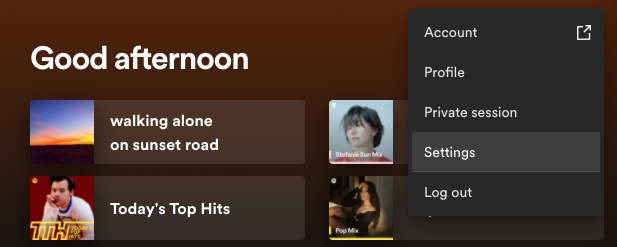
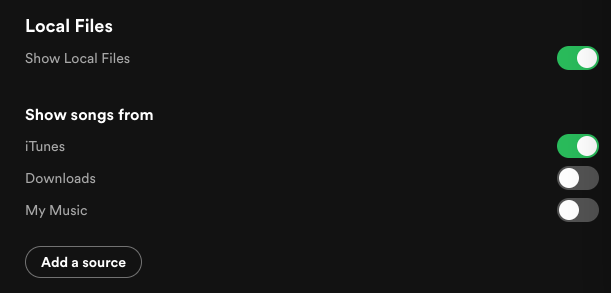
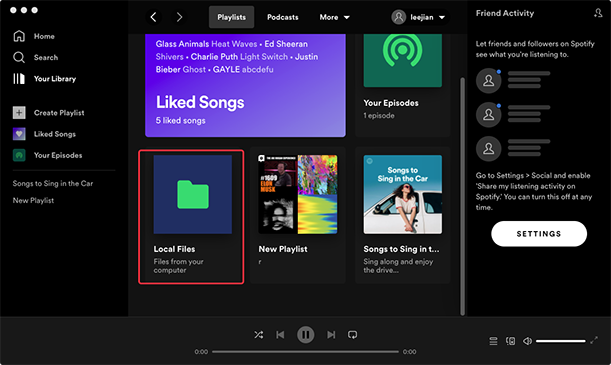
Tu música sincronizada está ahora en Archivos locales en tu Biblioteca.
Si ves las listas de reproducción o las pistas guardadas en un dispositivo pero no en otro, asegúrate primero de que has iniciado sesión con la misma cuenta en ambos dispositivos.
Si es así, intenta cerrar sesión y volver a iniciarla en el dispositivo que no se ha sincronizado para cambiar las cosas. Asegúrate de que tus aplicaciones no están en modo sin conexión.
Asegúrate de que tus dispositivos son detectables y están conectados a la misma red WiFi.
Asegúrate de que la aplicación Spotify tiene acceso a tu red local. Compruébalo en los ajustes de tu iPhone/iPad en Spotify.
O conecta ambos dispositivos a otra red WiFi o a un punto de acceso de datos móviles.
Sigue these steps for a clean reinstall to make sure the cache is not causing this issue.
Aunque puedes descargar canciones de Apple Music al ordenador, no se pueden sincronizar con Spotify debido al formato .m4p protegido por DRM. La sincronización de archivos locales de Spotify es compatible con: .mp3, .mp4, .m4a. Para sincronizar las canciones de Apple Music con Spotify, tienes que descargar las canciones de Apple Music al formato compatible con Spotify, como MP3. Aquí te mostraremos cómo descargar canciones de Apple Music a MP3 con Pazu Apple Music Converter.
Paso 1: Iniciar Pazu Apple Music Converter
Descarga, instala y ejecuta Pazufab Apple Music Converter en tu Mac o Windows. Sigue las instrucciones en pantalla para iniciar sesión con tu ID de Apple.

Paso 2 Elegir formato de salida
El formato por defecto es M4A a 256kbps. Apple Music Converter también es compatible con MP3, AAC, FLAC, WAV y AIFF. Haga clic en el icono de engranaje si desea cambiar el formato de salida o la carpeta de salida.

Aquí también puede personalizar el formato del nombre de la canción con cualquier combinación de Índice de lista de reproducción, Número de pista, Título, Artista y Álbum.
O configure Pazu Apple Music Converter para archivar la canción de salida con Artista, Álbum, Artista/Álbum o Álbum/Artista.
Paso 3 Elija una lista de reproducción, artista o álbum que desea descargar
Siga las instrucciones para elegir una lista de reproducción, artista o álbum que desea descargar. Haz clic en el botón Añadir para seleccionar las canciones que quieres convertir.

Todas las canciones de la lista de reproducción o del álbum están seleccionadas por defecto. Desmarca las canciones que no quieras descargar si las hay y haz clic en el botón Convertir.

Las canciones que hayas seleccionado se descargarán en el formato que desees.

Una vez finalizada la conversión, haz clic en el icono de la carpeta para localizar rápidamente las canciones de Apple Music sin DRM.
Haz clic en el icono del reloj de la esquina superior derecha para ver todas las canciones descargadas. Puedes consultarlas por fecha de conversión, artista o álbum.


Descarga y convierte cualquier canción, álbum o lista de reproducción de Spotify a MP3/M4A, etc.
Rleer más