
Que Spotify reproduzca canciones que no están en la lista de reproducción es un problema frecuente del que informan muchos usuarios, tanto Premium como gratuitos. A veces se puede solucionar fácilmente desactivando la reproducción automática y el modo Smart Shuffle. Sin embargo, hay muchas ocasiones en las que siguen apareciendo canciones aleatorias como las siguientes en reproducirse. Para solucionar estas situaciones, hemos recopilado 10 métodos eficaces para evitar que Spotify reproduzca canciones que no están en tu lista de reproducción.
La reproducción automática de Spotify es una función que reproduce automáticamente canciones similares a las que estás escuchando en ese momento. Funciona cuando llegas al final de un álbum, lista de reproducción o selección de canciones, con el objetivo de proporcionar experiencias de escucha continuas.
Esta función está disponible tanto para usuarios Premium como gratuitos de Spotify. Al activar la función de reproducción automática, tu música de Spotify nunca se detiene, y puedes descubrir nueva música basada en tus preferencias reproduciendo canciones similares a la que acaba de terminar.
Si ves que aparecen canciones aleatorias al final de tu sesión de escucha, es posible que la función de reproducción automática esté activada en tu cuenta de Spotify. Para disfrutar de la música solo dentro de tu lista de reproducción, tienes que desactivar la reproducción automática. A continuación te explicamos cómo puedes hacerlo en las aplicaciones móviles y de escritorio de Spotify:


Smart Shuffle es un modo de reproducción de Spotify que refresca tus sesiones de escucha mezclando recomendaciones que encajan con el ambiente. Cuando activas Smart Shuffle, verás que las canciones marcadas con un símbolo de destello (✨) se mezclan en tu cola de reproducción siguiente, y son recomendaciones que Spotify cree que pueden gustarte. Si hay ciertas canciones recomendadas que prefieres no escuchar, puedes eliminarlas manualmente haciendo clic en el botón redondeado con el signo menos. Si quieres evitar que aparezcan recomendaciones, puedes desactivar el modo Smart Shuffle directamente desde la lista de reproducción.
Ten en cuenta que los miembros de Spotify Premium pueden usar la función Smart Shuffle libremente, mientras que los usuarios gratuitos sólo pueden usar Smart Shuffle en determinadas listas de reproducción de Spotify, como las Made for You.

Cuando el modo Smart Shuffle está activado para una lista de reproducción, verás que el símbolo Shuffle bajo el nombre de la lista se vuelve verde con un destello. Para desactivar Smart Shuffle en tu teléfono y ordenador, sigue la siguiente guía.


La cola de reproducción de Spotify es una función que te permite ver y organizar lo que se reproducirá a continuación. Puede que ya tengas otras listas de reproducción o canciones en la cola listas para reproducir. A veces provienen de recomendaciones de Spotify, especialmente para usuarios gratuitos en la aplicación móvil de Spotify y cuando tu lista de reproducción contiene menos de 15 canciones.
Puedes borrar la cola de reproducción en Spotify para evitar que se reproduzcan canciones que no están en tu lista de reproducción. Algunos usuarios han informado de que este método les ha funcionado cuando desactivar la reproducción automática no ayuda.
Aunque solo los miembros de Spotify Premium pueden acceder a la función de cola de reproducción en dispositivos móviles, tanto los usuarios gratuitos como los de pago pueden utilizarla en la aplicación de escritorio de Spotify. A continuación te explicamos cómo puedes borrar la cola de reproducción para evitar que se reproduzcan canciones aleatorias que no están en tu lista de reproducción.

Ten en cuenta que este método solo es aplicable a la versión Spotify Premium.

Si estás en la versión gratuita de Spotify y tienes una lista de reproducción con menos de 15 canciones, Spotify puede añadir automáticamente más canciones a ella. Cuando escuches la lista de reproducción en tu teléfono, podrás oír canciones aleatorias que no forman parte originalmente de tu lista de reproducción.
Las canciones añadidas a la lista de reproducción por Spotify aparecen en la sección “Añadimos” de la página de detalles de la lista de reproducción. Se pueden reemplazar añadiendo más canciones con los siguientes pasos:

Los datos en caché consisten en archivos almacenados temporalmente en tu dispositivo, que permiten a las aplicaciones cargar contenido rápidamente. A veces, los archivos en caché obsoletos pueden conservar la configuración anterior, haciendo que Spotify reproduzca aleatoriamente las canciones sugeridas más allá de tu lista de reproducción. Intenta borrar los archivos de caché de tu aplicación de Spotify para que la aplicación empiece de nuevo y pueda obtener los datos más recientes del servidor.


El uso de aplicaciones obsoletas puede provocar fallos de funcionamiento como que Spotify reproduzca canciones que no están en tu lista de reproducción. Comprueba si hay actualizaciones de Spotify y mantén la aplicación con la última versión para evitar posibles fallos.
Ve a App Store en tu iPhone e iPad o a Google Play Store en Android y busca Spotify. Toca el botón ACTUALIZAR si hay una nueva versión disponible.

En la aplicación Spotify de tu ordenador Windows o Mac, aparecerá un punto azul junto a tu foto de perfil cuando haya una actualización disponible. Haz clic en tu imagen de perfil y selecciona Actualizar Spotify ahora.

Si actualizar la aplicación de Spotify no ayuda, intenta desinstalar y volver a instalar la aplicación de Spotify. Si tu aplicación original de Spotify se descarga desde el sitio web de Spotify, prueba a instalarla desde tiendas de aplicaciones como Google Play o Microsoft Store. Este método ha demostrado ser útil para algunos usuarios.
Aunque Spotify sólo permite a los usuarios hacer streaming en un dispositivo a la vez, no hay límite en el número de dispositivos que pueden iniciar sesión con tu cuenta de Spotify. Si varios dispositivos han accedido a tu cuenta de Spotify y alguien más tiene el control, puedes experimentar diferentes configuraciones de la aplicación desde otros dispositivos que te lleven a reproducir canciones aleatorias que no estén en tu lista de reproducción. Para evitar esta situación, cierra la sesión de tu cuenta de Spotify en todos los dispositivos e inicia sesión únicamente en aquellos que estén bajo tu control.
El cierre de sesión de Spotify en todos los dispositivos debe hacerse a través de un navegador web en lugar de la aplicación de Spotify.


Si eres miembro Premium de Spotify, puedes descargar listas de reproducción y álbumes para reproducirlos sin conexión. Mientras tanto, puedes activar el modo sin conexión de Spotify para garantizar que sólo se reproduzcan las canciones descargadas de tu lista de reproducción. Mientras disfrutas de las canciones descargadas de Tu Biblioteca sin necesidad de conexión a internet, también evitas que Spotify reproduzca las canciones que no están en tus listas de reproducción.
Sigue estos pasos para activar el modo sin conexión en tu teléfono, tableta y escritorio.


Para evitar que Spotify reproduzca canciones que no están en la lista de reproducción, puedes descargar las canciones a MP3 y disfrutarlas con otros reproductores multimedia. Esto también te prepara para situaciones en las que la conexión a Internet puede no estar disponible.
Spotify ofrece una función de descarga, pero sólo está disponible para suscriptores de Spotify Premium para descargar álbumes y listas de reproducción. Si quieres descargar canciones sueltas, tienes que añadirlas a una lista de reproducción y descargarla entera. Además, sólo se puede acceder al contenido descargado a través de la app de Spotify. Reinstalar la aplicación puede hacer que pierdas tus descargas.
Para descargar canciones y listas de reproducción de Spotify sin una suscripción Premium, puedes utilizar un descargador inteligente de música de Spotify –Pazu Spotify Converter. Esta herramienta está diseñada tanto para usuarios de Spotify Free como Premium, y te permite descargar todas las canciones, listas de reproducción o álbumes de Spotify para escucharlos sin conexión. Puede extraer música de Spotify y convertirla a varios formatos de alta calidad, incluyendo MP3, M4A, AIFF, WAV, FLAC y AAC. Esto te permite disfrutar de las funciones Premium de Spotify con una cuenta gratuita y transferir las canciones descargadas a otros dispositivos compatibles con MP3 para mayor comodidad.
Ahora, vamos a aprender a utilizar Pazu Spotify Music Converter para descargar y convertir canciones de Spotify con una suscripción gratuita desde el siguiente tutorial.
Descarga, instala y ejecuta Pazu Spotify Converter en tu Mac o Windows. Accede a tu cuenta de Spotify con el reproductor web integrado.

Haz clic en el icono del engranaje en la esquina superior derecha. Aquí puedes seleccionar el formato de salida (AUTO[M4A], MP3, AAC, FLAC, WAV o AIFF), elegir la calidad del audio de salida, personalizar la ruta de salida, organizar los archivos de salida de varias formas, renombrar los archivos de salida y mucho más.

Utiliza el reproductor web integrado de Spotify para buscar las canciones, álbumes o listas de reproducción que quieras descargar. Haga clic en el botón Añadir a la lista para cargar todas las canciones del álbum o lista de reproducción.

Haz clic en el botón Convertir para empezar a descargar las canciones de Spotify a tu ordenador local.
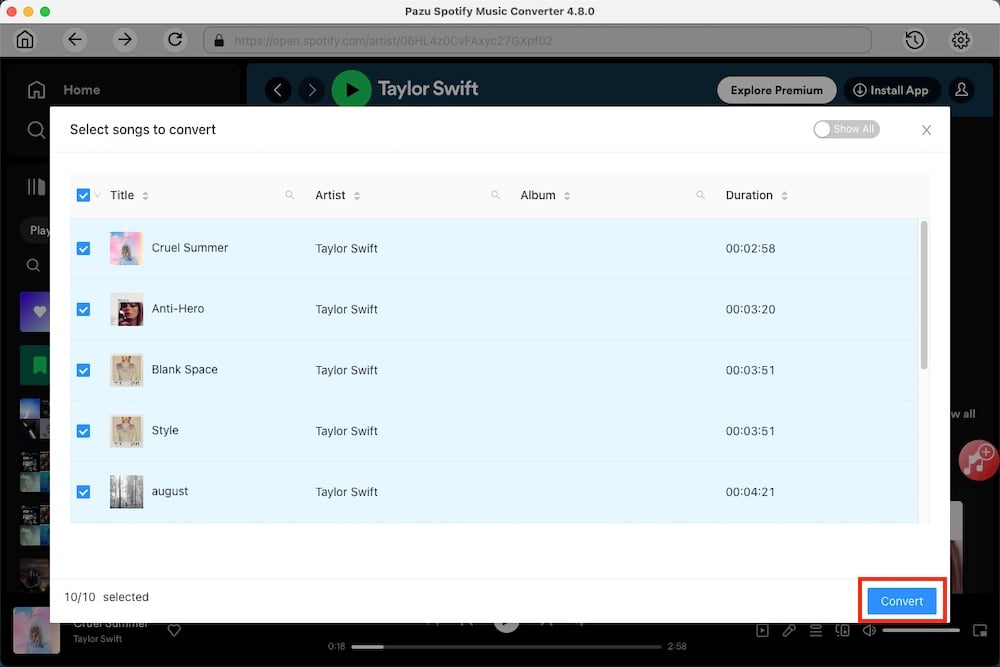
Puedes descargar canciones individuales o convertir por lotes toda la lista de reproducción.
Para descargar canciones individuales o canciones específicas de tu elección, simplemente desmarca las que no quieras descargar.

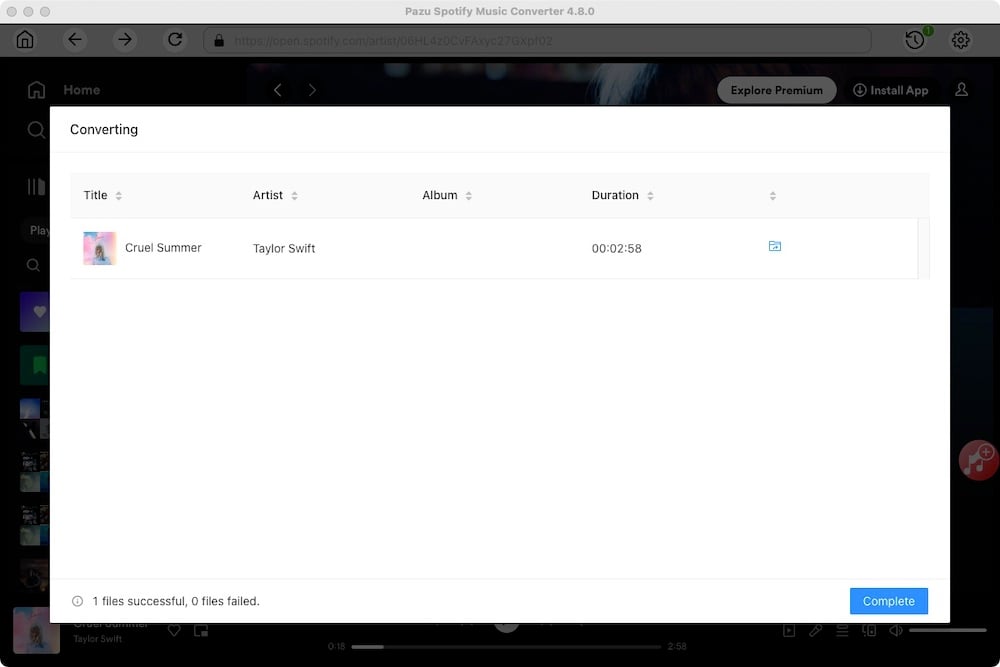
Marca todas las canciones de la lista de reproducción o del álbum para descargarlas todas.
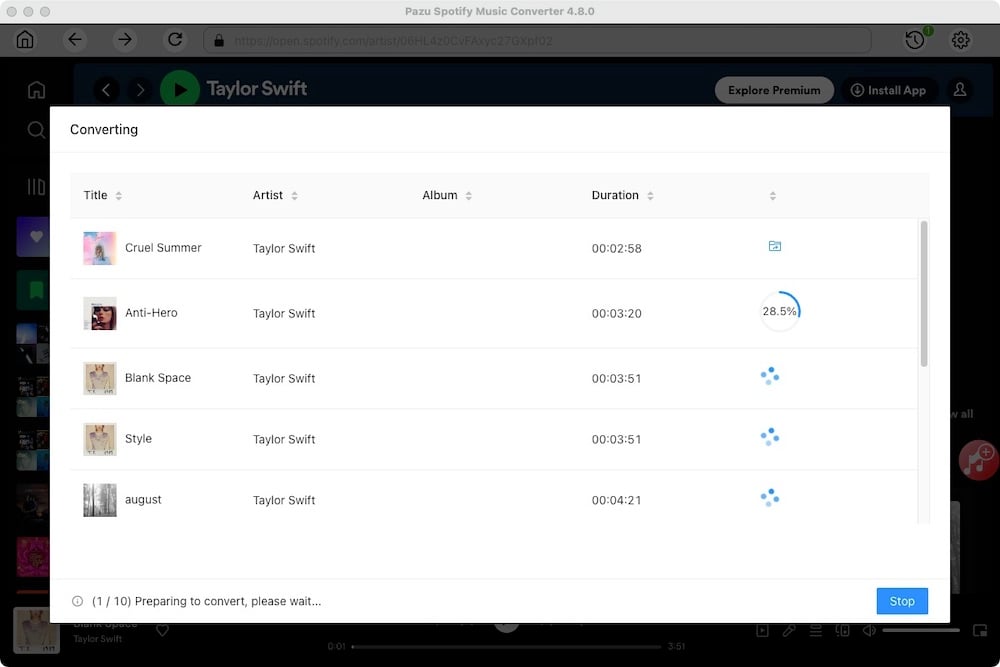
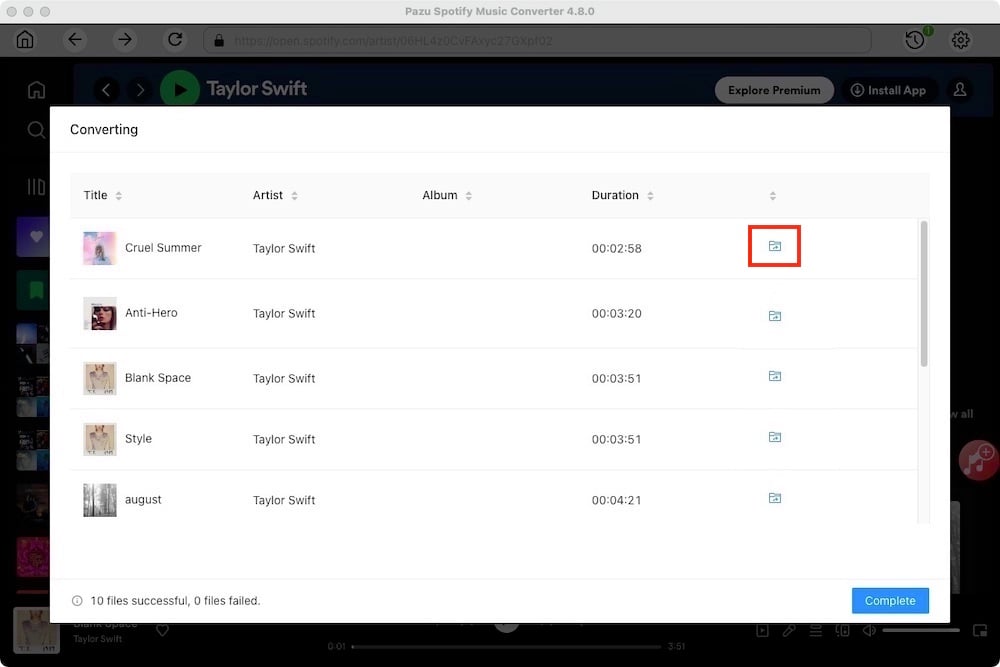
Una vez realizada la conversión, puedes encontrar tus canciones de Spotify descargadas como archivos locales haciendo clic en el botón de carpeta o yendo directamente a la carpeta de salida que personalizaste en el paso anterior.
Nota: La versión de prueba gratuita de Pazu Spotify Converter le permite convertir los tres primeros minutos de cada canción. Puede eliminar la limitación de prueba comprando la versión completa.

Descarga y convierte cualquier canción, álbum o lista de reproducción de Spotify a MP3/M4A, etc.
Rleer más