

Con Spotify para Roku, puedes disfrutar de toda la música y podcasts que te gustan, aquí mismo, en la gran pantalla. Desplázate por páginas de artistas, álbumes, canciones y listas de reproducción con el mando a distancia o con Spotify Connect en tu teléfono o tableta. Incluso puedes alternar entre ambos para disfrutar de una experiencia totalmente fluida. Escucha gratis o sin publicidad con Premium.
Para encontrar e instalar Spotify en tu dispositivo Roku compatible, abre la Tienda de Canales Roku seleccionando Canales de Streaming en la pantalla de inicio y, a continuación, busca el género Música o selecciona Buscar Canales y busca Spotify. Cuando añadas el canal, aparecerá al final de la lista de canales en Inicio en la pantalla principal de tu dispositivo Roku.
1. Comprueba si tu Roku soporta Spotify. Comprueba si tu Roku es compatible con Spotify
La razón más probable por la que no puedes ver Spotify en la Tienda de Canales Roku es que tu dispositivo Roku no es compatible con Spotify. Para ayudar a determinar si tu dispositivo Roku soporta Spotify, necesitarás saber la versión de software y el modelo del dispositivo. Para encontrar esta información, ve a la pantalla de inicio de tu dispositivo Roku y selecciona Configuración > Sistema > Acerca de.
Spotify es compatible con todos los modelos de Roku TV y algunos reproductores de streaming Roku (modelos 3600 y superiores). La versión de software mínima requerida es Roku OS 8.2.
2. Actualiza Spotify
Tu aplicación Spotify para Roku puede estar desactualizada, por eso no funciona. Si la aplicación no se ha actualizado en mucho tiempo, es posible que no puedas acceder a las funciones de la aplicación correctamente.
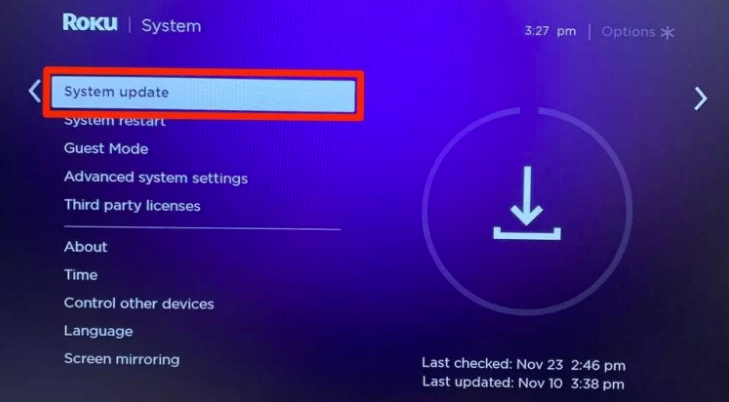
4. Elimina Spotify y añádelo de nuevo
Elimina el canal de Spotify de la pantalla de inicio de Roku navegando hasta el mosaico del canal, pulsando la tecla * del mando y eligiendo “Eliminar canal”. A continuación, reinicia tu dispositivo desde Ajustes>Sistema>Reiniciar sistema. Una vez que tu reproductor se inicie de nuevo, vuelve a añadir el canal de Spotify.
Después de eliminar un canal, recuerda reiniciar tu Roku para borrar su memoria antes de volver a instalar el canal. Sin el reinicio, puede que no consigas una reinstalación limpia.
Dependiendo de tu modelo de Roku y del número de versión de Roku, encontrarás la opción Reinicio del sistema en Configuración > Sistema > Encendido o en Configuración > Reinicio del sistema.
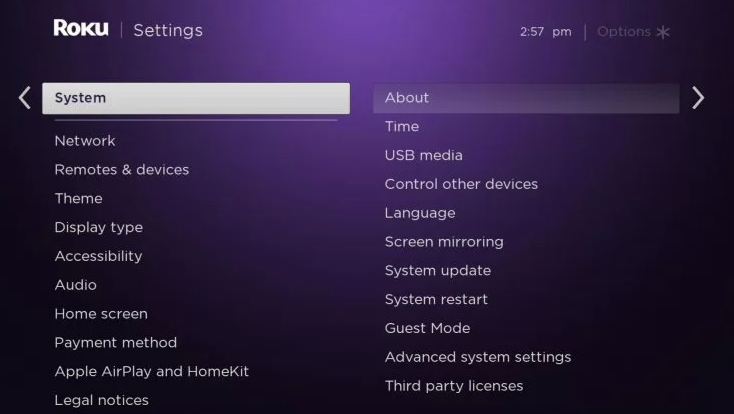
5. Borrar la caché de Roku. Borrar caché en Roku
Espera de 15 a 30 segundos. El dispositivo Roku eliminará la caché & archivos basura y reiniciará tu dispositivo de streaming Roku automáticamente.
6. Utiliza tu teléfono
Intenta iniciar sesión con el roku. Mientras está colgado, ve a tu smartphone en la misma red y abre spotify. En la aplicación del smartphone, busca en la parte inferior los dispositivos disponibles. Aparecerá tu dispositivo roku. Selecciona el dispositivo roku y entonces el inicio de sesión avanzará en el dispositivo roku.
Para evitar todo tipo de problemas de Spotify en Roku, el mejor método es descargar Spotify a mp3 y reproducir las canciones con Roku Media Player desde una unidad USB.
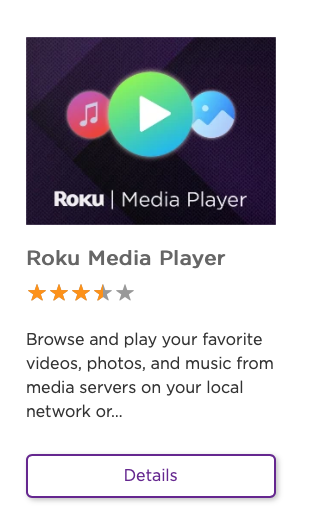
Roku Media Player es un canal disponible para descargar a través de la Roku Channel Store. También puede estar preinstalado en algunos dispositivos Roku. Roku Media Player te permite ver tus propios archivos de vídeo personales, escuchar tus archivos de música y ver tus fotos utilizando el puerto USB del dispositivo Roku (si está disponible) o accediendo a un servidor multimedia en tu red local.
Pazu Spotify Converter es un descargador profesional de música de Spotify para que puedas descargar canciones, álbumes, listas de reproducción y podcasts de Spotify a formatos comunes como MP3, M4A, AAC, FLAC, WAV y AIFF con una calidad original 100% preservada. Tras la descarga, se conservarán todas las etiquetas ID3 y los metadatos, incluidos el título, la carátula, el artista, el álbum y el número de pista. Para aprender a descargar música de Spotify a tu ordenador con una cuenta gratuita, aquí tienes un breve y rápido tutorial que debes seguir.
Características principales de Pazu Spotify Converter:
Descarga, instala y ejecuta Pazu Spotify Converter en tu Mac o Windows. Accede a tu cuenta de Spotify con el reproductor web integrado.

Haz clic en el botón ” Opciones ” de la esquina superior derecha. Aquí puede seleccionar el formato de salida (MP3/M4A/AAC/FLAC/WAV/AIFF), la calidad de salida, personalizar la ruta de salida, organizar los archivos de salida de varias maneras, cambiar el nombre de los archivos de salida y mucho más.

Selecciona las canciones, álbumes o listas de reproducción que quieras descargar. Spotify Converter detectará y mostrará todas las canciones. Desmarca las canciones que no quieras descargar si las hay. Haz clic en el icono “Mostrar todo” para activar “Ocultar convertidos” en caso de que algunas canciones ya se hayan descargado.

Haz clic en el botón Convertir para empezar a descargar las canciones de Spotify a tu ordenador local.

Transfiere las canciones de Spotify descargadas a una unidad USB. Roku Media Player soporta unidades formateadas con los sistemas de archivos FAT16, FAT32, NTFS, EXT2, EXT3 y HFS+. Inserta el dispositivo USB en el puerto USB de tu dispositivo Roku. Si Roku Media Player no está instalado, se te pedirá que lo agregues desde la Tienda de Canales Roku. Si el canal está instalado, un aviso en pantalla te pedirá que inicies Roku Media Player.
 en tu mando a distancia Roku para mostrar información sobre tu unidad USB.
Después de que el Reproductor multimedia Roku termine de crear la base de datos, puedes realizar una búsqueda multimedia siguiendo estos pasos.
en tu mando a distancia RokuUna vez creada la base de datos de contenido, puede seleccionar Audio como tipo de medio para ver aparecer nuevas carpetas en el nivel superior de la pantalla de navegación. Cuando seleccione <por Género>, <por Artista>, o <por Álbum>, podrá ver su contenido de audio organizado por las respectivas etiquetas incrustadas en cada archivo.

Descarga y convierte cualquier canción, álbum o lista de reproducción de Spotify a MP3/M4A, etc.
Rleer más