

iMovie es un software de edición de vídeo fácil de usar creado por Apple para macOS y dispositivos iOS. Popular por su sencillez y accesibilidad, iMovie es adecuado tanto para principiantes como para usuarios experimentados. Con iMovie, puede crear y editar vídeos fácilmente importando clips en una línea de tiempo y mejorándolos con música de fondo (BGM), efectos de sonido, voces en off y herramientas de edición.
Añadir música de fondo a tus proyectos de vídeo en iMovie es una función clave, y tienes varias opciones:
Aunque encontrar el sonido adecuado para un vídeo puede ser todo un reto, YouTube surge como un valioso recurso para explorar la música, ya que ofrece una amplia biblioteca con muchas pistas de dominio público o sin derechos de autor. Tanto YouTube como YouTube Music tienen niveles gratuitos que permiten a los usuarios explorar y disfrutar de la música sin coste alguno.
Sin embargo, importar música de YouTube Music a iMovie puede resultar complicado debido a los flujos cifrados de YouTube Music. Para añadir pistas de YouTube Music a tu proyecto iMovie, empieza por convertir la música de YouTube a MP3 utilizando un descargador profesional de YouTube Music.
La forma más eficaz de convertir canciones de YouTube Music a MP3 es utilizar un descargador de música de YouTube como Pazu YouTube Music Converter. La herramienta viene con un reproductor web de YouTube Music integrado que facilita la exploración, búsqueda y descarga de las canciones, álbumes o listas de reproducción que desees con un solo clic.
Pazu YouTube Music Converter está diseñado para usuarios de YouTube Music gratuitos y Premium. Puedes convertir el contenido de YouTube Music a varios formatos como MP3, M4A, AAC, FLAC, WAV y AIFF con facilidad. Estos archivos convertidos se pueden transferir y reproducir en cualquier dispositivo compatible, incluso añadirlos a tus proyectos de iMovie para mejorar tus vídeos.
Si quieres descargar canciones, álbumes y listas de reproducción de YouTube Music sin suscribirte a YouTube Music Premium, Pazu YouTube Music Converter es todo lo que necesitas. Estos son los pasos detallados para descargar YouTube Music utilizando Pazu YouTube Music Converter:
Para empezar, descarga, instala y ejecuta Pazu YouTube Music Converter en tu Mac o Windows, que incorpora un reproductor web de YouTube Music.
Tras la instalación, inicia YouTube Music to MP3 Converter. Si ya has adquirido una licencia, haz clic en el icono de la llave para registrar el conversor. De lo contrario, sigue utilizando la versión de prueba.

No necesitas iniciar sesión en tu cuenta de YouTube Music.
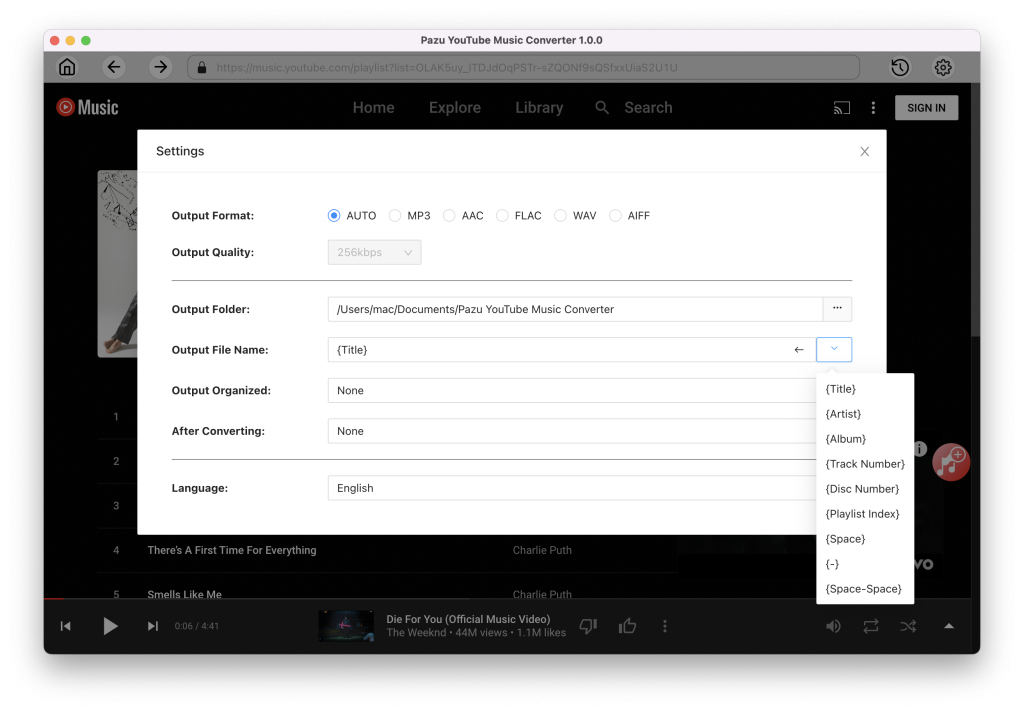
Haz clic en Configuración (el icono del engranaje) en la esquina superior derecha para personalizar el formato de salida, la calidad, la carpeta, el nombre del archivo, el idioma, etc.
Navega o utiliza la función de búsqueda para encontrar las canciones, álbumes o listas de reproducción que deseas convertir a MP3 y, a continuación, haz clic en el icono rojo Añadir a la lista para cargar las canciones.

Todas las canciones de la lista de reproducción/álbum se seleccionarán por defecto. Puedes desmarcar las canciones que no quieras obtener.

Haz clic en el botón Convertir y el programa empezará a convertir las canciones de YouTube Music.

Una vez finalizado el proceso de conversión, haz clic en el icono del reloj en la esquina superior derecha para acceder a las canciones convertidas de YouTube Music. Para localizar las canciones convertidas de YouTube Music:

Ahora que has convertido con éxito tus canciones de YouTube Music a MP3, puedes añadirlas fácilmente a tus proyectos de iMovie.
En macOS, iMovie a menudo se incluye de forma gratuita con los ordenadores Mac. Para añadir los archivos MP3 de YouTube Music descargados a tu proyecto iMovie, sigue los siguientes pasos.
Inicia la aplicación iMovie en tu Mac. Haz clic en Crear nuevo para crear un nuevo proyecto o selecciona un proyecto existente para editarlo.

Para importar su videoclip y la música descargada de YouTube a su proyecto iMovie, puede utilizar cualquiera de los métodos siguientes:
Método 1. Simplemente arrastra y suelta el vídeo o la pista en la línea de tiempo de iMovie en la parte inferior;

Método 2. Haz clic en los botones Importar medios de la parte superior izquierda. A continuación,navega por tu Mac y elige los archivos de YouTube Music convertidos.


Método 3. Ve a la barra de menú de iMovie, haz clic en Archivo y selecciona Importar medios. Después de importar el archivo MP3 de YouTube Music al proyecto, haz clic en el botón + de la parte inferior derecha para añadirlo como BGM.


Puedes editar fácilmente tus clips de vídeo en una línea de tiempo en iMovie. Esto incluye acciones como cortar, organizar y añadir transiciones a los clips. También puedes editar la música de fondo, ajustar los niveles de audio y mejorar la calidad del audio.

Una vez que haya terminado de editar su proyecto con la BGM, navegue hasta la barra de menú de iMovie, haga clic en Archivo y luego en Compartir para guardar o compartir su proyecto.

iMovie está disponible como una aplicación descargable desde la App Store en dispositivos iOS. Aquí está la guía paso a paso sobre cómo poner los archivos de YouTube Music bien convertidos a iMovie en sus dispositivos iOS.


Si quieres incorporar música de YouTube a tus proyectos de iMovie, Pazu YouTube Music Converter es una solución de software fiable. Ofrece una estabilidad excelente y una gran velocidad de conversión, lo que te permite descargar contenido de YouTube Music sin limitaciones. Tanto si tienes una cuenta gratuita como premium de YouTube Music, Pazu puede transferir sin problemas canciones, álbumes y listas de reproducción de YouTube Music a varios formatos de audio, incluidos MP3, M4A, AAC, FLAC, WAV y AIFF, entre otros.

Descarga y convierte cualquier canción, álbum o lista de reproducción de Spotify a MP3/M4A, etc.
Rleer más