

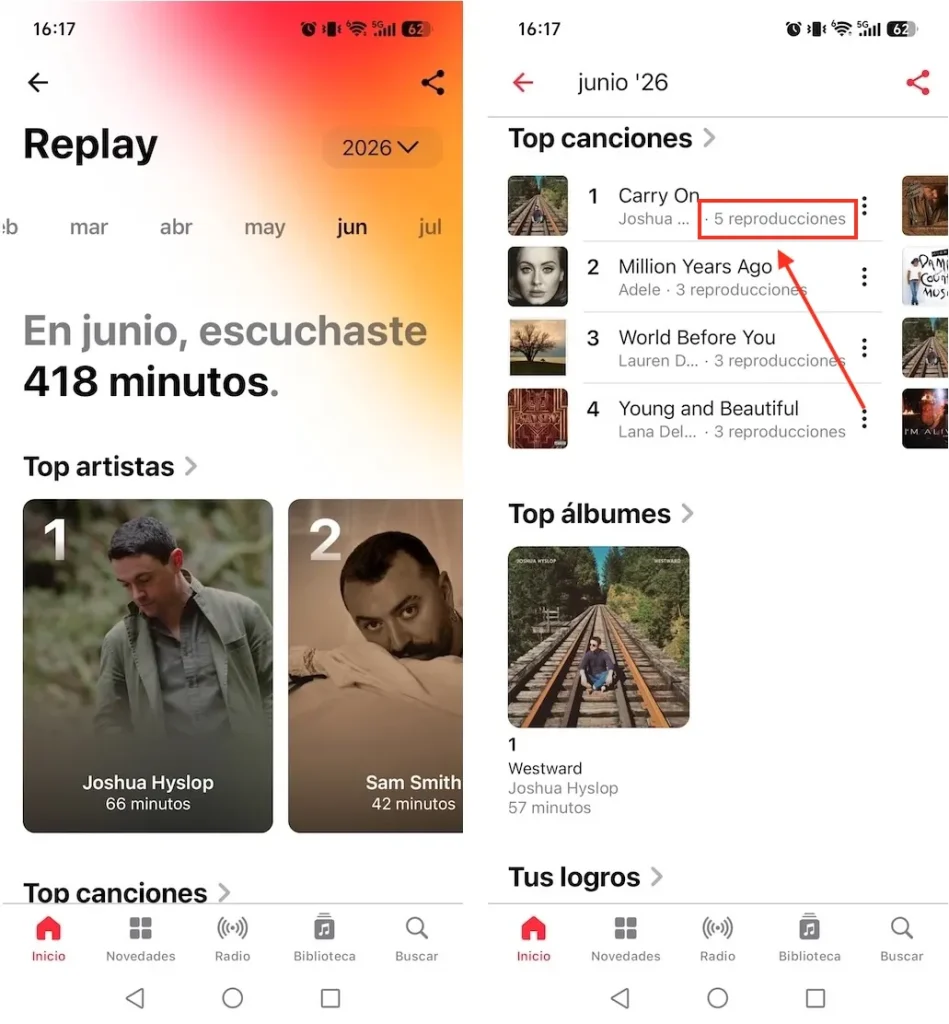
Si quieres encontrar tus canciones más escuchadas en Apple Music, Replay ofrece una forma fantástica de revisar tus datos de escucha, mostrándote tus canciones, artistas y álbumes más populares del mes y del año, así como tus hitos de escucha. Además, si quieres ver el número exacto de reproducciones de tus canciones favoritas, puedes encontrarlo directamente en la app de Apple Music o en iTunes en tu computadora de escritorio Mac o Windows. A continuación te explicamos cómo hacerlo en ambos casos.
La playlist «Replay» de Apple Music presenta tus canciones más escuchadas del año, hasta un máximo de 100. La playlist suele publicarse a finales de enero o principios de febrero y se actualiza semanalmente, mientras que las hojas de datos mensuales detalladas están disponibles a través del panel de control del navegador. También ofrece tus datos de escucha de años anteriores.
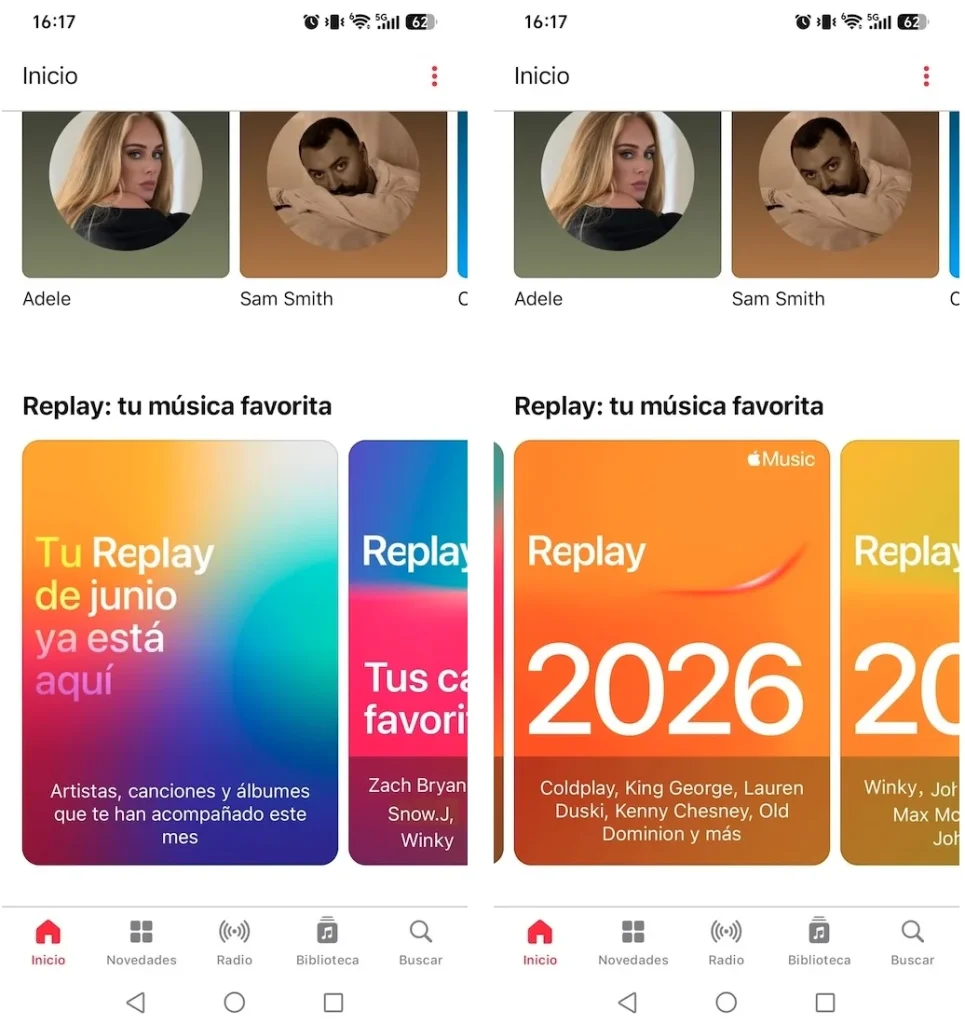
Se puede acceder a «Replay» de Apple Music tanto desde dispositivos móviles como de escritorio. A continuación te explicamos cómo encontrarlo:
Tu biblioteca de Apple Music organiza toda tu música, incluyendo reproducciones en la nube, archivos locales y canciones compradas. Con la app de Apple Music o iTunes en computadoras Mac y Windows, puedes ordenar fácilmente estas canciones por columnas como nombre, artista, álbum y número de reproducciones.
Para asegurarte de que todas las canciones que has escuchado en Apple Music aparezcan en tu biblioteca, ve a «Configuración > Avanzado» y activa «Agregar canciones a la biblioteca al agregarlas a playlists y favoritos». Esto agregará automáticamente la música a tu biblioteca y te facilitará encontrar las canciones que más has reproducido a lo largo del tiempo.
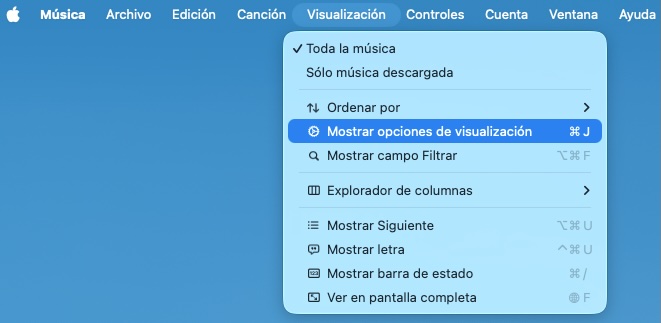
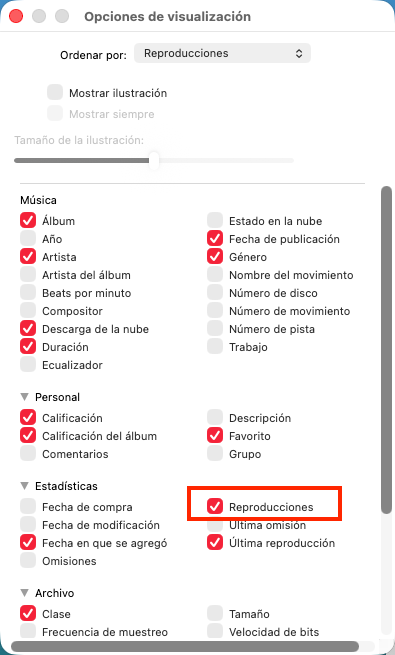
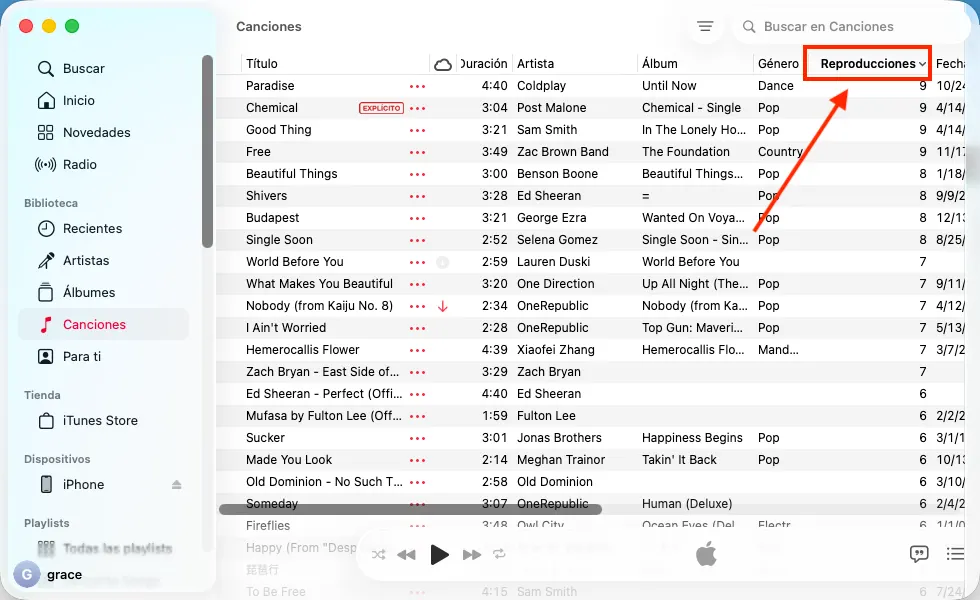
Si tu biblioteca está demasiado desordenada, puedes consultar los datos de reproducciones dentro de una playlist específica con la app de Apple Music en Mac/Windows o iTunes. Ten en cuenta que debes agregar la playlist a la biblioteca antes de usar este método.
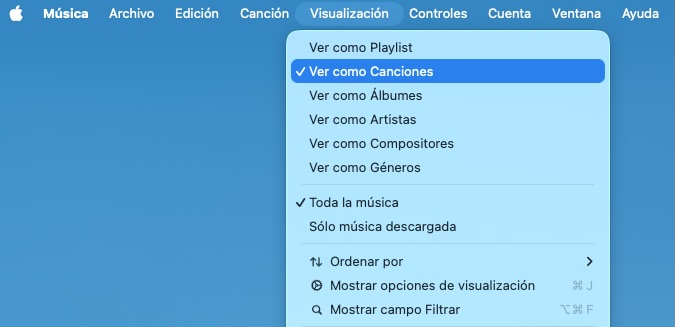
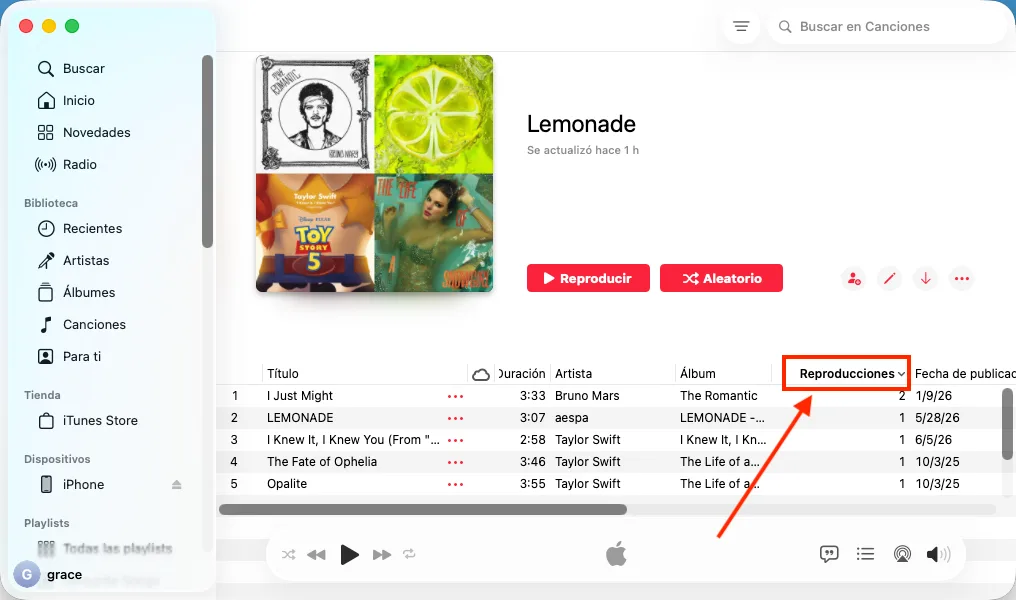
Si no ves la columna «Reproducciones», haz clic con el botón derecho en cualquier encabezado de columna (como «Título» o «Duración») y selecciona «Reproducciones» en el menú contextual.
Con una suscripción activa a Apple Music, puedes descargar tus canciones más escuchadas para reproducirlas sin conexión. Sin embargo, una vez que finalice tu suscripción, perderás acceso a las canciones descargadas, excepto a tus archivos de música locales y a las canciones compradas.
Para conservar tus canciones favoritas de Apple Music cuando finalice tu suscripción, usa Pazu Apple Music Converter. Esta herramienta segura y eficiente te ayuda a guardar playlists, álbumes o canciones de Apple Music en formatos populares como MP3, AAC y FLAC en Mac o Windows. Ofrece una velocidad de descarga rápida: casi 10 veces más rápida que la de otros programas similares. Las canciones descargadas conservan la calidad de audio original, las etiquetas ID3 y los metadatos. Puedes transferir la música descargada a cualquier dispositivo compatible y escucharla sin conexión incluso después de que termine tu suscripción.
Características principales de Pazu Apple Music Converter
El siguiente tutorial te mostrará cómo descargar Apple Music a MP3 con Pazu Apple Music Converter.
Descarga, instala y ejecuta Pazu Apple Music Converter en tu Mac o Windows.
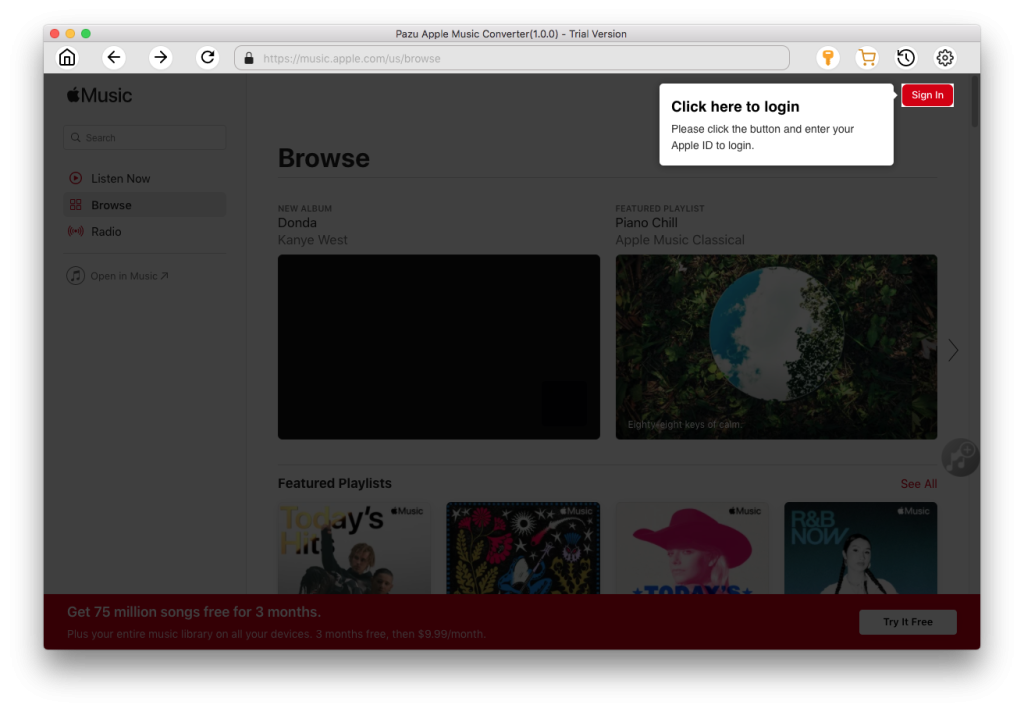
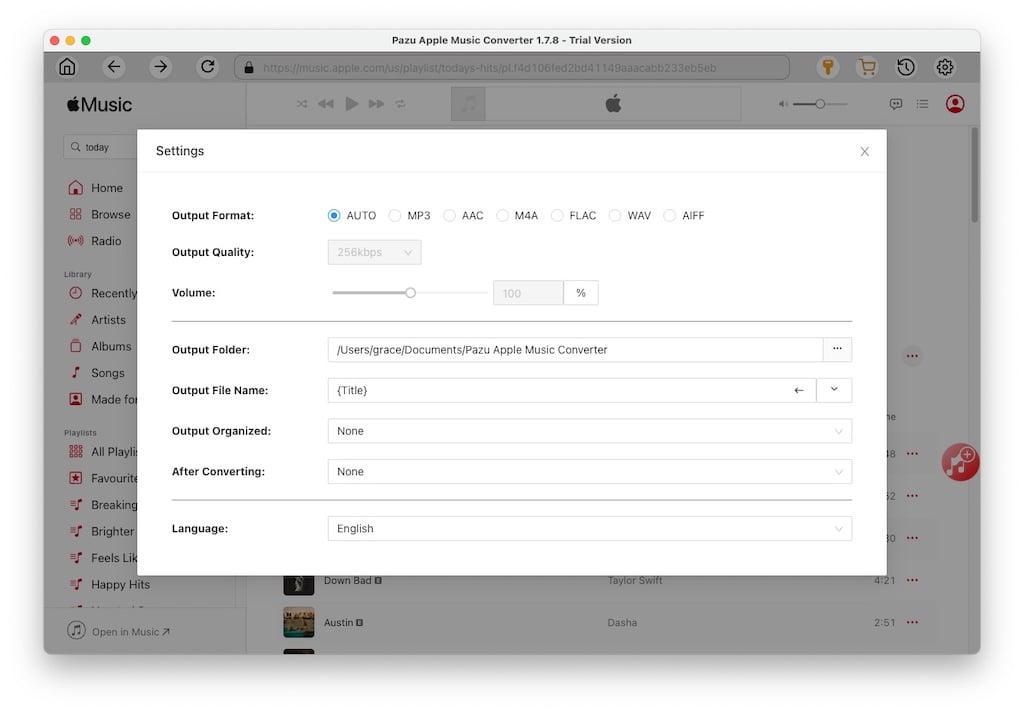
Haz clic en el ícono de engranaje para personalizar ajustes como el formato de salida y la carpeta de salida. El formato predeterminado es M4A. Pazu Apple Music Converter también es compatible con MP3, AAC, FLAC, WAV y AIFF.
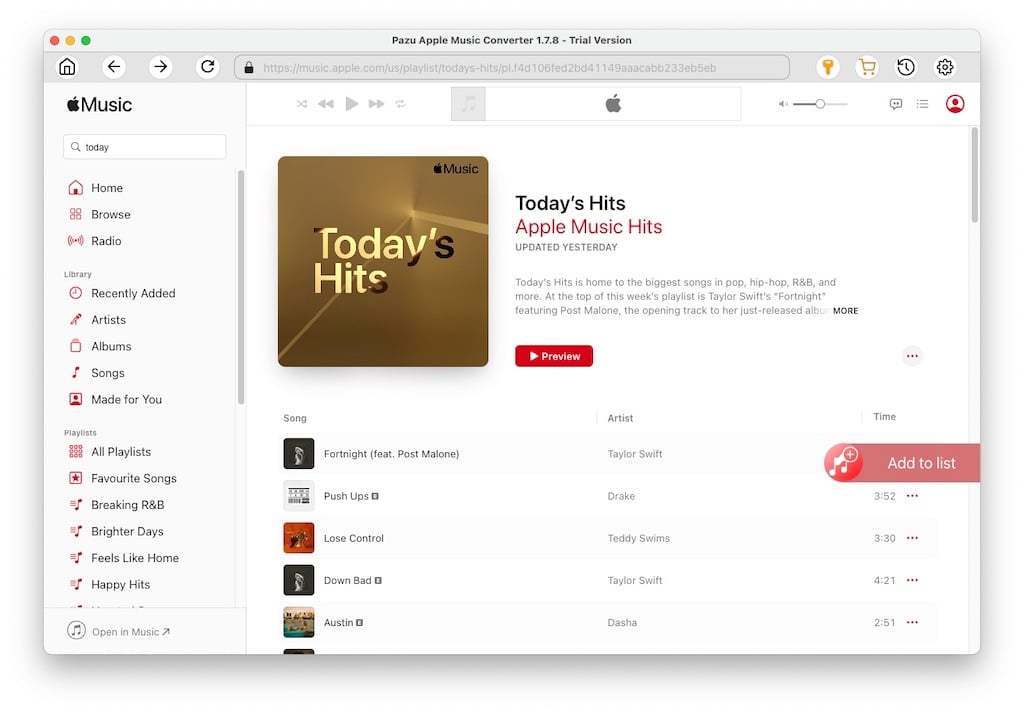
Busca la playlist, el artista o el álbum que desees descargar. Haz clic en el botón «Añadir a la lista» para cargar todas las canciones del álbum o la playlist.
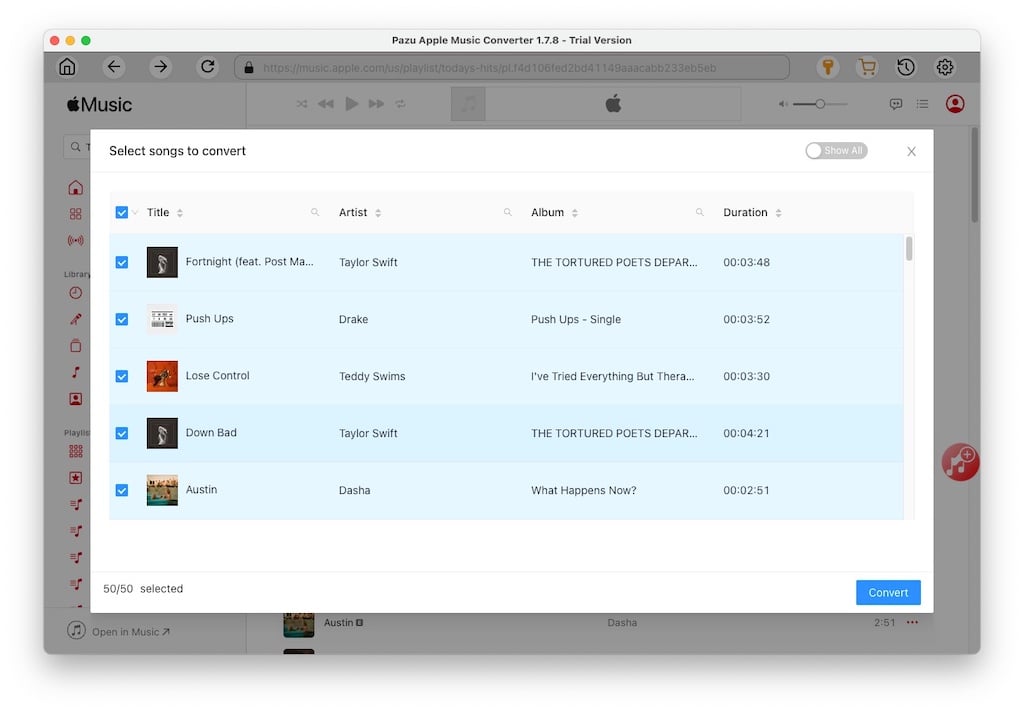
Desmarca las canciones que no desees. Haz clic en el botón «Convertir» para iniciar la descarga.
Una vez descargadas, haz clic en el ícono del reloj en la esquina superior derecha para ver las canciones de Apple Music convertidas. Haz clic en el botón «Carpeta» para localizarlas en la carpeta de salida. Puedes reproducirlas en cualquier dispositivo compatible, incluso después de que finalice tu suscripción.

Descarga y convierte cualquier canción, álbum o lista de reproducción de Spotify a MP3/M4A, etc.
Rleer más