

Con el lanzamiento de iOS 26 y macOS Tahoe 26, Apple Music introdujo AutoMix, una función de fundido cruzado impulsada por IA para crear transiciones fluidas, al estilo de un DJ, entre canciones. Aunque esta innovadora función ha sido aclamada por crear un flujo más enérgico y continuo en las playlists, también ha sido criticada por saltarse parte del contenido de las canciones y por su rendimiento inconsistente en diferentes géneros musicales. Si estás listo para probar la innovadora función AutoMix, aquí tienes una guía sobre cómo habilitarla en tus dispositivos.
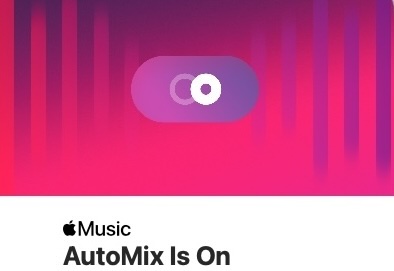
Apple Music AutoMix es una función impulsada por IA que crea transiciones entre canciones con técnicas como la sincronización de ritmos y el estiramiento del tiempo. AutoMix es exclusivo para los suscriptores de Apple Music y está disponible en la biblioteca de streaming. Esta función no se aplica a los archivos de música locales, como tus propios archivos MP3. Esto significa que AutoMix no se activará cuando pases de una pista local a otra o de una pista local a una canción en streaming, y viceversa.
Apple Music AutoMix está disponible en iPhone, iPad, Mac con chip Apple Silicon y Apple Vision Pro con iOS 26, iPadOS 26, macOS Tahoe 26 y visionOS 26.
El rendimiento de AutoMix varía significativamente según el género: funciona mejor con música que tiene un ritmo constante y definido, como la electrónica, el dance, el house y algunos tipos de hip-hop, pero a menudo tiene dificultades con las playlists que presentan una mezcla variada o ecléctica de géneros. A algunos usuarios les encanta esta función por sus transiciones fluidas, y algunos incluso afirman que cambiarían de servicio de streaming para poder utilizarla. Otros usuarios están menos satisfechos y afirman que, en ocasiones, no funciona o se salta parte del contenido de las canciones. A pesar de sus limitaciones actuales, AutoMix representa un concepto y una ejecución técnica prometedores, y prevemos que su rendimiento mejorará en futuras actualizaciones.
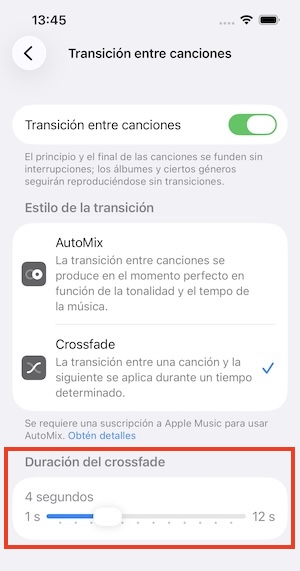
La función Crossfade de Apple Music permite que la siguiente canción se desvanezca (aumentando gradualmente su volumen) mientras la canción actual se desvanece, lo que crea una transición suave y elimina los silencios entre canciones. Normalmente se establece una duración fija (por ejemplo, 5 segundos), mientras que algunos dispositivos Android pueden ofrecer una opción automática que ajusta el tiempo de mezcla en función de las canciones que se reproducen. Crossfade está disponible para todos los usuarios de Apple Music, incluso si no tienes una suscripción, lo que significa que también puedes utilizarlo en tus archivos de música locales.
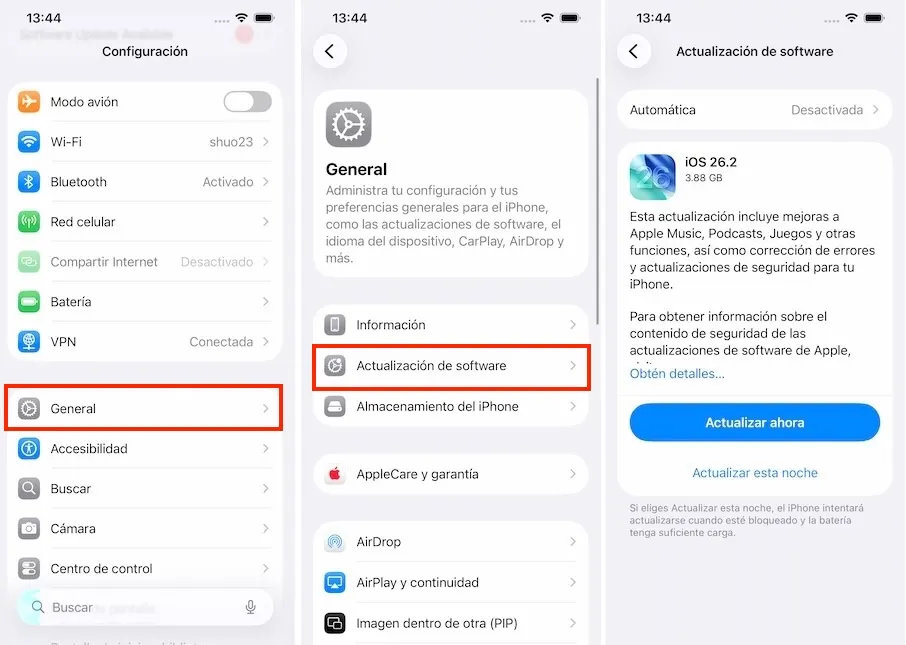
Para utilizar AutoMix Apple Music en tu iPhone, asegúrate de que tu dispositivo funciona con iOS 26. Si aún no lo has actualizado, sigue estos pasos.
Nota preparatoria: Antes de comenzar cualquier actualización del sistema, te recomendamos encarecidamente que hagas una copia de seguridad de tu dispositivo utilizando iCloud o tu ordenador. Asegúrate de que tu iPhone está enchufado y conectado a una red Wi-Fi.
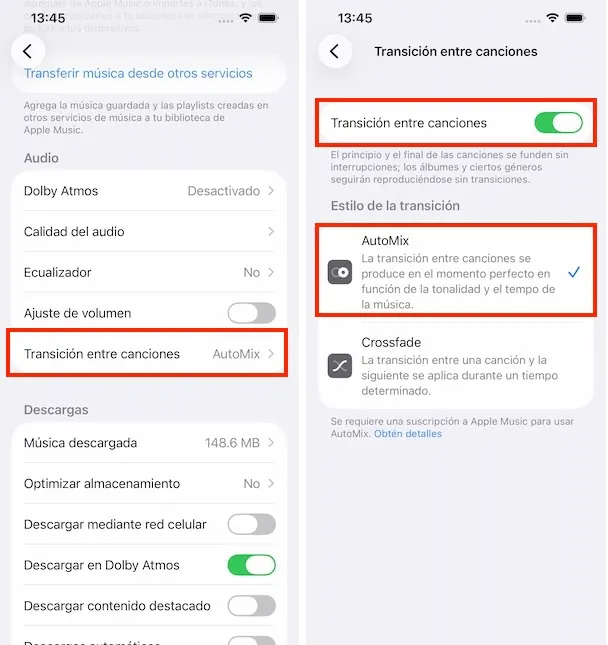
Después de actualizar tu iPhone, ve a Configuración para activar AutoMix en Apple Music:
Tendrás que actualizar a macOS Tahoe 26 para utilizar AutoMix de Apple Music en Mac. Abre «Ajustes del sistema» y selecciona «Actualización de software disponible» en la barra lateral. A continuación, haz clic en «Actualizar ahora» junto a «macOS Tahoe 26.2» para descargar e instalar el nuevo software.
Nota preparatoria: Antes de iniciar cualquier actualización del sistema, te recomendamos encarecidamente que hagas una copia de seguridad de tu dispositivo.
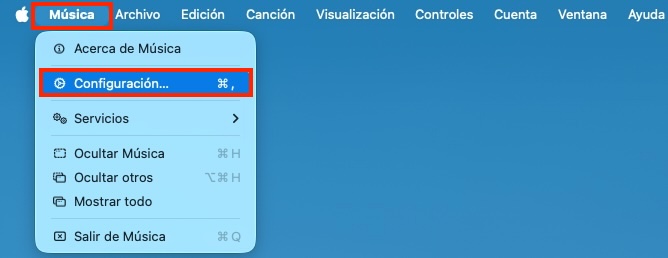
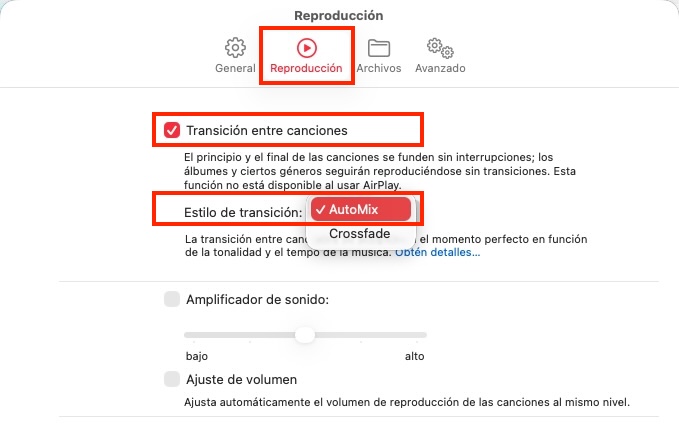
Una vez actualizado tu Mac, ve a la app Música y activa AutoMix:
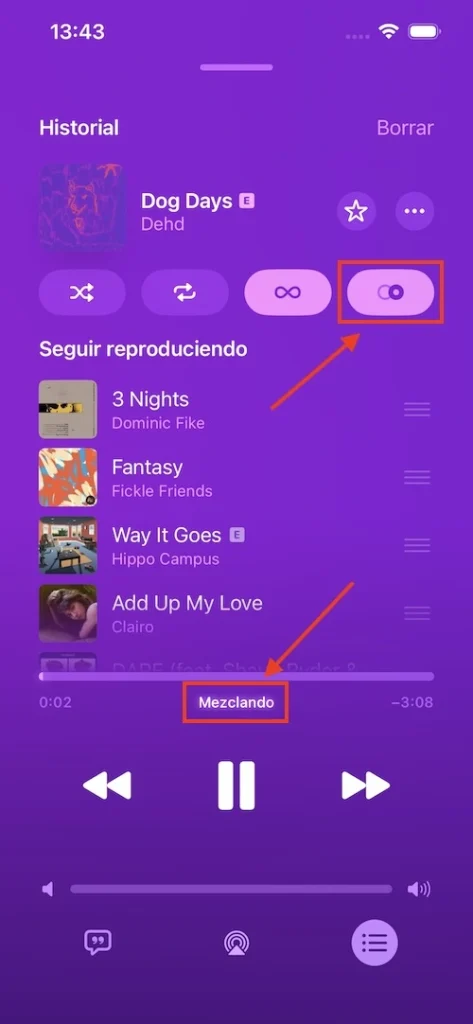
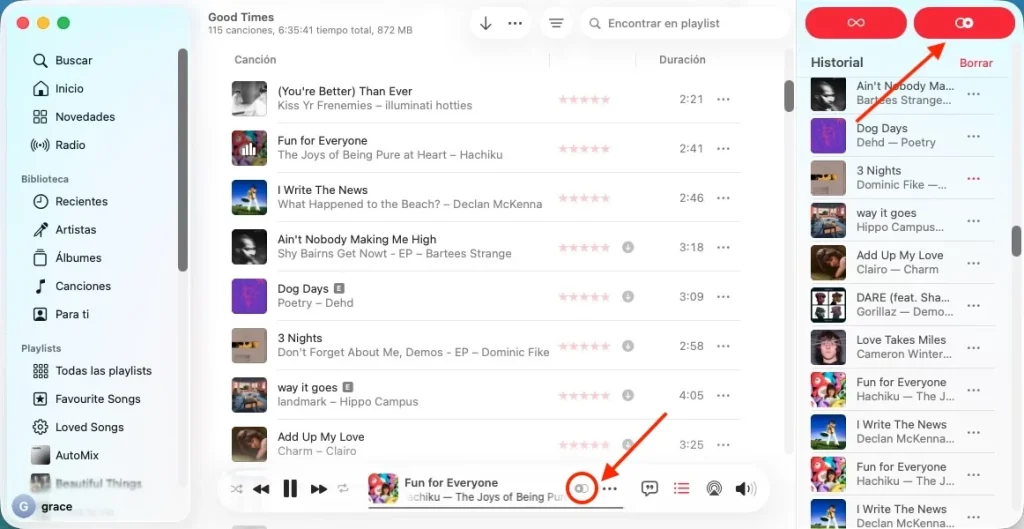
Una vez que AutoMix de Apple Music esté activo, verás dos indicadores visuales:
En el iPhone
En Mac
Lamentablemente, la función AutoMix no está disponible actualmente para Android, Mac con procesador Intel, Apple TV, Apple Watch, HomePod ni para la aplicación Apple Music para Windows.
Sin embargo, además del fundido cruzado estándar (que utiliza un tiempo fijo), la app Apple Music para Android también ofrece una función de fundido cruzado automático que determina por sí misma la duración óptima entre canciones. Muchos usuarios informan de que esta función funciona perfectamente en sus dispositivos Android con Apple Music.
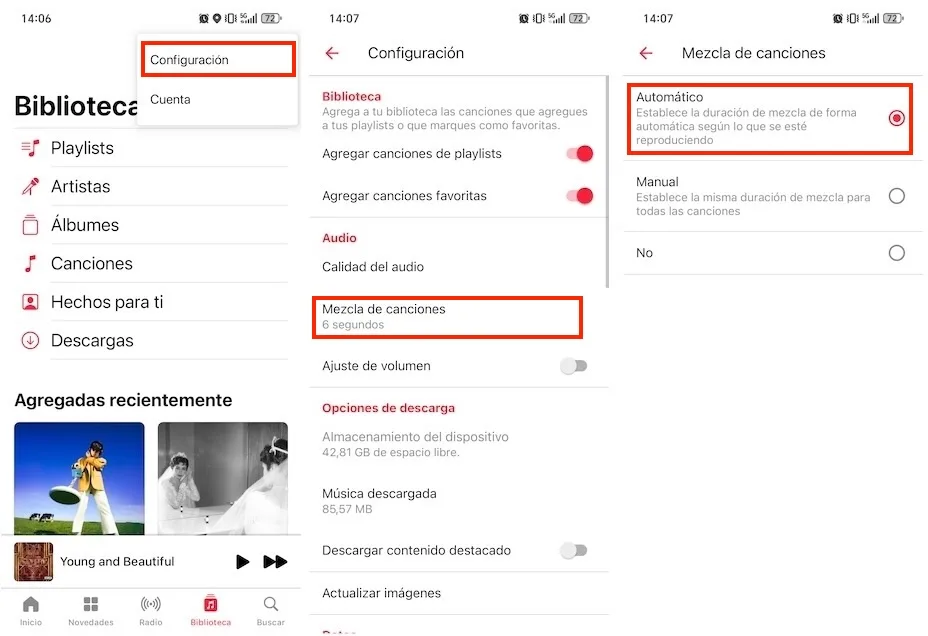
A continuación se explica cómo activar el fundido cruzado automático en Apple Music para Android:
Sí. Si tienes una suscripción activa a Apple Music, puedes descargar canciones, playlists y álbumes para escucharlos sin conexión. También puedes utilizar AutoMix con el contenido descargado cuando reproduzcas sin conexión a Internet. Solo tienes que activar AutoMix en tu dispositivo y esperar a que añada el toque DJ.
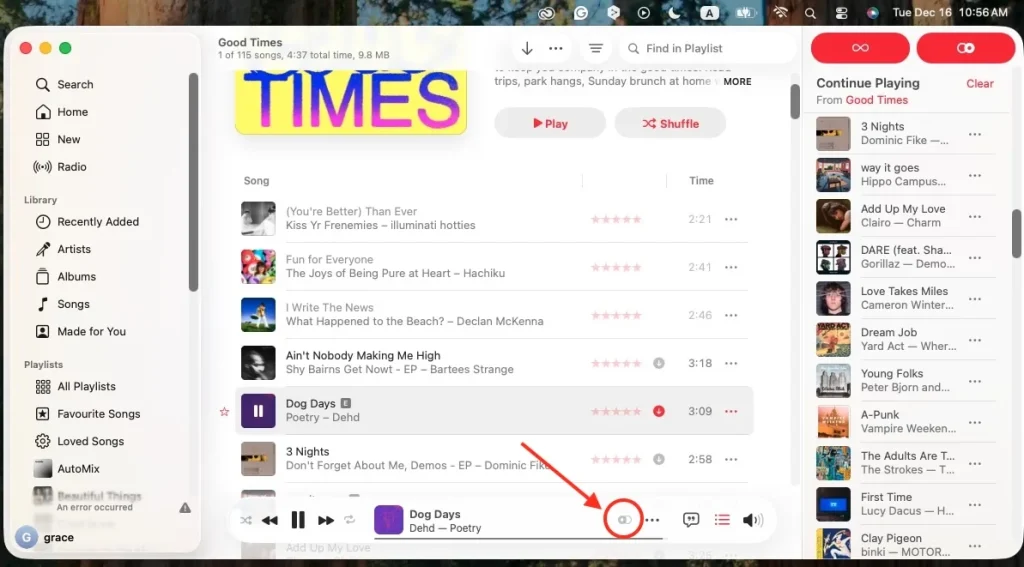
Como se muestra en la imagen siguiente, el símbolo de AutoMix aparece al pasar de una canción descargada a otra mientras se reproduce Apple Music sin conexión.
Sin embargo, una vez que finalice tu suscripción a Apple Music, perderás el acceso a toda la biblioteca, incluidas las canciones descargadas, excepto tus archivos de música locales y las pistas compradas. Para conservar tus descargas de Apple Music después de la suscripción, puedes utilizar Pazu Apple Music Converter. Esta herramienta segura y eficaz te ayuda a guardar playlists, álbumes o canciones de Apple Music en formatos populares como MP3, AAC y FLAC en Mac o Windows a velocidades de descarga rápidas, casi 10 veces más rápidas que las de otras apps similares. Las canciones descargadas conservan la calidad de audio original, las etiquetas ID3 y los metadatos. Puedes transferirlas a cualquier dispositivo compatible y escucharlas sin conexión incluso después de que finalice tu suscripción.
Características principales de Pazu Apple Music Converter
El siguiente tutorial te muestra cómo descargar Apple Music a MP3 con Pazu Apple Music Converter.
Descargue, instale y ejecute Pazu Apple Music Converter en su Mac o Windows.

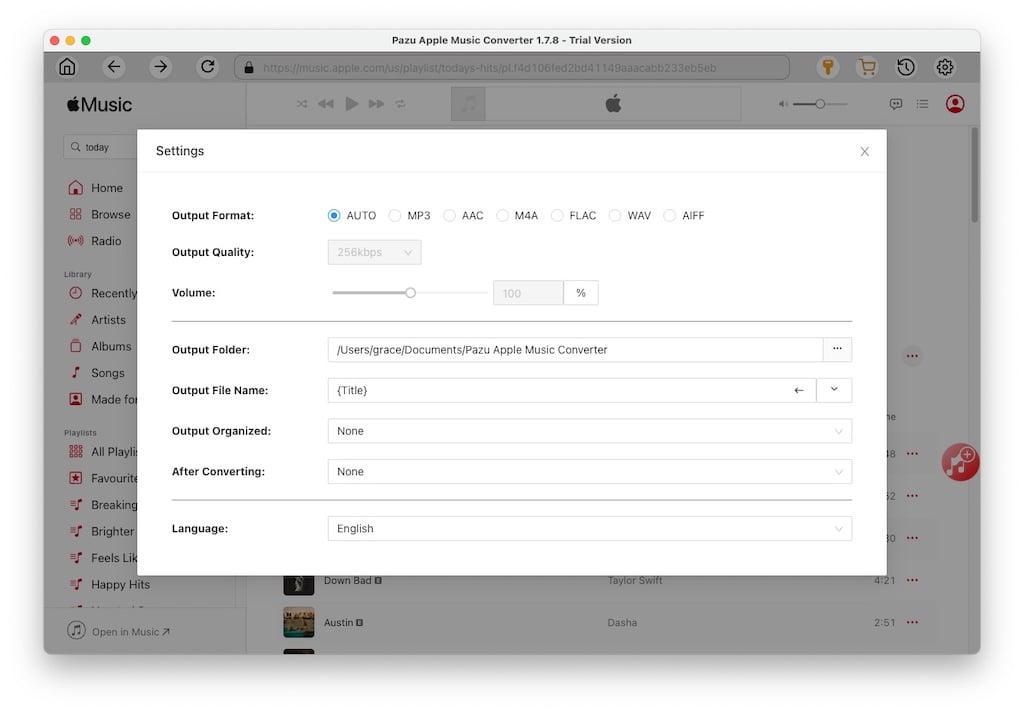
Haga clic en el icono del engranaje para personalizar ajustes como el formato de salida y la carpeta de salida. El formato predeterminado es M4A a 256 kbps. Apple Music Converter también admite MP3, AAC, FLAC, WAV y AIFF.
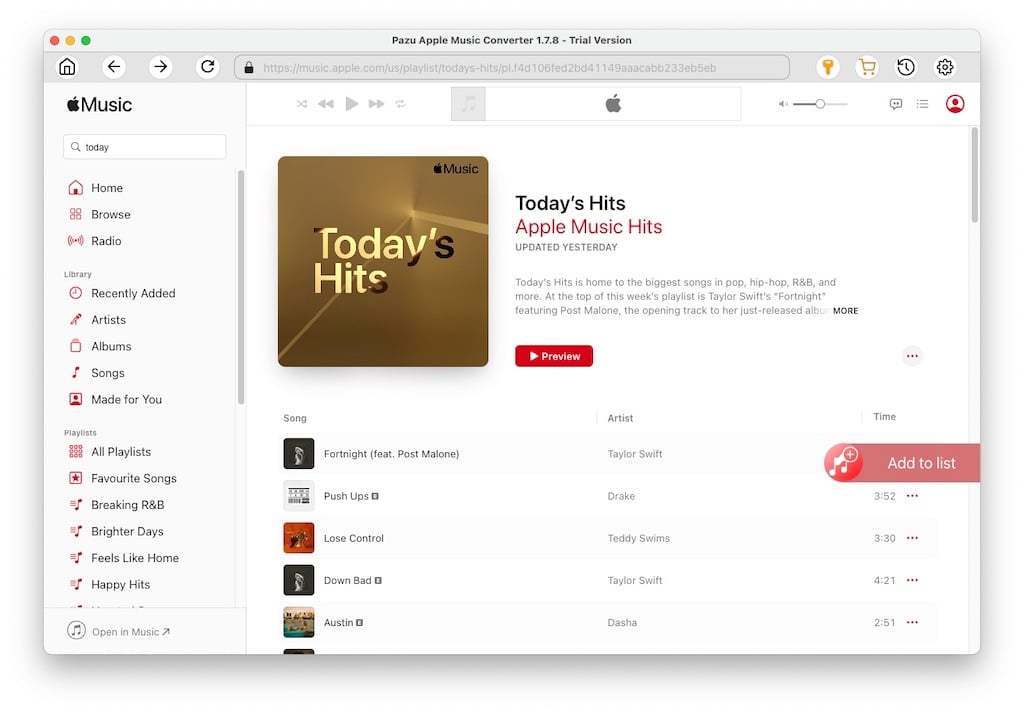
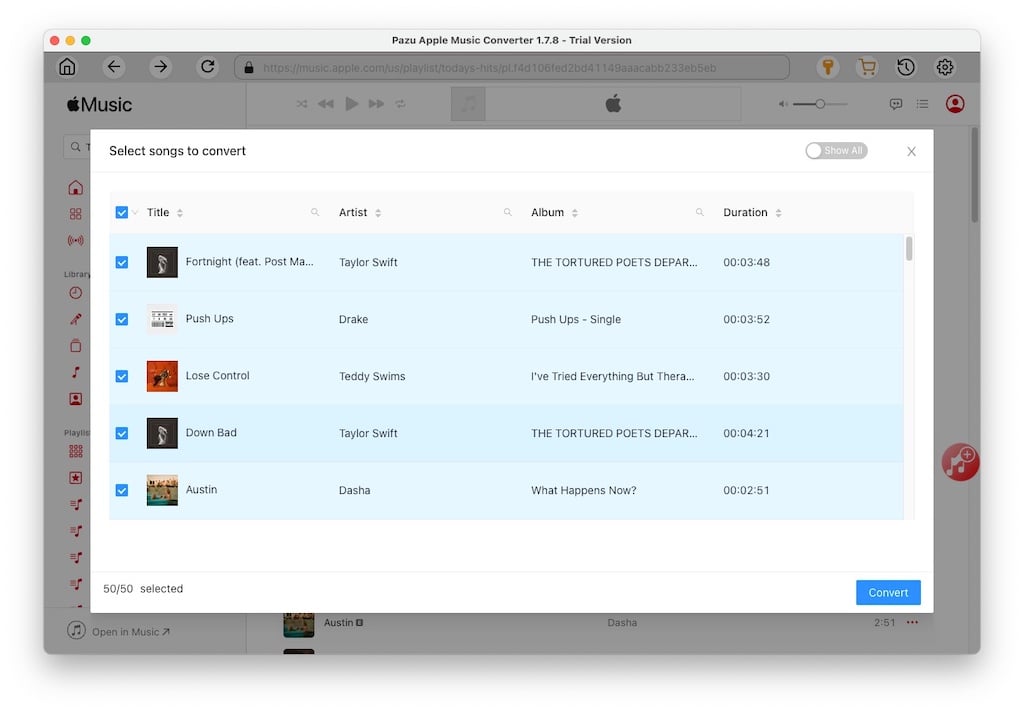
Busca la playlist, el artista o el álbum que deseas descargar. Haz clic en el botón «Añadir a la lista» para cargar todas las canciones del álbum o la playlist.
Desmarca las canciones que no desees. Haz clic en el botón «Convertir» para iniciar la descarga.
Una vez descargadas, haz clic en el icono del reloj en la parte superior derecha para ver las canciones de Apple Music convertidas. Haz clic en el botón Carpeta para localizarlas en la carpeta de salida. Puedes reproducirlas en cualquier dispositivo compatible, incluso después de que finalice tu suscripción.

Descarga y convierte cualquier canción, álbum o lista de reproducción de Spotify a MP3/M4A, etc.
Rleer más