

Spotify anunció la nueva característica – DJ en FEBRERO, 2023, para los usuarios Premium en los EE.UU. y Canadá. Spotify DJ se ha creado para los momentos en los que quieres música pero no estás preparado para tomar una decisión. DJ es una voz con inteligencia artificial que te guía a través de una mezcla personalizada de tus canciones favoritas actuales y de tus canciones de siempre. Incluso te presentará música nueva para que escuches siempre lo último. Todo lo que tienes que hacer es tocar y escuchar.
En móvil y tablet
 .
.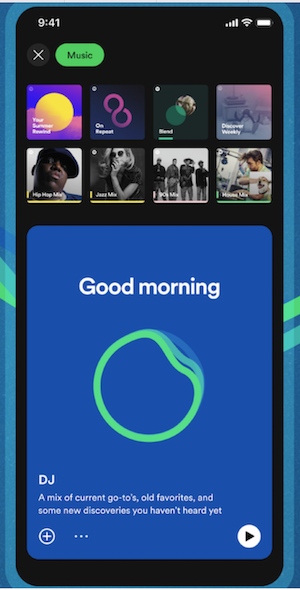
Para cambiar la música, toca el botón DJ en la barra Ahora suena en la parte inferior de la aplicación.
Tu lista de reproducción DJ se añadirá a Tu biblioteca y a tus listas de reproducción reproducidas recientemente.
Spotify DJ ya está accesible en escritorio, pero para disfrutar de la función, probablemente tendrás que actualizar o reinstalar la aplicación. Como alternativa, tienes la opción de transmitir Spotify DJ desde tu teléfono mediante Spotify Connect. Para empezar, reproduce la función DJ en tu dispositivo móvil mientras mantienes la aplicación web o de escritorio de Spotify abierta en tu ordenador. A continuación, toca el pequeño icono de los altavoces situado en la parte inferior izquierda de la pista que se está reproduciendo en tu dispositivo móvil. A continuación, elige el dispositivo a través del cual quieres escuchar tu música. Seleccione ‘Web Player’ para que la música se reproduzca a través de su escritorio.
Para crear el modelo de voz del DJ, Spotiy se asoció con su propio Jefe de Asociaciones Culturales, Xavier “X” Jernigan. Anteriormente, X fue uno de los presentadores del primer (y personalizado) programa matinal de Spotify, The Get Up. Su voz es el primer modelo para el DJ.
Actualmente, no hay forma de eliminar o cambiar la voz del DJ de IA oficialmente, aparte de saltarse la pista o salir de la función por completo para escuchar otro podcast o pista de música. Puedes votar por esta idea aquí. Sin embargo, cuando Spotify DJ se reproduce a través del escritorio utilizando Spotify Connect, la plataforma parece reproducir sólo música.
El modo DJ de Spotify te permite realizar algunas de las mejores transiciones de DJ con tus canciones de Spotify en una fiesta en casa o en otro evento sin necesidad de software ni equipos de DJ caros.
Tiene una práctica función de fundido cruzado que te permite mezclar entre canciones y emular técnicas de mezcla básicas.
1. Crossfade
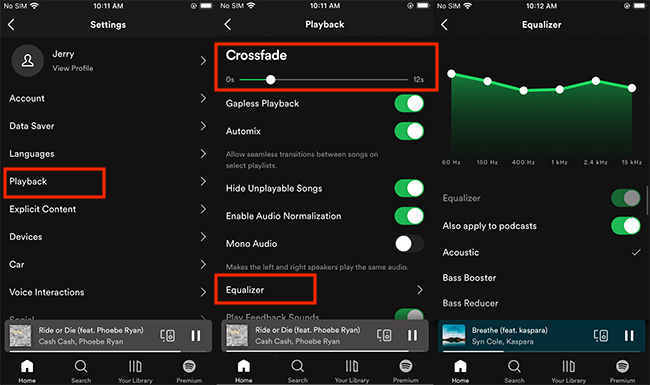
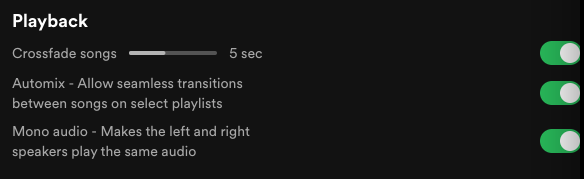
El crossfading es una técnica clásica de DJ que permite reproducir una pista siguiente sin espacios de audio. Las canciones se fundirán entre sí, creando una atmósfera bailable.
En tu teléfono o tableta
En tu PC o Mac
2. Ecualizador
También existe la opción de ajustar el ecualizador, tomando los parámetros de graves, medios y agudos y ajustándolos para optimizar los resultados.
Puedes modificar el sonido de tu lista de reproducción para que se adapte al ambiente y la configuración de tu sala de DJ. Ve a Ajustes > Reproducción y verás la opción EQ. Antes de que empiece la fiesta, puedes experimentar con los ajustes del ecualizador. Puedes ajustar el ecualizador manualmente o elegir uno de los ajustes.
Otra opción que vale la pena considerar para pinchar con Spotify es enlazarlo con un software de DJ compatible y abrir herramientas adicionales al reproducir canciones de Spotify.
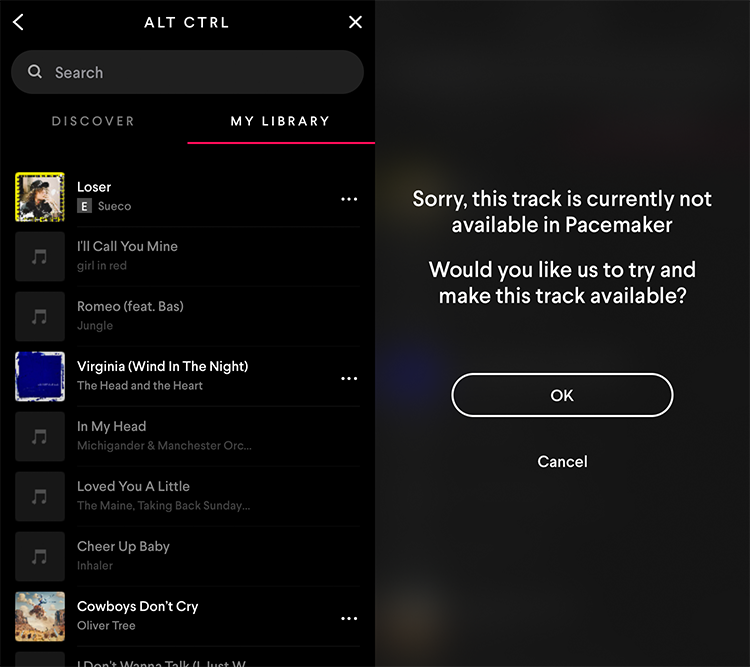
Sin embargo, Spotify revocó oficialmente la compatibilidad con todas las aplicaciones y software de DJ de terceros en julio de 2020. La única aplicación de DJ que Spotify ha accedido a permitir que siga funcionando es la aplicación Pacemaker Dj. La IA DJ de Pacemaker te permite elegir tus pistas entre millones de canciones incluidas en Pacemaker, sincronizar tu biblioteca de Apple Music o Spotify para crear una obra maestra mezclada. Además, la app te permite utilizar la función de estudio con la que puedes recortar el inicio y el final de las pistas, así como establecer la mezcla en frases, ritmos y compases deseados.
En realidad, solo sincroniza tus listas de reproducción de Apple Music/Spotify con su catálogo. Si las canciones no están disponibles en Pacemaker, no estará disponible.
Aunque Spotify ya no funciona con aplicaciones de DJ de terceros, aún existe la posibilidad de usar música de Spotify con una aplicación de DJ de terceros. Para ello, necesitas un software conversor de música de terceros que descargue las canciones de Spotify en tu ordenador y las guarde en el formato de archivo de música que prefieras. Todo lo que tienes que hacer es descargar las canciones de Spotify a MP3 con Pazu Spotify Converter y luego importar las canciones MP3 a tu software de DJ. Aquí vamos a tomar Serato DJ como ejemplo.
Pazu Spotify Converter es un descargador profesional de música Spotify para descargar música Spotify en streaming, listas de reproducción y podcast a formato común, incluyendo MP3, M4A, WAV, FLAC, OGG, AIFF con la calidad original 100%. Después de la descarga, todas las etiquetas ID3 y metadatos incluyendo título, obra de arte, artista, álbum, número de pista se conservarán. Para aprender a utilizar la música de Spotify para DJ, aquí tienes un breve y rápido tutorial que debes seguir.
Descarga, instala y ejecuta Pazu Spotify Converter en tu Mac o Windows. Accede a tu cuenta de Spotify con el reproductor web integrado.

Selecciona las canciones, álbum o lista de reproducción que quieras descargar. Spotify Converter detectará y mostrará todas las canciones. Desmarca las canciones que no quieras descargar si las hay. Haz clic en el icono “Mostrar todo” para activar “Ocultar convertidos” en caso de que algunas canciones ya se hayan descargado.

Haz clic en el botón ” Opciones ” en la esquina superior derecha. Aquí puede seleccionar el formato de salida (MP3/M4A/AAC/FLAC/WAV/AIFF), la calidad de salida, personalizar la ruta de salida, organizar los archivos de salida de varias maneras, cambiar el nombre de los archivos de salida y mucho más.

Haz clic en el botón Convertir para empezar a descargar las canciones de Spotify a tu ordenador local.

La forma más fácil de cargar música desde tu ordenador a tu biblioteca de Serato DJ es usando el botón Archivos.
1. Haz clic en el botón Música de Spotify. Haz clic en la pestaña FILES para abrir el panel de archivos. La parte izquierda de esta ventana muestra varias ubicaciones en el disco duro de su ordenador (y unidades externas si tiene una). Haz clic en estas ubicaciones para navegar por tu ordenador y encontrar tu música. Por defecto, tu música se encontrará normalmente en la carpeta “Música” dentro de la carpeta de usuario de tu ordenador.
2. Una vez hayas localizado tu música, arrastra la carpeta o archivos que quieras importar al icono morado “Todo…“. Este icono se encuentra a la izquierda de la pantalla, en la parte superior de la ventana de listas de reproducción.
Si deseas importar toda tu música, simplemente arrastra toda tu carpeta de música a este icono. Esto importará cualquier archivo compatible contenido en esta carpeta maestra desde tu disco duro a la biblioteca de Serato DJ Pro.
TIP:< También puedes importar arrastrando archivos y carpetas directamente desde el Explorador de Windows (PC) o Finder (Mac) a la biblioteca de Serato DJ Pro.
Cargar un archivo a cualquiera de los deck desde el panel de archivos lo añadirá automáticamente a tu biblioteca.
TIP:< Al arrastrar una carpeta a la vista de crates se creará instantáneamente un crate.


Descarga y convierte cualquier canción, álbum o lista de reproducción de Spotify a MP3/M4A, etc.
Rleer más