

Spotify permite a los usuarios reproducir aleatoriamente cualquier lista de reproducción, álbum o perfil de artista para mezclar lo que se reproduce a continuación. Sin embargo, cuando quieres reproducir música a la carta, puedes desactivar la reproducción aleatoria.
Ten en cuenta que tu cuenta de Spotify (versión gratuita o Premium) determina la posibilidad de desactivar la reproducción aleatoria. Si tienes Premium puedes escuchar lo que quieras, cuando quieras – con o sin reproducción aleatoria. Los usuarios de Spotify free no pueden desactivar la reproducción aleatoria en dispositivos móviles.
Uno de los límites de Spotify free es la reproducción aleatoria sólo en dispositivos móviles.< Sólo puedes reproducir música aleatoriamente excepto en determinadas listas de reproducción de Spotify, como las que se han creado para ti. Además, estás limitado a 6 saltos por hora. ¿Existe alguna forma de eliminar la reproducción aleatoria en el móvil/tablet si utilizas Spotify gratis?
En realidad, existe un método alternativo para desactivar el modo aleatorio de Spotify en el móvil/tablet sin necesidad de una suscripción Premium. Puedes conseguirlo descargando la música de Spotify como archivos locales y reproduciéndolos a la carta. Proporcionaremos instrucciones detalladas para este método alternativo en la parte 3 de esta página.
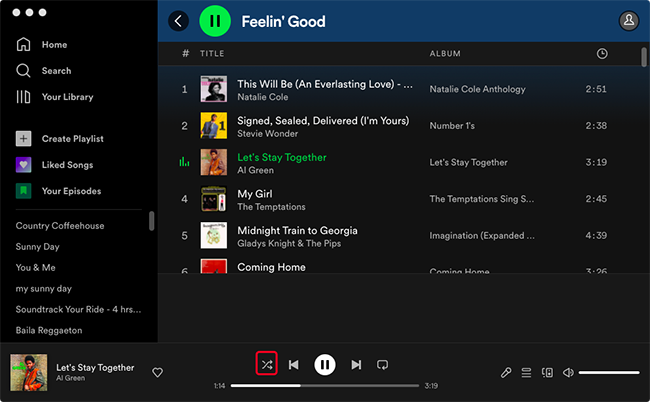
No importa si tienes Spotify gratis o Premium, puedes desactivar la reproducción aleatoria en el escritorio o reproductor web:
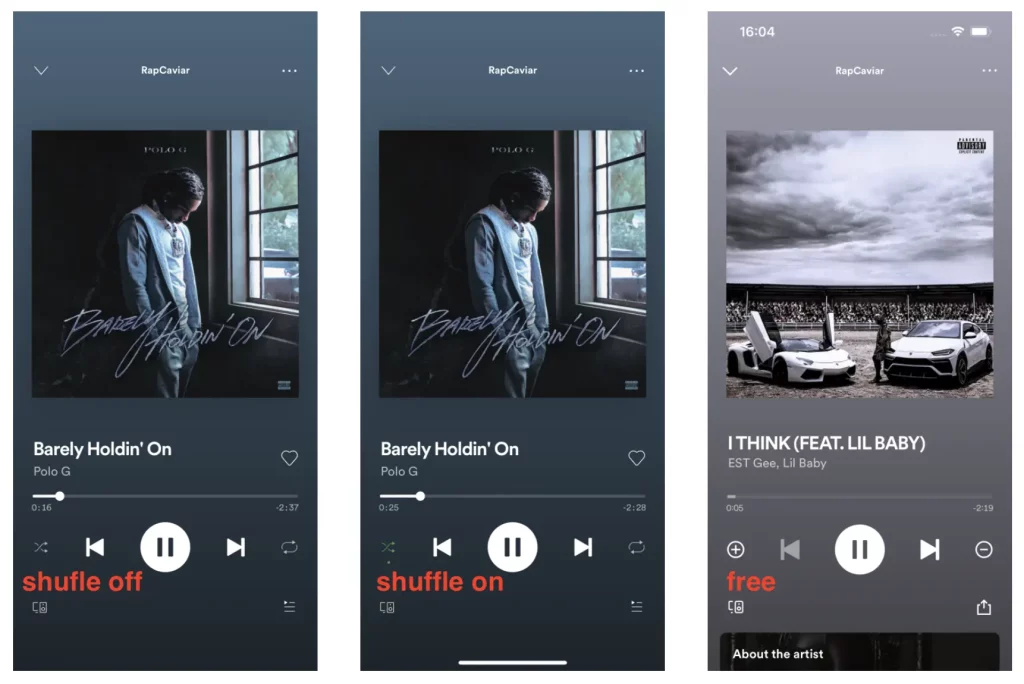
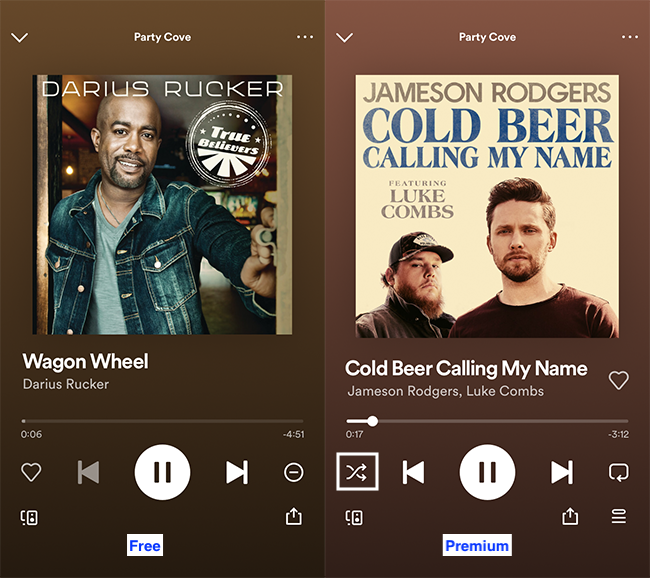
Si utilizas Spotify gratis, no puedes desactivar la función aleatoria en la aplicación móvil de Spotify.
No hay forma de desactivar la reproducción aleatoria en la aplicación de Spotify si sólo tienes Spotify free. La mejor forma de deshacerte de Spotify free y reproducir tus canciones favoritas bajo demanda es descargar las canciones de Spotify a MP3 y luego reproducirlas con otro reproductor de música. Es muy fácil de descargar Spotify a MP3 con Spotify profesional al convertidor de MP3 – Pazu Spotify Converter.
Pazu Spotify Converter está especialmente diseñado para que usted pueda descargar música de Spotify a los formatos comunes, ya sea con una cuenta gratuita o premium en Mac / Windows. Pazu Spotify Music Converter le permite convertir canciones de Spotify a los formatos de audio más populares, como MP3, M4A, WAV, FLAC, AAC y AIFF. Con la adopción de la tecnología de encriptación avanzada, es capaz de mantener todos los archivos de audio convertidos con 100% de calidad de audio sin pérdidas y las etiquetas ID3 originales y la información de metadatos. Para más detalles, puede comprobar a continuación.
Características principales de Pazu Spotify Converter:
Descarga, instala y ejecuta Pazu Spotify Converter en tu Mac o Windows. Accede a tu cuenta de Spotify con el reproductor web integrado.

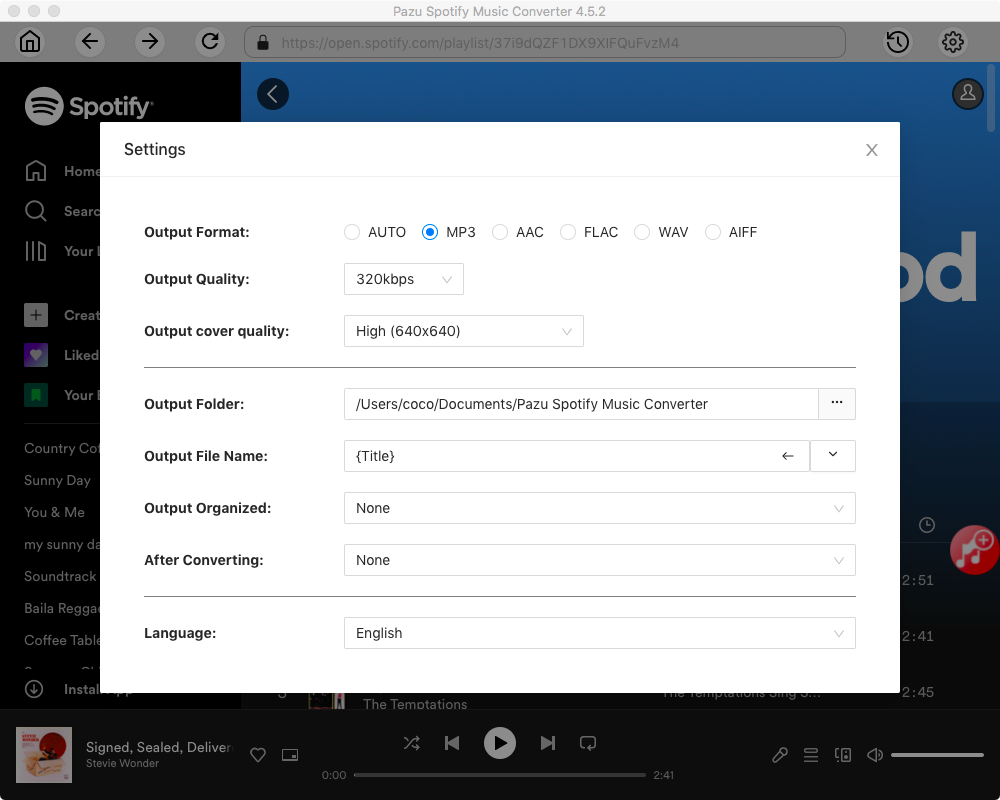
Haz clic en el botón ” Opciones ” de la esquina superior derecha. Aquí puede seleccionar el formato de salida (MP3/M4A/AAC/FLAC/WAV/AIFF), la calidad de salida, personalizar la ruta de salida, organizar los archivos de salida de varias maneras, cambiar el nombre de los archivos de salida y mucho más.
Selecciona las canciones, álbumes o listas de reproducción que quieras descargar. Spotify Converter detectará y mostrará todas las canciones. Desmarca las canciones que no quieras descargar si las hay. Haz clic en el icono “Mostrar todo” para activar “Ocultar convertidos” en caso de que algunas canciones ya se hayan descargado.

Haz clic en el botón Convertir para empezar a descargar canciones de Spotify en formato MP3.

Una vez realizada la conversión, haz clic en el icono de la carpeta para encontrar las canciones mp3 descargadas. A continuación, puede transferir la música de Spotify a Apple Music o Amazon Music, o reproducirlos con su reproductor de música favorito para iOS/Android.
Nota: La versión de prueba gratuita de Pazu Spotify Converter le permite convertir los tres primeros minutos de cada canción. Puede eliminar la limitación de prueba mediante la compra de la versión completa.
Resumen
Es fácil deshacerse de la reproducción aleatoria gratuita de Spotify descargando Spotify a MP3 y reproduciéndolos con otro reproductor de música. Después de eso, también puedes bloquear anuncios con Spotify gratis.

Descarga y convierte cualquier canción, álbum o lista de reproducción de Spotify a MP3/M4A, etc.
Rleer más