

Cuando intentes usar la misma cuenta de Spotify en más de un dispositivo, aparecerá un mensaje indicando que tu cuenta ya está en uso en otro dispositivo. Spotify no permite que los usuarios inicien sesión en la misma cuenta desde dos dispositivos diferentes. Quizás te preguntes: ¿Hay alguna forma de que dos personas escuchen Spotify al mismo tiempo?
La respuesta corta es sí, dos personas pueden escuchar Spotify al mismo tiempo. Y esto se puede hacer de dos maneras, ya sea que uses la cuenta gratuita de Spotify o la Premium, o que escuches a través de la aplicación de escritorio o móvil para iPhone y Android. Esto es lo que necesitas saber.
Si quieres que los miembros de tu familia también disfruten de los beneficios de Premium, la forma más fácil es suscribirte a un plan familiar de Spotify Premium. Es más caro que un plan Premium normal, con un precio de $19.99 al mes, pero te permite a ti y a hasta cinco miembros de tu familia compartir una cuenta.
El único requisito es que todas las personas que usen el plan deban vivir en la misma dirección. Spotify verificará esto pidiéndote ocasionalmente tu dirección de domicilio. Este plan te ofrece los mismos privilegios que el Spotify Premium normal: reproducción sin anuncios, la posibilidad de descargar canciones para escucharlas sin conexión y más. Será suficiente con que compartas tus datos de inicio de sesión con otras personas o reproduzcas Spotify en más dispositivos al mismo tiempo.
Para que dos personas puedan escuchar la misma cuenta de Spotify, puedes probar el modo offline, una función disponible para todos los usuarios de Premium, incluyendo los planes Individual, Duo, Familiar y para Estudiantes. El modo offline te permitirá escuchar cualquier canción o podcast que hayas descargado en tu dispositivo. De esta manera, no importa cuántas personas quieran usar tu cuenta, ya que si todas la utilizan en modo offline, el servidor de Spotify no detectará que hay más de un usuario accediendo al servicio de la plataforma con el mismo ID. Sin embargo, existe un límite en el número de dispositivos que pueden descargar música o una playlist. Solo cinco dispositivos podrán descargar y guardar una lista desde Spotify.
A continuación te explicamos cómo puedes habilitar el modo offline de Spotify en distintos dispositivos:
Celulares y tabletas
Computadora
Todo lo que no hayas descargado aparecerá ahora en gris y no estará disponible. Ahora, incluso si alguien empieza a escuchar esa misma cuenta de Spotify, no te afectará. Puedes desactivar el modo offline de la misma manera en que lo activaste.
La sesión grupal de Spotify es una función beta para escuchar en colaboración. Grupos de dos a cinco personas pueden comenzar a escuchar una canción o una playlist en un solo dispositivo o en sus propios dispositivos en tiempo real. Mientras escuchan Spotify al mismo tiempo, tanto el anfitrión como los invitados pueden controlar la canción o la playlist. Funciona igual que cualquier sesión individual. El anfitrión y los invitados pueden pausar, reproducir, saltar y seleccionar canciones para escucharlas juntos. Cualquiera también puede agregar canciones a la cola de la forma habitual. Cualquier cambio aparecerá en todos los dispositivos del grupo en tiempo real.
Aquí puedes:
Los oyentes invitados pueden elegir entre:
Con una suscripción a Premium, puedes descargar tus canciones, álbumes, playlists y podcasts favoritos para escucharlos offline sin Internet. Sin embargo, solo puedes descargar un máximo de 10 000 canciones en un máximo de 5 dispositivos diferentes. Además de estar limitado a 10 000 elementos, debes conectarte a Internet al menos una vez cada 30 días para conservar tu música y tus podcasts descargados. Una vez que canceles la suscripción a los planes Premium de Spotify, ya no podrás disfrutar de tus canciones descargadas en modo offline.
Todos los métodos mencionados anteriormente son exclusivos para usuarios de Spotify Premium. ¿Cómo eliminar las restricciones de las canciones descargadas para conservar las playlists favoritas para siempre en caso de que cancelemos la suscripción a Spotify? La mejor opción es usar Pazu Spotify Music Converter. Con él, puedes guardar tus canciones favoritas en tu dispositivo sin el límite de descarga de Spotify.
Pazu Spotify Converter te ayuda a descargar y convertir canciones de Spotify a formatos MP3/AAC/WAV/FLAC/AIFF/M4A, y las etiquetas ID3 se agregarán automáticamente a las canciones. Con Pazu Spotify Music Converter, puedes hacer una copia de seguridad y almacenar un lote de canciones de cualquier servicio de streaming conservando la calidad musical original. Descarga canciones desde el reproductor web de Spotify Music, sin necesidad de instalar la app de Spotify. Pazu Spotify Music Converter es un rápido descargador de música de Spotify. Al adoptar tecnología innovadora, puede convertir canciones de Spotify a una velocidad hasta 10 veces más rápida. Ahora te guiaremos paso a paso para que descargues canciones de Spotify Music con Pazu Spotify Music Converter y luego las reproduzcas en dos dispositivos al mismo tiempo.
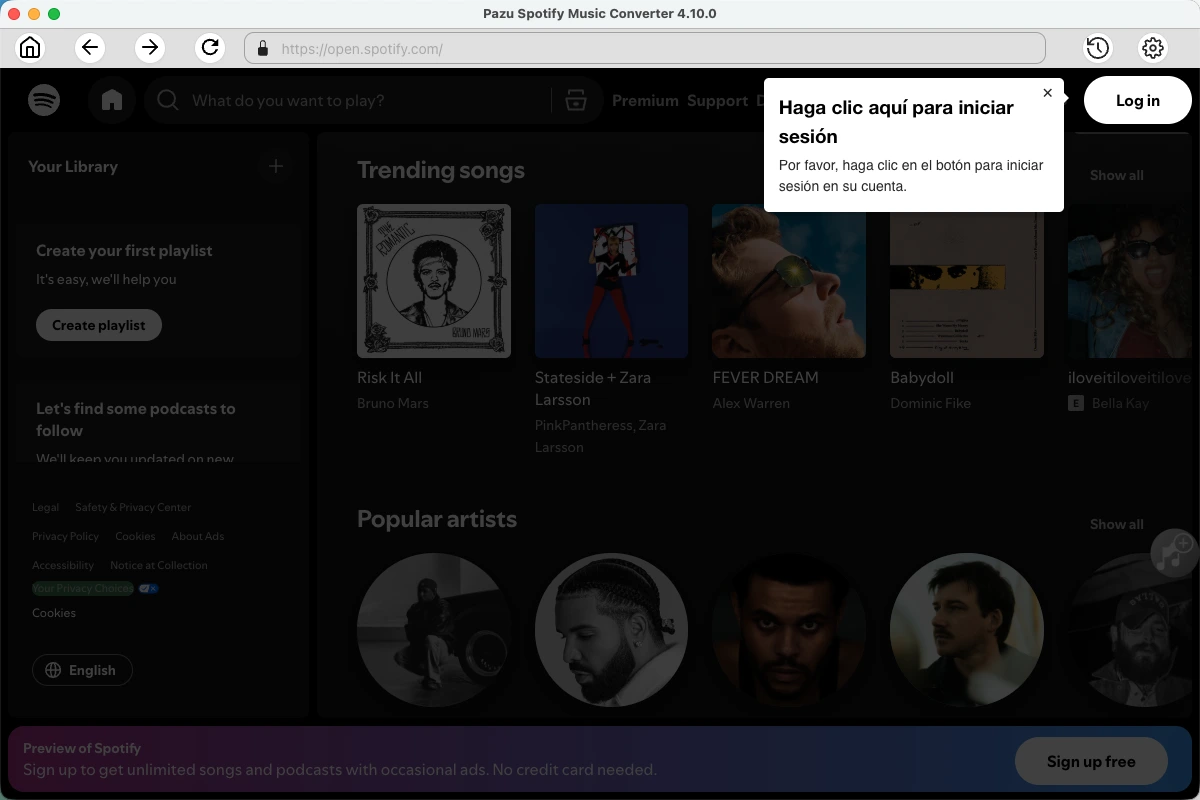
Descarga, instala y ejecuta Pazu Spotify Converter en tu Mac o Windows. Inicia sesión en tu cuenta de Spotify con el reproductor web integrado.
Haz clic en el ícono de engranaje en la esquina superior derecha. Aquí puedes seleccionar el formato de salida (AUTO (M4A)/MP3/AAC/FLAC/WAV/AIFF), elegir la calidad de audio de salida, personalizar la ruta de salida, organizar los archivos de salida de diversas maneras, renombrar los archivos de salida y más.

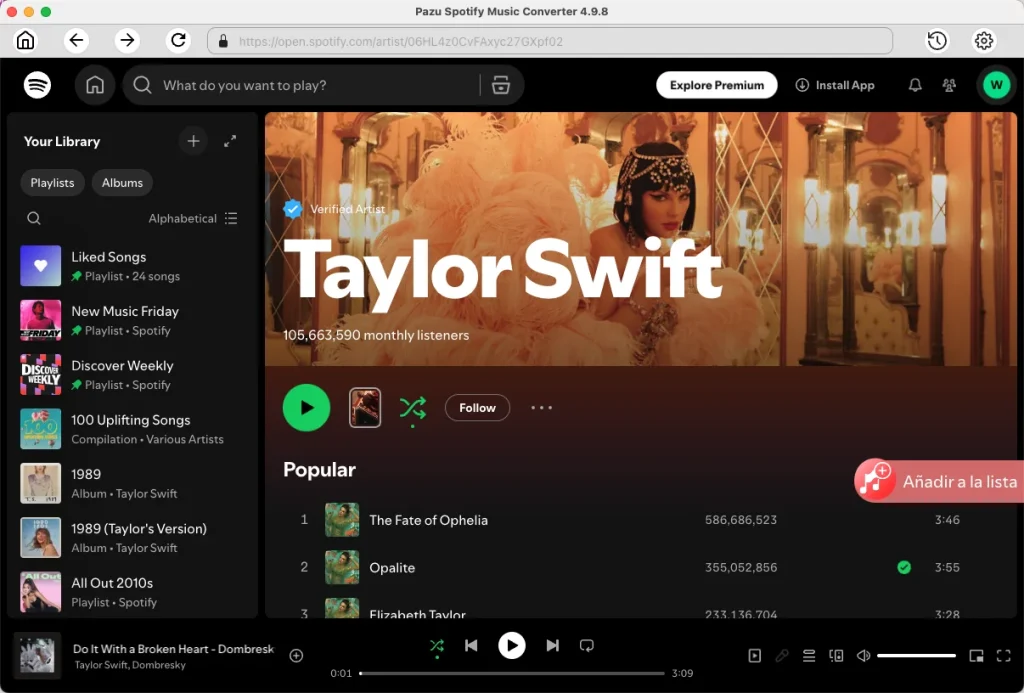
Usa el reproductor web integrado de Spotify para buscar las canciones, el álbum, la playlist o el podcast que quieras descargar. Haz clic en el botón «Añadir a la lista» para cargar todas las canciones del álbum o la playlist; desmarca las canciones que no quieras descargar, si las hay.
Haz clic en el botón «Convertir» para comenzar a descargar las canciones de Spotify a tu computadora.

Una vez finalizada la conversión, podrás encontrar tus canciones de Spotify descargadas como archivos locales haciendo clic en el botón de la carpeta o yendo directamente a la carpeta de salida que personalizaste en el paso anterior. Puedes compartir las canciones convertidas con tus amigos o reproducirlas en cualquier dispositivo sin necesidad de una cuenta de Spotify Premium.

Nota: La versión de prueba gratuita de Pazu Spotify Converter te permite convertir los primeros tres minutos de cada canción. Puedes eliminar la limitación de la versión de prueba comprando la versión completa.

Descarga y convierte cualquier canción, álbum o lista de reproducción de Spotify a MP3/M4A, etc.
Rleer más