

Spotify guarda un historial de tu actividad de escucha, y puedes acceder a él directamente a través de la aplicación en tu teléfono o la aplicación de escritorio. Puedes ver las listas de reproducción y los podcasts que has reproducido más recientemente en la pantalla de inicio, o consultar toda tu actividad de escucha de los últimos meses profundizando un poco más. Puedes encontrar cómo ver lo que has reproducido recientemente en Spotify en las siguientes partes.
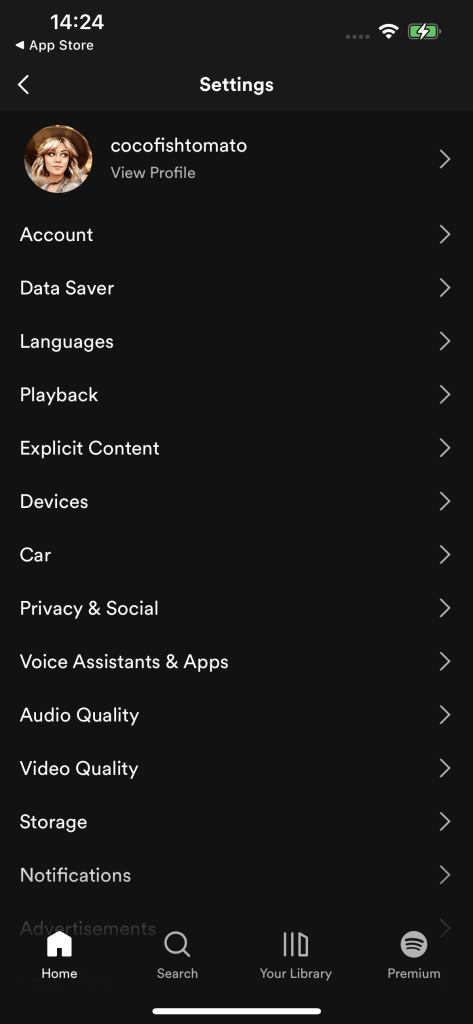
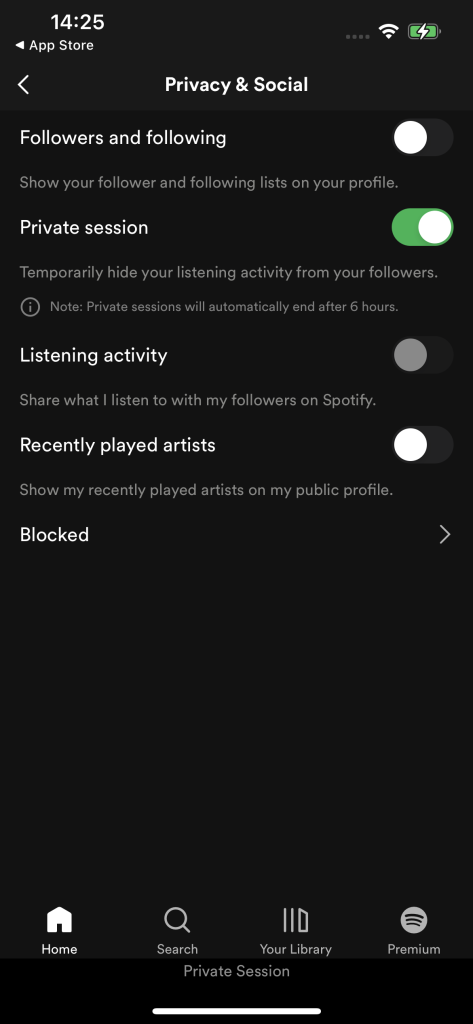
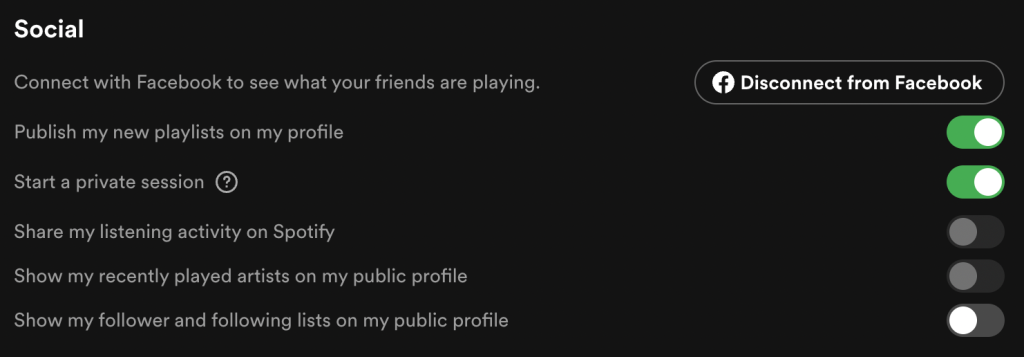
Actualmente, borrar la lista de lo reproducido recientemente en Spotify usando tu teléfono o tableta no es una opción disponible. Sin embargo, hay una solución. Puedes mantener tu privacidad utilizando Sesiones Privadas y desactivando la función Actividad de Escucha. Esto evitará que tus seguidores vean tu actividad reciente. He aquí cómo.
¿Cómo ver las listas de reproducción y los podcasts más recientes?
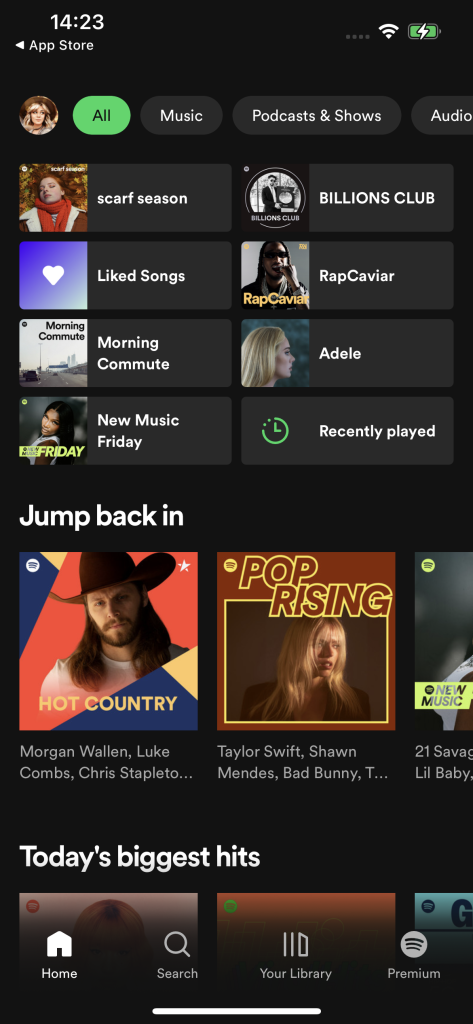
Spotify hace aún más fácil ver un resumen de tus listas de reproducción y podcasts más recientes. La pantalla de inicio tanto de la aplicación móvil como de la de escritorio incluye una sección de reproducciones recientes con tus listas de reproducción y podcasts más recientes, pero la aplicación móvil es limitada, y la de escritorio te permite acceder a la lista completa desde ahí. Verás más de tu historial en la aplicación de escritorio.
Si quieres ver listas de reproducción y podcasts pero no canciones individuales, puedes seguir los siguientes pasos para ver tus listas de reproducción y podcasts más recientes en Spotify.
¿Cómo eliminar las últimas reproducciones de Spotify?
Esta función puede ser muy útil si estás buscando una canción que has escuchado recientemente. No es algo sólo para tus ojos, sino que todos los que te siguen tienen acceso a esta lista de reproducción. Si quieres mantener tus hábitos musicales en secreto o tienes un elevado sentido de la privacidad, puedes sentir que esta sección es un poco invasiva.
Si no quieres que nadie vea las canciones que has escuchado, tendrás que borrar las entradas de tu lista de “Reproducidas recientemente” de Spotify siguiendo estos pasos. Sin embargo, no es posible borrar tu lista de “reproducidas recientemente” utilizando la aplicación móvil o el reproductor web de Spotify, sólo es posible si utilizas Spotify desde la aplicación de escritorio de Mac o Windows. Una vez que elimines las canciones reproducidas recientemente en la aplicación de escritorio, Spotify también las eliminará de cualquier aplicación vinculada (incluido el móvil).
Después de eliminar álbumes, artistas o listas de reproducción reproducidos recientemente de Spotify, no verás las canciones que has reproducido anteriormente. Si no quieres perder estas canciones, puedes descargarlas a tu ordenador. Sin embargo, las canciones que descargues de Spotify Música con tu cuenta de suscripción Premium no podrán reproducirse en dispositivos o aplicaciones no autorizadas. Pero no te preocupes. Existen algunas herramientas sencillas pero muy eficaces para ayudarte. Pazu Spotify Music Converter es el más estable y el convertidor de mejor rendimiento entre varias opciones.
Pazu Spotify Converter permite tanto a los usuarios gratuitos como a los Premium convertir la música de Spotify a diferentes formatos, incluyendo MP3, AAC, WAV, FLAC, M4A y AIFF, para que puedas escuchar las canciones sobre la marcha o editarlas según tus necesidades. Al mismo tiempo que obtiene la calidad perfecta de la canción, las etiquetas ID3 de la canción convertida también se conservarán. Pazu Spotify Music Converter adopta la tecnología de decodificación más avanzada, que puede soportar la conversión para ser completado 10 veces más rápido que los convertidores ordinarios. Ahora vamos a averiguar más detalles acerca de cómo descargar y convertir canciones de Spotify Music con Pazu Spotify Music Converter.
Descarga, instala y ejecuta Pazu Spotify Converter en tu Mac o Windows. Accede a tu cuenta de Spotify con el reproductor web integrado.

Haz clic en el icono del engranaje en la esquina superior derecha. Aquí puedes seleccionar el formato de salida (AUTO(M4A)/MP3/AAC/FLAC/WAV/AIFF), elegir la calidad de audio de salida, personalizar la ruta de salida, organizar los archivos de salida de varias maneras, renombrar los archivos de salida y mucho más.

Utiliza el reproductor web integrado de Spotify para buscar las canciones, álbumes, listas de reproducción o podcasts que quieras descargar. Haz clic en el botón Añadir a la lista para cargar todas las canciones del álbum o lista de reproducción, desmarca las canciones que no quieras descargar si hay alguna.

Haz clic en el botón Convertir para empezar a descargar las canciones de Spotify a tu ordenador local.

Una vez realizada la conversión, puedes encontrar tus canciones de Spotify descargadas como archivos locales haciendo clic en el botón de carpeta o yendo directamente a la carpeta de salida que personalizaste en el paso anterior. Puedes compartir las canciones convertidas con tus amigos o reproducirlas en cualquier dispositivo sin la cuenta Spotify Premium.
Nota: La versión de prueba gratuita de Pazu Spotify Converter te permite convertir los tres primeros minutos de cada canción. Puede eliminar la limitación de prueba comprando la versión completa.

Descarga y convierte cualquier canción, álbum o lista de reproducción de Spotify a MP3/M4A, etc.
Rleer más