

Después de años de espera, el audio sin pérdida de Spotify por fin está aquí. Spotify lanzó esta función tan solicitada en septiembre de 2025. A lo largo de octubre, ha ido llegando gradualmente a más de 50 países.
En esta guía, te presentaremos lo que puede ofrecer el audio sin pérdidas de Spotify, si puedes disfrutar ya de esta fantástica función y cómo habilitarla en tu dispositivo. Si estás pensando en suscribirte a un servicio de música sin pérdidas, también haremos una rápida comparación entre Spotify y otros reproductores importantes para ayudarte a tomar una decisión.
Contenido
El audio sin pérdida conserva los datos originales sin comprimir de la grabación, lo que significa que no se pierde información durante la compresión. Los formatos sin pérdida más utilizados son FLAC (Free Lossless Audio Codec) y ALAC (Apple Lossless Audio Codec). FLAC es un formato de código abierto y ampliamente compatible que puede reducir el tamaño de los archivos entre un 40 % y un 60 % sin perder datos. Es el estándar para la mayoría de los servicios de streaming como Spotify, Tidal, Amazon Music, etc. ALAC es el formato sin pérdida de Apple Music y ofrece ratios de compresión similares a los de FLAC.
La calidad de CD (16 bits/44,1 kHz) es la referencia tradicional para el audio digital sin pérdida y de alta fidelidad. El audio de alta resolución (24 bits/48 kHz o superior) va más allá al utilizar una mayor profundidad de bits y/o frecuencias de muestreo para capturar un mayor rango dinámico y frecuencias potencialmente más altas, replicando la grabación maestra original lo más fielmente posible.
Spotify ofrece audio sin pérdida en FLAC de hasta 24 bits/44,1 kHz. En comparación con la antigua calidad de 320 kbps (con pérdida) de Spotify, el FLAC de 24 bits es una copia exacta, bit a bit, del master de audio. La diferencia de sonido puede no ser muy notable cuando se escucha con equipos básicos (auriculares estándar o auriculares Bluetooth básicos), pero cuando se utilizan equipos de alta gama (altavoces premium, auriculares de alta gama o sistemas de audio de calidad), se aprecian claramente las ventajas. Sin pérdida proporciona un rango dinámico más amplio que se traduce en voces y graves más nítidos, transitorios más definidos (como la batería) y una separación de instrumentos mucho mejor.
Spotify Lossless por fin ha salido al mercado, pero esta función solo está disponible actualmente en los siguientes países y regiones (más de 50). Si eres suscriptor Premium en estas zonas, puedes disfrutar de música de alta fidelidad en FLAC de hasta 24 bits/44,1 kHz. Los usuarios de pago de otras zonas siguen teniendo acceso a una calidad «muy alta» de hasta 320 kbit/s.
Spotify Lossless está disponible en móviles, ordenadores, tabletas y muchos dispositivos compatibles con Spotify Connect, incluidos Sony, Bose, Samsung, Sennheiser, Sonos y Amazon. Es posible que algunos dispositivos compatibles con Spotify Connect no sean compatibles con el audio Lossless.
Para disfrutar de Spotify Lossless, también necesitarás una conexión a Internet estable. Spotify recomienda una velocidad de entre 1,5 y 2 Mbps para una reproducción óptima.
Además de las regiones de lanzamiento, una suscripción Premium, un dispositivo compatible y una conexión a Internet estable, los siguientes factores también son importantes a la hora de escuchar audio Spotify Lossless: la calidad de la fuente original y cómo te conectas a tus auriculares o altavoces (por ejemplo, la mayoría de las conexiones Bluetooth no son compatibles con la verdadera calidad sin pérdidas).
Los usuarios de Spotify Premium en los países/regiones de lanzamiento pueden elegir entre reproducir y descargar música en calidad sin pérdida. Sin embargo, si la configuración de tu país o región se encuentra fuera de estas áreas, no podrás ver la opción sin pérdida, incluso si ya eres suscriptor Premium.
A continuación te explicamos cómo puedes obtener la calidad sin pérdida de Spotify en ordenadores de sobremesa, móviles/tabletas y dispositivos de terceros con Spotify Connect. Asegúrate de que tu aplicación de Spotify se ejecuta en la versión 9.0.58 (móvil) o 1.2.67 (ordenador) o superior.
Puedes mejorar la calidad de Spotify en el ordenador con la aplicación. El reproductor web no admite cambios de calidad. Los usuarios Premium solo pueden disfrutar de Spotify hasta AAC 256 kbit/s en el reproductor web y los usuarios gratuitos hasta AAC 128 kbit/s.
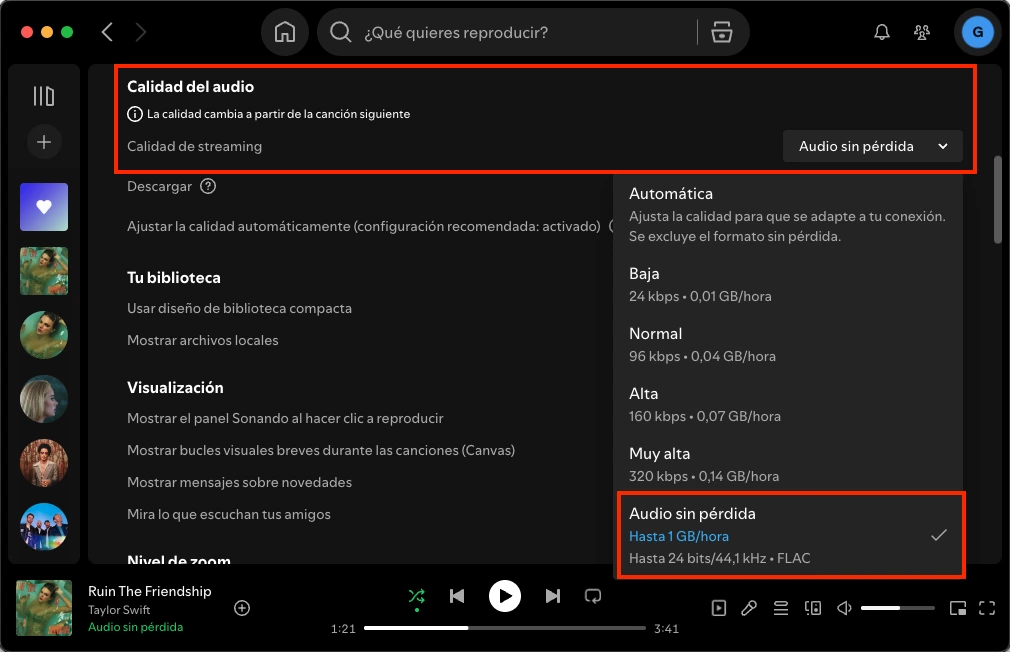
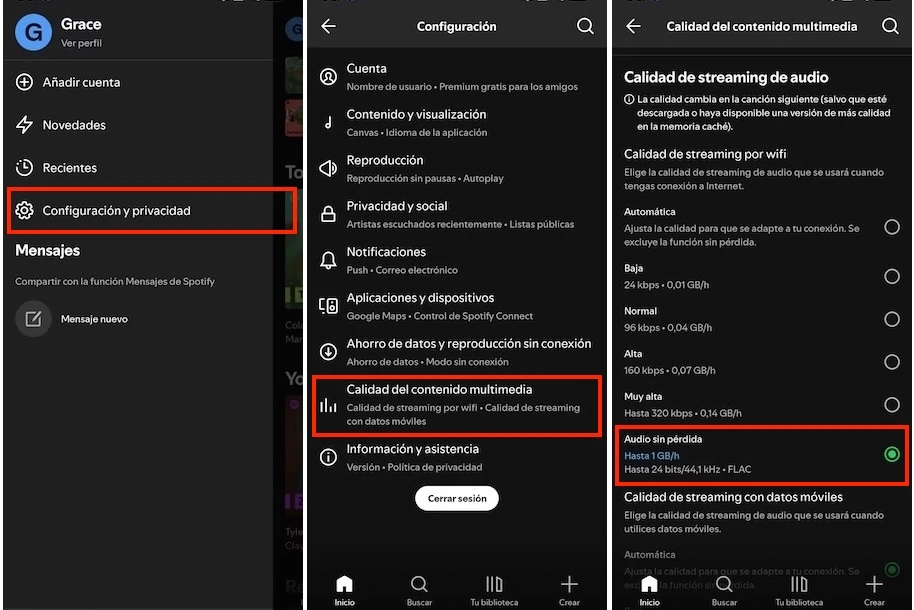
Para cambiar la calidad de audio de Spotify a Lossless:
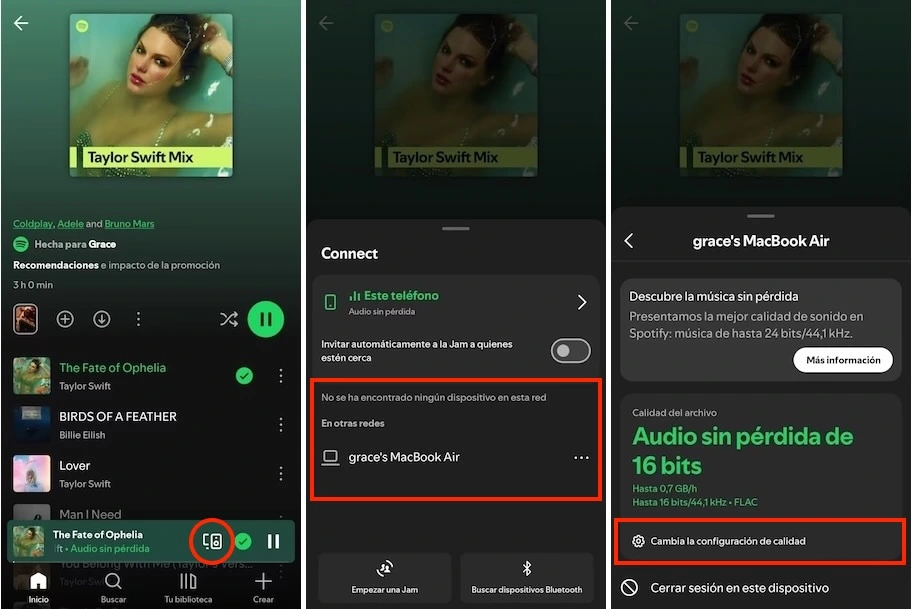
Una de las mejores formas de disfrutar del audio sin pérdida es con un sistema estéreo o altavoces profesionales. Utiliza «Spotify Connect» para controlar la reproducción y cambiar la configuración de calidad desde tu dispositivo móvil.
Con la llegada de Spotify Lossless, se une a un competitivo campo de servicios de streaming que llevan años ofreciendo calidad sin pérdidas e incluso «alta resolución». A continuación se muestra una comparación de la oferta de Spotify con las principales plataformas para audiófilos, como Apple Music, Tidal, Amazon Music, Deezer y Qobuz.
| Plataforma | Spotify | Apple Music | Tidal | Amazon Music Unlimited | Deezer | Qobuz Studio |
| Precio mensual | 11,99 € | 10,99 € | 10,99 € | 10,99 € | 11,99 € | 12,49 € |
| ¿Capacidad de alta resolución? | No | Sí | Sí | Sí | No | Sí |
| Opciones de calidad sin pérdidas | Sin pérdidas: 24-bit/44.1 kHz | · Sin pérdidas: 24-bit/48 kHz · Hi-Res Alta resolución sin pérdidas: 24-bit/192 kHz | · Alta: 16-bit/44.1 kHz · Max: 24-bit/192 kHz | HD/Ultra HD: 16-bit/44.1 kHz y 24-bit/192 kHz | Alta fidelidad: 16-bit/44.1 kHz | · CD: 16-bit/44.1 kHz · Hi-Res: 24-bit/96 kHz · Hi-Res: 24-bit/192 kHz |
| Principales atractivos | La mejor integración social y descubrimiento de música de su clase | Audio espacial, ecosistema Apple, función Sing karaoke | Contenido exclusivo (entrevistas, documentales, vídeos musicales y eventos en directo) | Dolby Atmos, 360 Reality Audio, integración con dispositivos Amazon | Reconocimiento de música SongCatcher y Universal Music Sharing | Compra de pistas en alta resolución |
Si ya estás satisfecho con Spotify, la nueva actualización sin pérdidas es una razón de peso para quedarte. Obtienes un mejor sonido sin perder tu aplicación familiar y las listas de reproducción que disfrutas. Sin embargo, si tu prioridad es el audio de alta resolución (hasta 24 bits/192 kHz) y escuchas a través de equipos cableados de alta gama, es posible que aún necesites explorar otros servicios como Qobuz, Tidal, Apple Music o Amazon Music Unlimited para transmitir con la mayor resolución posible.
Los usuarios de Spotify Premium en las zonas de lanzamiento también pueden optar por descargar música sin pérdida. Pero ten en cuenta que la descarga consumirá muchos más datos, hasta 1 GB/hora. Esto es especialmente importante si utilizas datos móviles.
Además, estas descargas solo son para reproducción sin conexión dentro de la aplicación Spotify; no se guardan como archivos FLAC exportables. Perderás el acceso a todas las descargas sin pérdida en el momento en que caduque tu suscripción Premium. Para seguir accediendo a la música sin pérdida, necesitarás un descargador profesional como Pazu Spotify Converter.
Con Pazu Spotify Converter, puedes descargar canciones, listas de reproducción y álbumes para escucharlos sin conexión en FLAC, WAV y AIFF sin pérdida. Esta herramienta inteligente funciona tanto con Spotify Free como con Premium. También puede convertir música a otros formatos de uso común, como MP3, M4A y AAC. Después de la descarga, puedes transferir libremente los archivos descargados a cualquier dispositivo o reproductor multimedia compatible para disfrutarlos sin conexión.
A continuación te explicamos cómo puedes utilizar Pazu Spotify Music Converter para descargar canciones de Spotify a FLAC sin pérdida de calidad.
Descarga, instala y ejecuta Pazu Spotify Converter en tu Mac o Windows. Inicia sesión en tu cuenta de Spotify.

Haz clic en el icono de engranaje en la esquina superior derecha. Para descargar audio sin pérdida (24 bits/48 kHz), elige FLAC, WAV o AIFF como formato de salida.
Aquí también puede configurar la calidad y la ruta de salida del audio, organizar los archivos de salida, renombrar los archivos de salida y mucho más.

Busque las canciones, álbumes o listas de reproducción que desea descargar. Haga clic en el botón Añadir a la lista para cargar todas las canciones del álbum o la lista de reproducción.

Puede descargar canciones individuales o convertir toda la lista de reproducción. Para descargar una canción individual o canciones específicas de su elección, simplemente desmarque las que no desee.
Haz clic en el botón «Convertir» para empezar a descargar las canciones de Spotify a tu ordenador local.

Una vez hecho esto, haz clic en el botón «Carpeta» o ve directamente a la carpeta de salida que has personalizado en el paso anterior para encontrar las canciones descargadas.

Nota: La versión de prueba gratuita de Pazu Spotify Converter te permite convertir los tres primeros minutos de cada canción. Puedes eliminar la limitación de la versión de prueba comprando la versión completa.

Descarga y convierte cualquier canción, álbum o lista de reproducción de Spotify a MP3/M4A, etc.
Rleer más