
Spotify es una gran opción para disfrutar de la música. Con su amplia biblioteca, sus flexiblesplanes de suscripciónyfunciones socialesSpotify te ofrece más de lo que puedes esperar. Pero a veces puedes encontrar fallos en la aplicación de Spotify o en el reproductor web. Un problema común es el de Spotify sin sonido: parece que la aplicación está reproduciendo, pero no se oye.
Este problema puede deberse a varias causas, pero suele solucionarse comprobando la configuración de sonido de tu dispositivo o ajustando el dispositivo de transmisión con Spotify Connect. Además, existen otras soluciones que te ayudarán a solucionar el problema del sonido de Spotify. En este artículo, hemos reunido los ocho métodos más eficaces para solucionar el problema de falta de sonido de Spotify y devolverte la música.
Relacionado: Cómo hacer que Spotify suene más alto
Si tu Spotify se reproduce sin sonido, asegúrate de que el volumen de tu aplicación Spotify y de tu dispositivo no está bajado o silenciado. Además, comprueba si el sonido de tu dispositivo funciona. Puedes probarlo reproduciendo audio desde otra aplicación que no sea Spotify. En el caso de los ordenadores, también puedes comprobar el hardware o el software de la tarjeta de sonido y, si hay algún problema, es posible que tengas que ponerte en contacto con el fabricante para obtener ayuda.
Spotify tiene una interesante función llamada Spotify Connect, que te permite utilizar un dispositivo para controlar de forma remota la escucha en otro. Sin embargo, cuando tu cuenta de Spotify está conectada a varios dispositivos, esta función puede confundir a la aplicación de Spotify y hacer que Spotify se reproduzca en otro dispositivo en lugar de en este, lo que provoca el problema de que Spotify se reproduzca sin sonido.
Por ejemplo, si la aplicación Spotify de tu iPhone muestra que una canción se está reproduciendo pero no hay sonido, puede que descubras que la canción se está reproduciendo en otro dispositivo, como tu Mac. Cuando ajustas el volumen en tu iPhone, sólo cambia el volumen de tu Mac.

Para resolver este problema, tienes que comprobar en qué dispositivo se está reproduciendo Spotify. Si tu Spotify se está reproduciendo en otro dispositivo, cambia el dispositivo de streaming a “ESTE Dispositivo” con Spotify Connect. Sigue estos pasos para realizar los cambios en tus dispositivos móviles y de escritorio.


Los ajustes de sonido varían en función de tu dispositivo de streaming. Para resolver el problema de falta de sonido de Spotify en tus ordenadores Windows o Mac, asegúrate de que está seleccionada la salida de audio correcta. En los dispositivos móviles, puede haber diferentes ajustes para medios, tonos de llamada, alarmas, etc. Asegúrate de que estás ajustando el volumen multimedia en lugar de otros ajustes de sonido.
Si utilizas Spotify en Windows, tienes que comprobar tanto el dispositivo de salida como la configuración del mezclador de volumen de tu ordenador.

Widowns ofrece una función de Mezclador de Volumen que te permite ajustar los niveles de volumen de aplicaciones individuales. Si tu aplicación de Spotify o el navegador web están silenciados en el Mezclador de Volumen, no oirás ningún sonido cuando reproduzcas canciones de Spotify. Para desbloquear Spotify desde el Mezclador de Volumen, sigue estos pasos:
1. Haz clic con el botón derecho del ratón en el icono de volumen de la esquina inferior derecha de tu barra de tareas y selecciona Abrir mezclador de volumen.

2. Haz clic en el icono del altavoz bajo Spotify para silenciar o anular el silencio de la aplicación. Si estás utilizando el reproductor web para transmitir Spotify, haz clic en el icono del altavoz bajo el navegador web.

1. Haz clic en Centro de control  en la barra de menús de la parte superior de la pantalla y selecciona Sonido en el menú desplegable.

2. 2. Seleccione la salida de audio correcta. Prueba a cambiar a diferentes dispositivos de salida para comprobar si el sonido de Spotify funciona.

Los dispositivos Android suelen ofrecer distintos ajustes para diferentes sonidos, como los multimedia o las llamadas telefónicas. Asegúrate de que has subido el volumen multimedia de tu teléfono o tableta Android. Para ajustar el volumen multimedia

Utiliza el botón de volumen de tu iPhone o iPad para ajustar el volumen multimedia, incluido Spotify. Los botones de volumen suelen estar en el lateral de los iPhones, y en el lateral o en la parte superior de los iPads de diferentes modelos.
Intenta cerrar la aplicación de Spotify por completo y volver a abrirla. Esto puede refrescar la aplicación y resolver fallos temporales que pueden estar causando el problema de sonido.
Si al volver a abrir la aplicación no se resuelve el problema, prueba a reiniciar el dispositivo. Cierra todas las aplicaciones en ejecución antes de apagar el dispositivo. Espera al menos un minuto y vuelve a encenderlo. Un simple reinicio a veces puede resolver los problemas de sonido relacionados con el sistema o las apps, dándoles un nuevo comienzo y mejorando el rendimiento general.
Spotify almacena datos temporales en la caché para acelerar la carga de contenidos, pero una caché dañada puede provocar problemas de reproducción, bloqueos de la aplicación u otros comportamientos inesperados como la reproducción sin sonido.
Borrar la caché de Spotify puede eliminar datos corruptos u obsoletos, liberar espacio de almacenamiento en tu dispositivo, ayudar a la aplicación a obtener datos nuevos del servidor y mejorar la velocidad de carga de la aplicación. De este modo se puede solucionar el problema de que Spotify siga reproduciéndose pero no haya sonido.
A continuación te explicamos cómo borrar la caché de la aplicación Spotify en diferentes dispositivos.


Las aplicaciones desactualizadas pueden provocar fallos de funcionamiento. Asegúrate de que tienes la última versión de la aplicación Spotify, y comprueba si hay alguna actualización que necesites instalar con los siguientes pasos.
Ve a App Store (iPhone y iPad) o Google Play Store (Android ) en tu dispositivo y busca Spotify. Si hay una nueva versión disponible para la aplicación Spotify, toca el botón ACTUALIZAR para instalarla.

Cuando haya una actualización disponible para la aplicación Spotify en tu ordenador Windows o Mac, aparecerá un punto azul junto a tu imagen de perfil en la parte superior. Haz clic en tu imagen de perfil y selecciona Actualizar Spotify ahora.

Los problemas más comunes pueden solucionarse con una rápida reinstalación de la aplicación de Spotify. Sin embargo, si sigues teniendo el problema de Spotify sin sonido después de una reinstalación rápida, intenta realizar una reinstalación limpia (más completa) de la aplicación Spotify. Esto eliminará todos los archivos problemáticos y los sustituirá por otros nuevos que funcionen correctamente.
Ten en cuenta que tendrás que volver a descargar la música y los podcasts que hayas descargado después de reinstalar la aplicación.


Para evitar que Spotify se reproduzca sin sonido, puedes descargar las canciones a MP3 y disfrutarlas con otros reproductores multimedia. Así también estarás preparado para situaciones en las que no haya conexión a Internet.
Spotify ofrece una función de descarga, pero sólo está disponible para suscriptores de Spotify Premium para descargar álbumes y listas de reproducción. Si quieres descargar canciones sueltas, tienes que añadirlas a una lista de reproducción y descargarla entera. Además, sólo se puede acceder al contenido descargado a través de la app de Spotify. Reinstalar la aplicación puede hacer que pierdas tus descargas.
Para descargar canciones y listas de reproducción de Spotify sin una suscripción Premium, puedes utilizar un descargador inteligente de música de Spotify –Pazu Spotify Converter. Esta herramienta está diseñada tanto para usuarios de Spotify Free como Premium, y te permite descargar todas las canciones, listas de reproducción o álbumes de Spotify para escucharlos sin conexión. Puede extraer música de Spotify y convertirla a varios formatos de alta calidad, incluyendo MP3, M4A, AIFF, WAV, FLAC y AAC. Esto te permite disfrutar de las funciones Premium de Spotify con una cuenta gratuita y transferir las canciones descargadas a otros dispositivos compatibles con MP3 para mayor comodidad.
Ahora, vamos a aprender a utilizar Pazu Spotify Music Converter para descargar y convertir canciones de Spotify con una suscripción gratuita desde el siguiente tutorial.
Descarga, instala y ejecuta Pazu Spotify Converter en tu Mac o Windows. Accede a tu cuenta de Spotify con el reproductor web integrado.

Haz clic en el icono del engranaje en la esquina superior derecha. Aquí puedes seleccionar el formato de salida (AUTO[M4A], MP3, AAC, FLAC, WAV o AIFF), elegir la calidad del audio de salida, personalizar la ruta de salida, organizar los archivos de salida de varias formas, renombrar los archivos de salida y mucho más.

Utiliza el reproductor web integrado de Spotify para buscar las canciones, álbumes o listas de reproducción que quieras descargar. Haga clic en el botón Añadir a la lista para cargar todas las canciones del álbum o lista de reproducción.

Haz clic en el botón Convertir para empezar a descargar las canciones de Spotify a tu ordenador local.
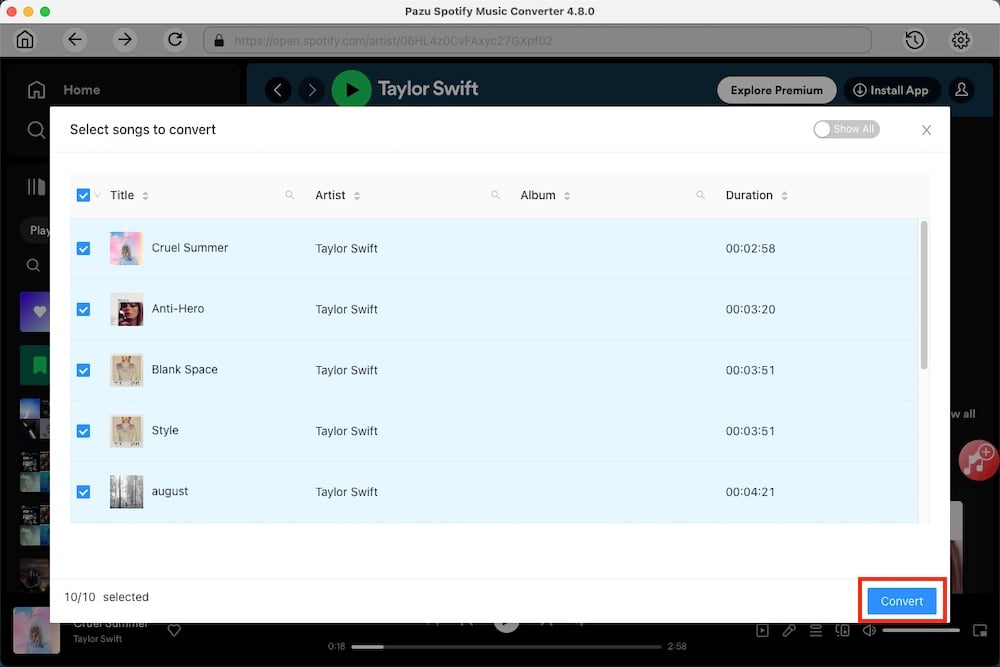
Puedes descargar canciones individuales o convertir por lotes toda la lista de reproducción.
Para descargar canciones individuales o canciones específicas de tu elección, simplemente desmarca las que no quieras descargar.

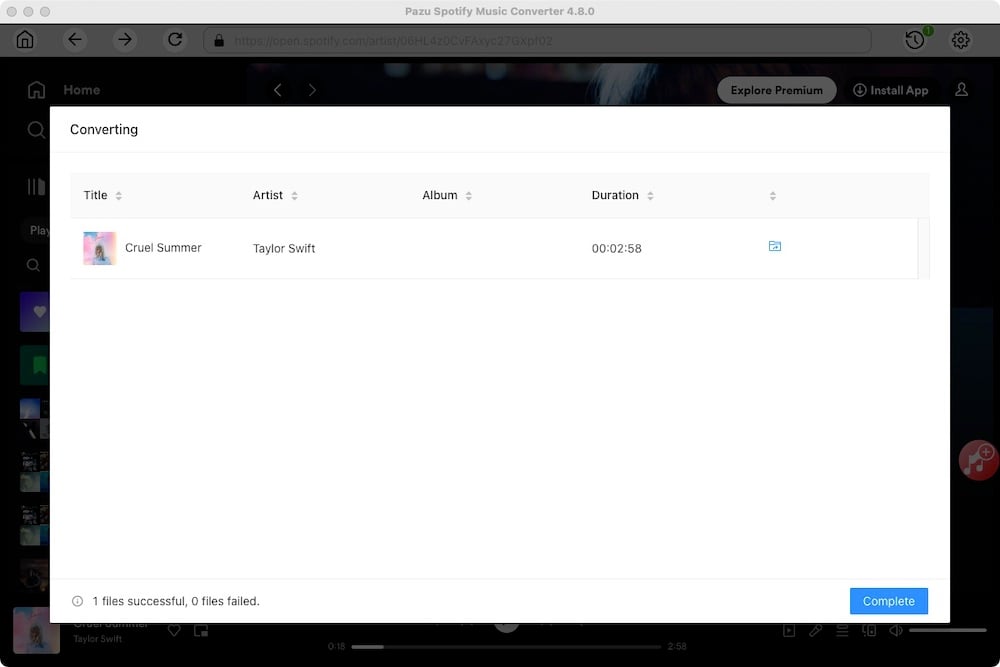
Marca todas las canciones de la lista de reproducción o del álbum para descargarlas todas.
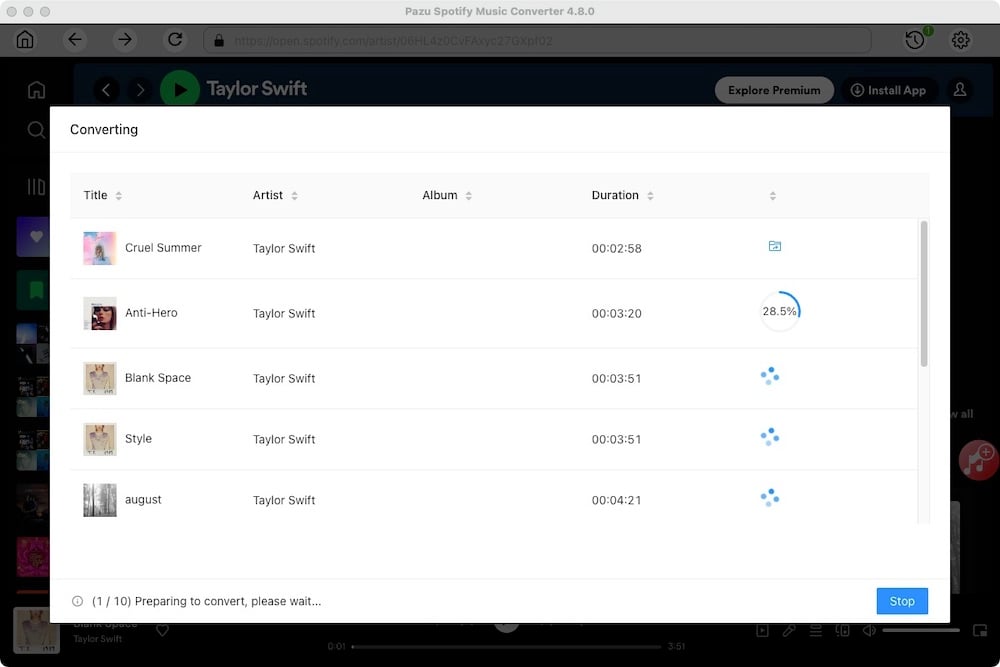
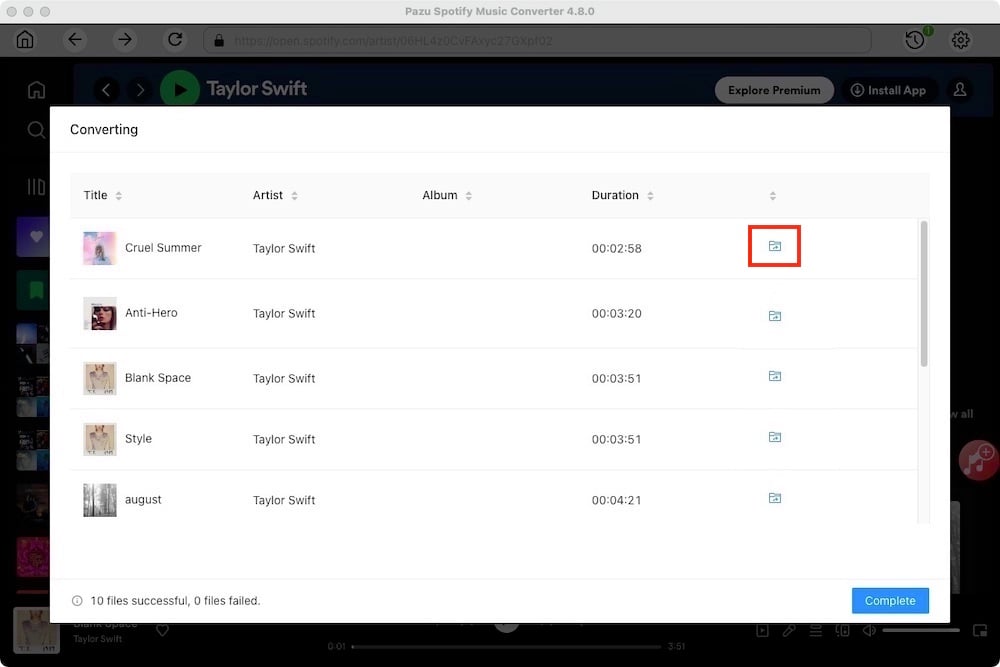
Una vez realizada la conversión, puedes encontrar tus canciones de Spotify descargadas como archivos locales haciendo clic en el botón de carpeta o yendo directamente a la carpeta de salida que personalizaste en el paso anterior.
Nota: La versión de prueba gratuita de Pazu Spotify Converter le permite convertir los tres primeros minutos de cada canción. Puede eliminar la limitación de prueba comprando la versión completa.

Descarga y convierte cualquier canción, álbum o lista de reproducción de Spotify a MP3/M4A, etc.
Rleer más