

OBS Studio es un software de código abierto, gratuito, fácil de usar y de gran prestigio diseñado para la grabación de vídeo y la transmisión en directo. Es el favorito de YouTubers, creadores de TikTok y otros streamers en directo por su facilidad de uso y compatibilidad con los sistemas operativos Windows, Mac y Linux. OBS Studio ofrece potentes funciones que permiten a los usuarios capturar y mezclar vídeo y audio en tiempo real de alto rendimiento, y configurar un número ilimitado de escenas con transiciones perfectas.
Si eres un streamer o emisor en directo interesado en integrar música de Spotify, la plataforma de streaming de música más popular, en tus transmisiones en directo de OBS, esta guía te ayudará a explorar dos métodos rápidos para importar música de Spotify en OBS y mejorar tu experiencia de streaming.
Para añadir Spotify en reproducción a OBS, puedes utilizar la función Window Capture para crear una superposición de Spotify. Esto le permitirá transmitir lo que se está reproduciendo desde su aplicación de Spotify en OBS Studio. Aquí están los pasos para lograr esto:
Paso 1. Abre la aplicación Spotify en el escritorio de tu Mac o PC y empieza a reproducir la música que quieres mostrar.
Paso 2. Inicia OBS y haz clic en Añadir símbolo (símbolo +) bajo la sección Fuentes, luego selecciona Captura de ventana.
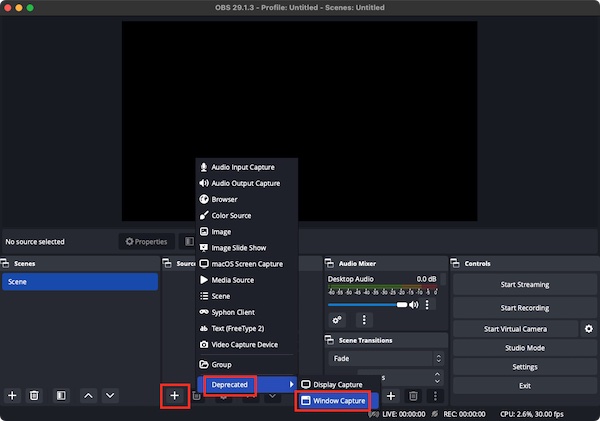
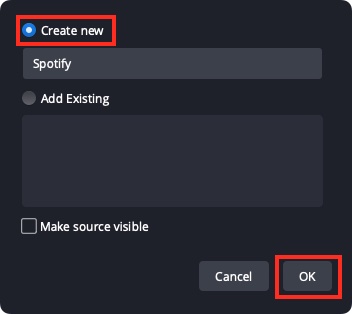
Paso 3. Selecciona Crear nuevo, proporciona un nombre para la captura de tu ventana, como Spotify, y haz clic en OK.
Paso 4. Desde la ventana emergente de propiedades, haz clic en las flechas de selección situadas en el extremo derecho de la columna Ventana y elige [Spotify]. A continuación, haz clic en Aceptar.
Si no ves [Spotify], marca la casilla junto a “Mostrar ventanas con nombres vacíos”.

Paso 5. La ventana de Spotify debería aparecer en tu OBS. Puedes utilizar las líneas rojas del borde para ajustar el tamaño de la interfaz de Spotify. Además, puedes usar el botón “Alt” de tu teclado para recortar la interfaz de Spotify según necesites.

El método mencionado anteriormente que utiliza Window Capture en OBS sólo puede añadir música de Spotify como fuente de audio y mostrar la ventana de Spotify, pero no reproduce directamente música de Spotify en OBS. Para transmitir sin problemas canciones de Spotify en OBS, puede utilizar otra función en OBS para importar música descargada o archivos locales como fuentes de medios.
Sin embargo, hay algunas limitaciones a tener en cuenta: Los usuarios de Spotify Premium pueden descargar álbumes y listas de reproducción para escucharlas sin conexión, mientras que los usuarios gratuitos sólo pueden descargar podcasts. Además, el contenido descargado está encriptado, lo que impide transferirlo a otras aplicaciones de streaming como OBS fuera de la aplicación de Spotify.
Por suerte, hay una solución alternativa. Puedes utilizar Pazu Spotify Converter para descargar varios tipos de contenido de Spotify, incluyendo canciones individuales, álbumes y listas de reproducción para reproducirlas sin conexión, tanto con cuentas gratuitas como Premium. Este software es capaz de extraer música de Spotify y convertirla a varios formatos como MP3, M4A, AIFF, WAV, FLAC y AAC. Con Pazu Spotify Converter, puede importar la música descargada de Spotify como fuente multimedia en OBS sin ninguna restricción.
Ahora, vamos a aprender a utilizar Pazu Spotify Music Converter para descargar canciones de Spotify e importarlas a OBS Studios como Media Sources.
Descarga, instala y ejecuta Pazu Spotify Converter en tu Mac o Windows. Conéctate a tu cuenta de Spotify con el reproductor web integrado.
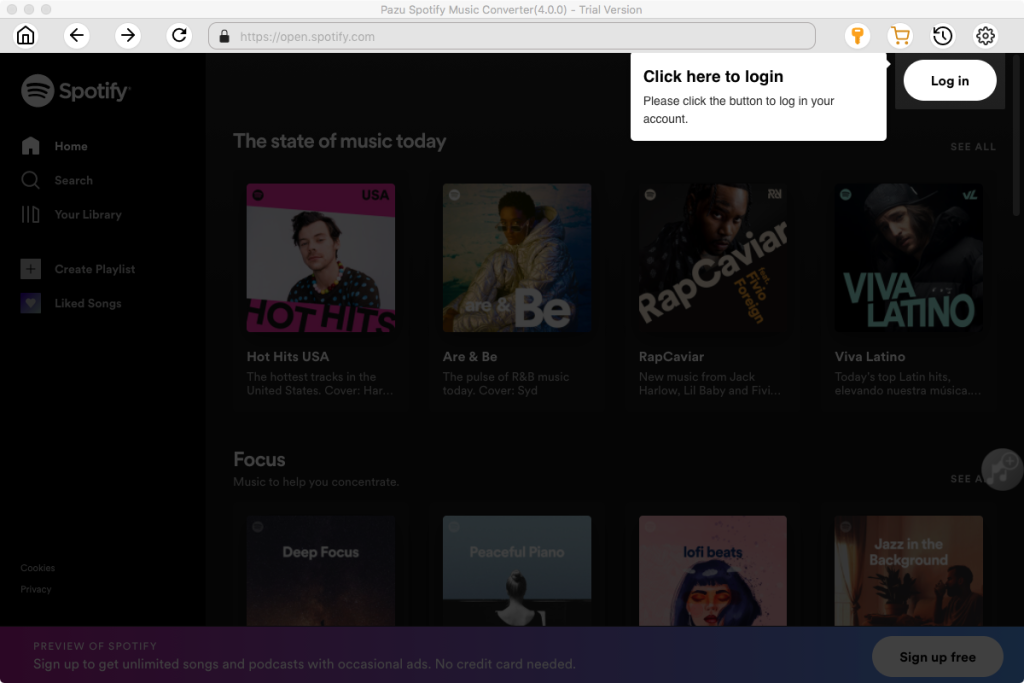
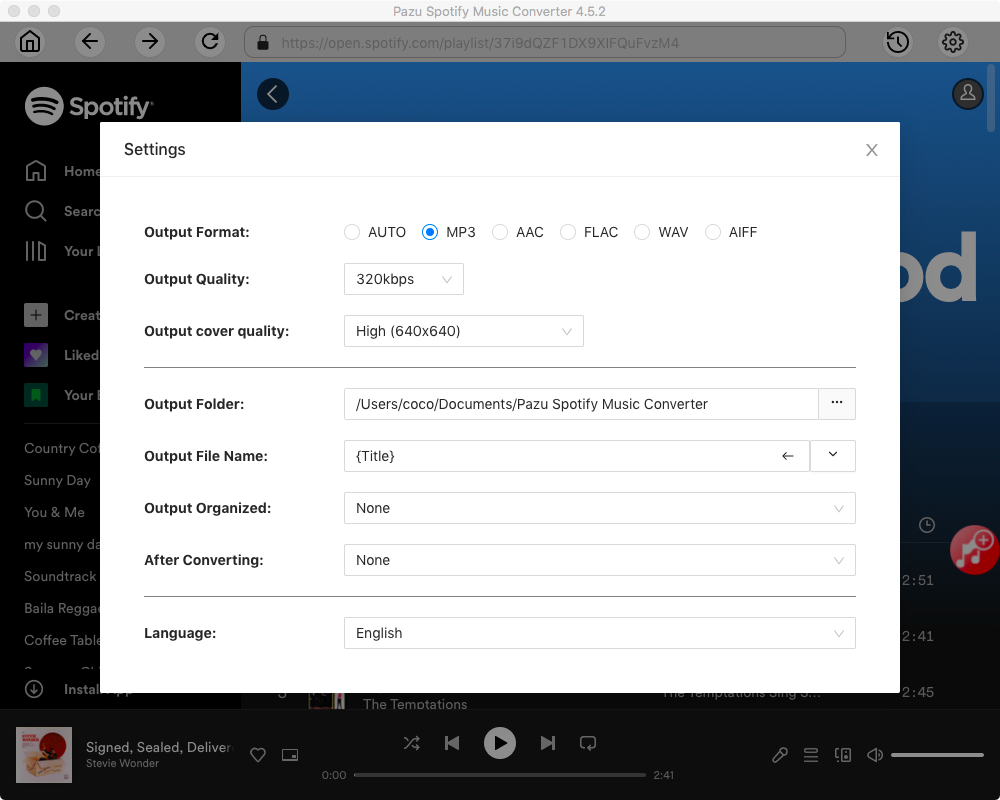
Haga clic en el icono de engranaje de la esquina superior derecha para elegir el formato de salida (AUTO[M4A], MP3, AAC, FLAC, WAV o AIFF), seleccione la calidad de audio de salida, personalice la ruta de salida, organice los archivos de salida de varias formas, cambie el nombre de los archivos de salida y mucho más.
. Selecciona música de Spotify
Utiliza el reproductor web integrado de Spotify para buscar las canciones, álbumes, listas de reproducción o podcasts que quieras descargar. Haz clic en el botón Añadir a la lista para cargar todas las canciones del álbum o la lista de reproducción, y desmarca las canciones que no quieras descargar si las hay.
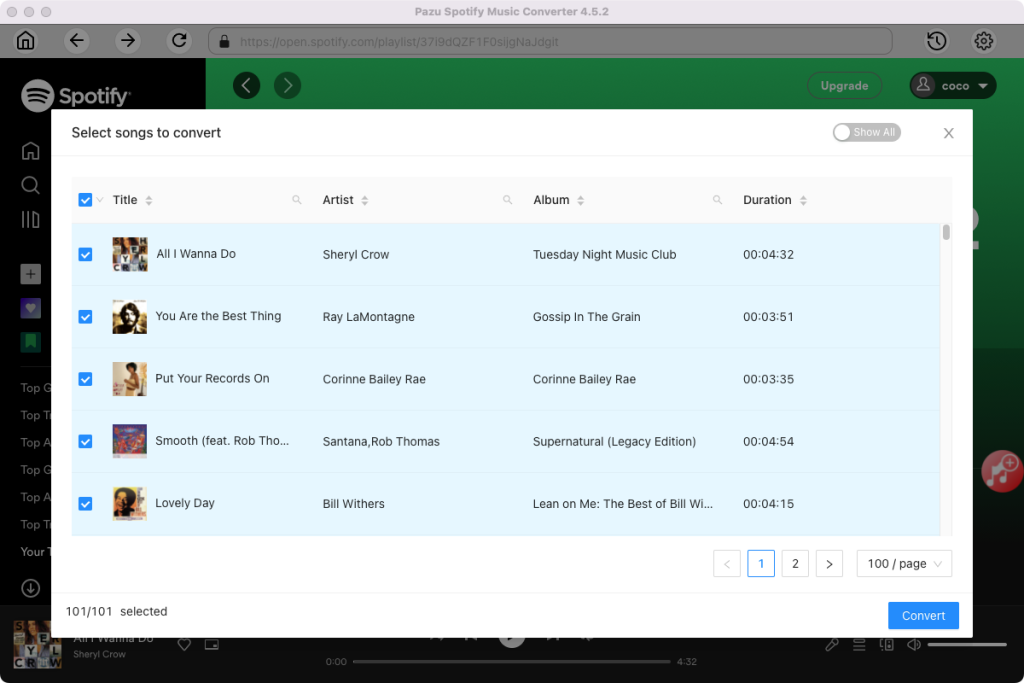
Haz clic en el botón Convertir para empezar a descargar las canciones de Spotify a tu ordenador local.
Una vez realizada la conversión, puedes encontrar tus canciones de Spotify descargadas como archivos locales haciendo clic en el botón Carpeta o yendo directamente a la carpeta de salida que personalizaste en el paso anterior.
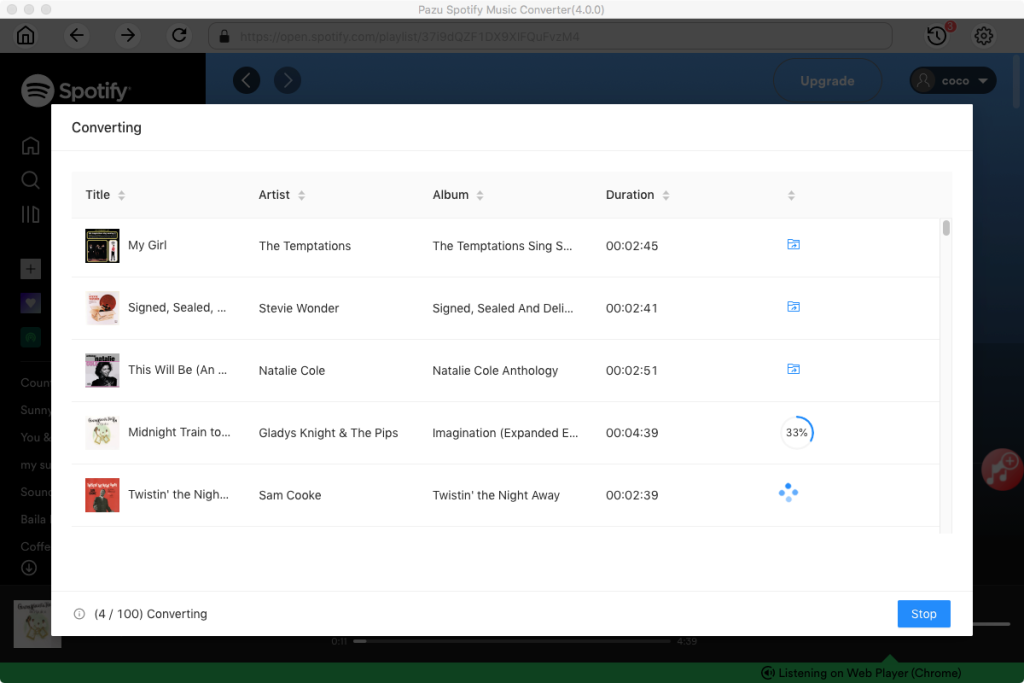
Nota: La versión de prueba gratuita de Pazu Spotify Converter permite convertir los tres primeros minutos de cada canción. Puedes eliminar la limitación de la versión de prueba comprando la versión completa.
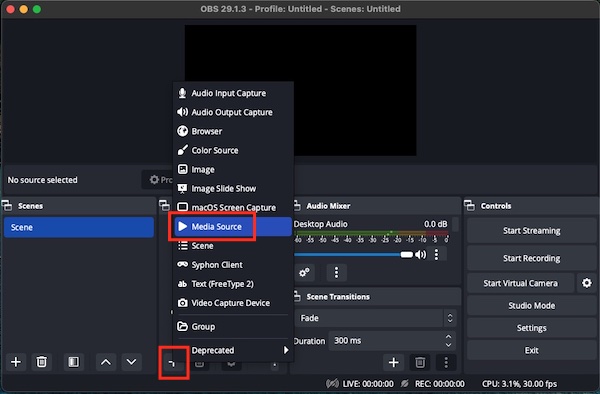
Ve a la aplicación OBS en tu escritorio y haz clic en el Add símbolo (símbolo +) bajo la sección Sources, luego selecciona Media Source.
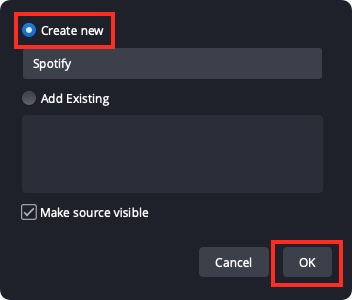
Selecciona Crear nuevo, dale a tu fuente multimedia un nombre como Spotify y haz clic en OK.
En la ventana emergente de propiedades, haz clic en Buscar en el extremo derecho de la columna Archivo local, y elige la pista de la carpeta de salida de Spotify mencionada anteriormente. Luego haz clic en OK.
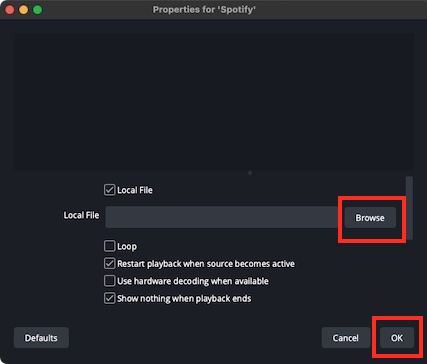
Ahora, la canción de Spotify debería ser visible como fuente multimedia en OBS. Puede utilizarlo como música de fondo, para la grabación, o para su posterior edición en su flujo de OBS.
Con los métodos mencionados anteriormente, puede integrar perfectamente la música de Spotify en OBS Studio. El primer método le permite screencast lo que está reproduciendo en Spotify durante una transmisión en vivo. Sin embargo, para una mayor flexibilidad en la selección de música, puedes descargar canciones, listas de reproducción y álbumes de Spotify como archivos locales e importarlos como fuentes multimedia en OBS. Para ello, puedes utilizar Pazu Spotify Converter para transferir las canciones de Spotify a un formato adecuado para OBS. Este enfoque le da más control sobre sus opciones de música y mejora la experiencia general de streaming.

Descarga y convierte cualquier canción, álbum o lista de reproducción de Spotify a MP3/M4A, etc.
Rleer más