

Spotify sigue siendo el servicio de música en streaming más popular, ofreciendo a los aficionados a la música más de 70 millones de bandas sonoras y más de dos millones de podcasts. Spotify ofrece dos niveles: un plan gratuito con publicidad y varios planes Premium. El nivel gratuito te permite escuchar todo el catálogo en la mayoría de dispositivos, siempre que puedas soportar los anuncios.
Lo principal que obtienes con cualquier plan Premium es una experiencia totalmente libre de anuncios. Otra de las mejores características de la cuenta Premium es que puedes descargar canciones para escucharlas sin conexión tanto en la aplicación móvil como en la de escritorio.
Puedes iniciar sesión en Spotify en varios dispositivos con la misma cuenta, pero sólo puedes hacer streaming en un dispositivo a la vez. Si ya has iniciado sesión en Spotify en varios dispositivos pero no puedes acceder a ellos, o si estás planeando dejar de usar Spotify, puedes cerrar la sesión de tu cuenta de Spotify desde todos los dispositivos en la web. Sigue los siguientes pasos:
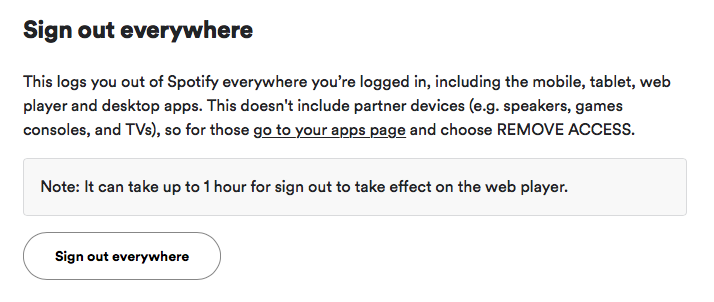
Se cierra la sesión de Spotify en todos los sitios en los que has iniciado sesión, incluidas las aplicaciones para móvil, tableta, reproductor web y escritorio. Esto no incluye los dispositivos asociados (por ejemplo, altavoces, consolas de juegos y televisores), así que para esos ve a tu página de aplicaciones y elige ELIMINAR ACCESO.
Si has sido desconectado aleatoriamente de tu cuenta de Spotify, hay varias razones por las que esto puede ocurrir. Quizás la razón más común es borrar accidentalmente las cookies y otros datos de tu navegador. Si haces esto, puede que tengas que iniciar sesión de nuevo para usar el reproductor web de Spotify.
Otra posibilidad es que hayas estado usando Spotify gratis en el extranjero durante un máximo de 14 días. Para utilizarlo durante más de 14 días, cambia la configuración de tu cuenta:
Salir de Spotify en todas partes no significa que tu cuenta esté desactivada o cerrada, puedes volver a entrar cuando quieras. Parece que Spotify ha desactivado la forma de cerrar la cuenta de Spotify.
Si recibes un correo electrónico o un mensaje de error indicando que tu cuenta está deshabilitada, es probable que se deba a uno de los siguientes motivos estos motivos.
Con Pazu Spotify Converter, puedes descargar prácticamente cualquier cosa de Spotify para escucharla sin conexión, incluidas canciones concretas, álbumes completos, listas de reproducción y podcasts, incluso con Spotify gratis.
Para descargar canciones de Spotify sin Premium, puedes probar un descargador de música de Spotify inteligente: Pazu Spotify Converter. Está especialmente diseñado para los usuarios de Spotify Free y Premium para descargar todas las canciones de Spotify / listas de reproducción / álbumes para escuchar sin conexión. Es capaz de extraer música de Spotify y convertirlos a MP3, M4A, AIFF, WAV, FLAC y AAC. Con Pazu Spotify Music Converter, usted puede disfrutar fácilmente de cualquier función de Spotify Premium dentro de una cuenta gratuita para siempre. Ahora, vamos a aprender cómo utilizar Pazu Spotify Music Converter para descargar y convertir canciones de Spotify con una suscripción gratuita desde el siguiente tutorial.
Características principales de Pazu Spotify Converter:
Descarga canciones, álbumes, listas de reproducción y podcasts de Spotify con una cuenta gratuita o premium de Spotify.
Reproductor web de Spotify integrado, no necesitas una aplicación de Spotify.
Descarga Spotify a MP3 en 320kbps.
Múltiples formatos de salida: MP3, M4A, AAC, FLAC, WAV y AIFF.
Mantiene todas las etiquetas ID3.
Renombra las canciones de Spotify con título, álbum, artista, etc.
Archiva las canciones descargadas por álbum o artista.
Interfaz multilingüe.
Descarga, instala y ejecuta Pazu Spotify Converter en tu Mac o Windows. Accede a tu cuenta de Spotify con el reproductor web integrado.

Haz clic en el icono del engranaje en la esquina superior derecha. Aquí puedes seleccionar el formato de salida (AUTO(M4A)/MP3/AAC/FLAC/WAV/AIFF), elegir la calidad de audio de salida, personalizar la ruta de salida, organizar los archivos de salida de varias maneras, renombrar los archivos de salida y mucho más.

Utiliza el reproductor web integrado de Spotify para buscar las canciones, álbumes, listas de reproducción o podcasts que quieras descargar. Haz clic en el botón Añadir a la lista para cargar todas las canciones del álbum o lista de reproducción, desmarca las canciones que no quieras descargar si hay alguna.

Haz clic en el botón Convertir para empezar a descargar las canciones de Spotify a tu ordenador local.
Una vez que la conversión se realiza, usted puede encontrar sus canciones de Spotify descargado como archivos locales haciendo clic en el botón de carpeta de abajo o ir directamente a la carpeta de salida que ha personalizado en el paso anterior.
Nota: La versión de prueba gratuita de Pazu Spotify Converter le permite convertir los tres primeros minutos de cada canción. Puedes eliminar la limitación de la versión de prueba comprando la versión completa.


Descarga y convierte cualquier canción, álbum o lista de reproducción de Spotify a MP3/M4A, etc.
Rleer más