

Spotify se ha consolidado como uno de los servicios de música más destacados a nivel mundial, cautivando a millones de usuarios con su amplia biblioteca musical y sus innovadoras funciones. Con su interfaz elegante y fácil de usar, Spotify ofrece una experiencia perfecta para que los usuarios descubran y escuchen su música favorita.
Una de las características más destacadas de Spotify es la reproducción automática, que garantiza que la música nunca se detenga. La reproducción automática permite a Spotify reproducir automáticamente canciones similares cuando llegas al final de un álbum, lista de reproducción o selección de canciones. Esta función mejora la experiencia de escucha y mantiene al usuario enganchado a la música sin interrupciones, lo que permite disfrutar sin esfuerzo de horas de música ininterrumpida.
Además, la función de reproducción automática de Spotify utiliza algoritmos avanzados para recomendar canciones basándose en las preferencias y el historial de escucha del usuario. Este sistema de recomendaciones algorítmicas garantiza que los usuarios estén expuestos a música nueva que se ajuste a sus preferencias musicales, lo que lo convierte en una gran herramienta para el descubrimiento musical.
En conclusión, la función de reproducción automática de Spotify cambia las reglas del juego en el mundo del streaming de música, proporcionando una experiencia de escucha fluida y envolvente a millones de usuarios de todo el mundo. Con sus recomendaciones personalizadas y su funcionalidad fluida, la reproducción automática se ha convertido en una función imprescindible para todos los entusiastas de la música que valoran la comodidad y el placer de escuchar música sin interrupciones. Sin embargo, si no necesitas esta función, también puedes desactivarla.
Cuando llegas al final de un álbum, lista de reproducción o selección de canciones, Spotify reproduce automáticamente canciones similares para que la música nunca pare. Si no quieres la reproducción automática, puedes desactivarla.
Si utilizas Spotify en un dispositivo móvil, como un teléfono o una tableta, puedes hacer que Spotify deje de reproducir automáticamente siguiendo estos pasos:
Si utilizas Spotify en un ordenador de sobremesa o portátil, puedes evitar que Spotify se reproduzca automáticamente siguiendo estos pasos:
Al desactivar la función de reproducción automática, Spotify ya no empezará a reproducir canciones automáticamente cuando termine la canción o la lista de reproducción actual.
El DJ es una guía personalizada de IA que te conoce a ti y a tus gustos musicales tan bien que puede elegir qué reproducir por ti. Esta función te ofrece una selección de música junto con comentarios sobre las canciones y los artistas que te gustan con una voz increíblemente realista.
Si no quieres usar la función, solo tienes que pulsar Stop, salir de ella o darle al play en otra canción, lista de reproducción, podcast o audiolibro. Así no escucharás al DJ. Actualmente no hay forma de desactivar la IA por completo.
Si has iniciado sesión en tu cuenta de Spotify en varios dispositivos,
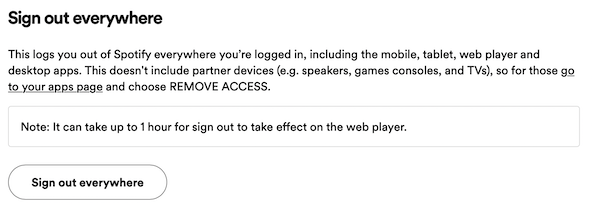
Esto te cierra la sesión de Spotify en todos los dispositivos en los que hayas iniciado sesión, incluidas las aplicaciones para móvil, tableta, reproductor web y escritorio. Esto no incluye los dispositivos asociados (por ejemplo, altavoces, consolas de juegos y televisores), así que para ellos ve a la página de tus aplicaciones y elige ELIMINAR ACCESO.
Ve a open.spotify.com, entra en tu cuenta, haz clic en tu foto de perfil en la parte superior y selecciona Cuenta. Desplázate hacia abajo y haz clic en Salir en todas partes. A continuación, inicia sesión en Spotify en los dispositivos que quieras.
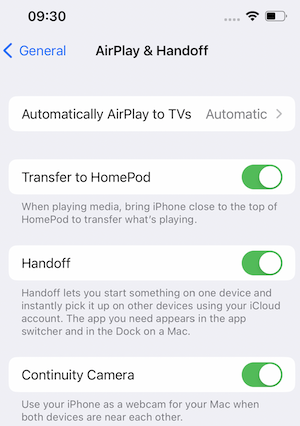
Handoff te permite iniciar algo en un dispositivo y retomarlo al instante en otros mediante tu cuenta de iCloud.
Por defecto, Handoff permite la transición fluida entre diferentes dispositivos, como pasar de un iPhone a un iPad o de un iPhone a un Mac, sin necesidad de abrir manualmente la app en el otro dispositivo. Esta comodidad es similar a ver aparecer Safari, Notas, Mensajes u otras aplicaciones de Apple en el Dock del Mac. Curiosamente, un subgrupo de usuarios ha descubierto que desactivar Handoff por completo puede evitar que se produzca este “traspaso” cuando el iPhone se conecta al Bluetooth del coche.
Es importante tener en cuenta que desactivar Handoff supondrá renunciar a sus beneficiosas funciones. Para los usuarios que dependen de Handoff, una posible solución podría consistir en configurar un recordatorio en su iPhone para reactivar la función una vez finalizada la sesión de conducción.
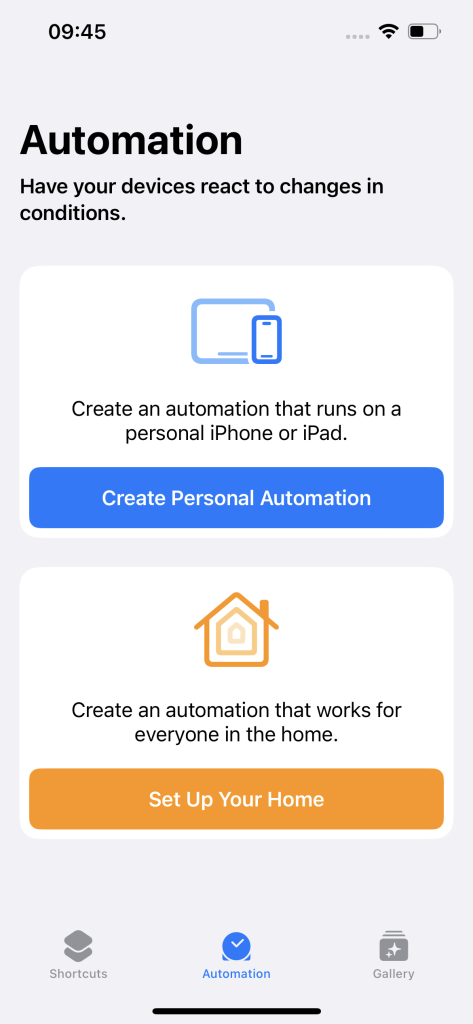
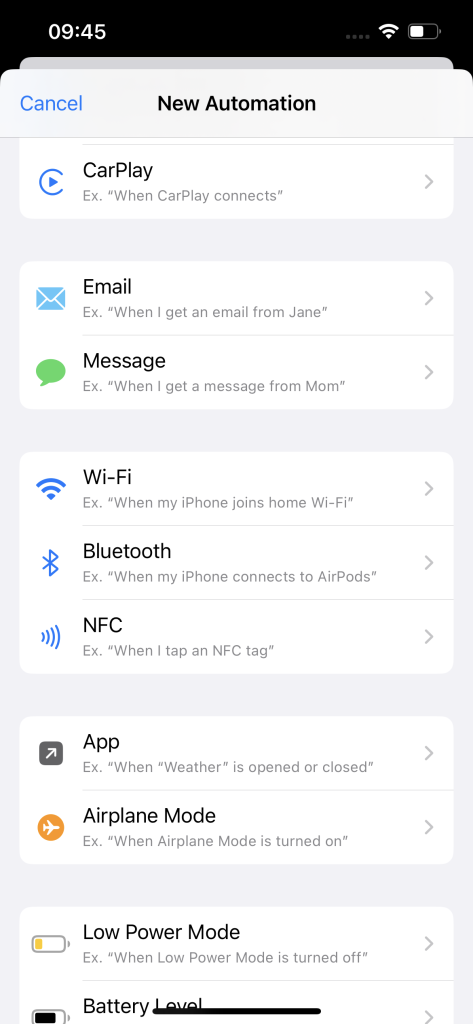
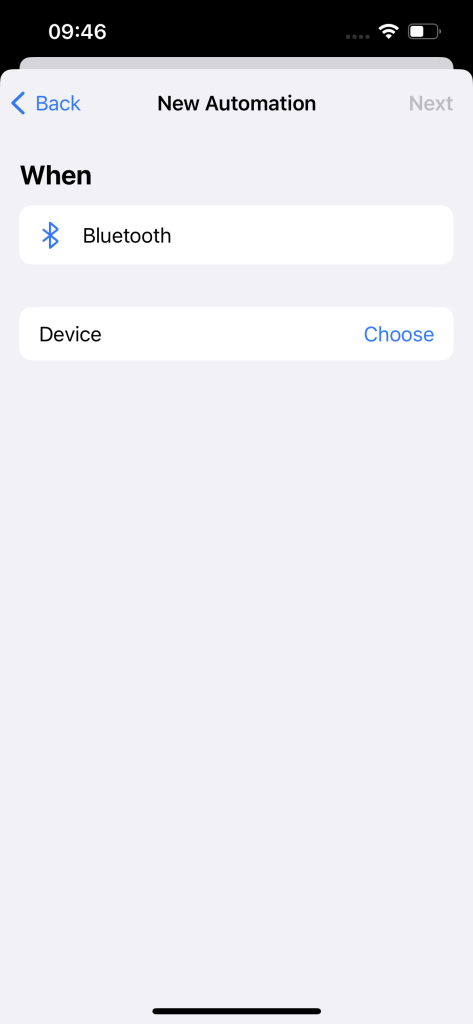
Con el debut de iOS 14, Apple introdujo la pestaña Automatización, que permite activar atajos en función de varios escenarios. Como era de esperar, hay una opción para iniciar un acceso directo cuando el iPhone establece una conexión con dispositivos Bluetooth. Lo que añade otra capa de versatilidad a esta solución es la posibilidad de elegir específicamente qué dispositivo Bluetooth activa la automatización.
Pazu Spotify Converter es un descargador profesional de canciones de Spotify diseñado para ayudar a los usuarios a descargar canciones de Spotify a MP3, M4A, AAC, FLAC, WAV y AIFF. Mediante el uso de la última tecnología, esta potente herramienta puede descargar y convertir canciones de Spotify, álbumes, listas de reproducción, podcasts a MP3 a 10 veces más rápido. Durante el proceso de conversión, Pazu Spotify Converter es lo suficientemente inteligente como para incrustar toda la información de la etiqueta ID3 original en los archivos MP3 de Spotify de salida. Con Pazu Spotify Converter, puede descargar cualquier canción que desee de Spotify sin una cuenta premium. Esto significa que usted puede ahorrar su budget.
With tht construido en Spotify reproductor web, es fácil de navegar y serach las canciones, álbumes y listas de reproducción que desea descargar. No necesitas instalar la aplicación de Spotify. Archiva las canciones por Álbum, Artista, Álbum/Artista o Artista/Álbum.
Pros:
Incorporado en el reproductor web de Spotify;
Interfaz multilingüe;
Personaliza el formato del nombre de las canciones.

Descarga y convierte cualquier canción, álbum o lista de reproducción de Spotify a MP3/M4A, etc.
Rleer más