

Playing Spotify on your Fire TV or Fire TV Stick is a breeze with two convenient methods. El primer método consiste en instalar la aplicación de Spotify directamente en tu dispositivo. Simplemente conecta tu Fire TV o Fire TV Stick a tu televisor y a Internet, localiza la aplicación Spotify en la sección “Música y audio” de las categorías de aplicaciones e instálala. Una vez instalada, inicia sesión en tu cuenta de Spotify y empieza a navegar por tus listas de reproducción, álbumes y canciones utilizando el mando a distancia del Fire TV o la aplicación de Spotify en tu smartphone. Selecciona la música que desees y comenzará a reproducirse en tu televisor.
El segundo método para reproducir Spotify en tu Fire TV o Fire TV Stick es a través de los comandos de voz de Alexa, pero requiere una suscripción a Spotify Premium.
Además de los dos métodos mencionados anteriormente, existe otra alternativa para reproducir música de Spotify en Fire TV/TV Stick. Puedes descargar música de Spotify y convertirla a formato MP3. Una vez convertida, puedes utilizar aplicaciones de reproducción multimedia como Plex o VLC en tu Fire TV/TV Stick para reproducir los archivos de música descargados.
Spotify y Fire TV Stick forman una gran combinación para disfrutar de tu música favorita en el televisor. Así es como puedes usar Spotify en tu Fire TV Stick:

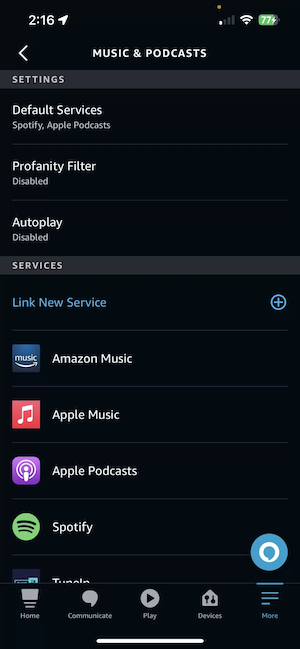
Aunque Alexa es probablemente el producto más fiable de su tipo, siempre existe la posibilidad de que algo vaya mal. Así que vamos a mostrarte qué hacer si no consigues que tu Alexa reproduzca Spotify cuando se lo ordenas.
1. Reinicia tu Alexa. Reinicia tu Fire TV/Fire TV Stick
Desenchufa el adaptador de corriente del dispositivo o de la toma de corriente y espera 10 segundos. Enchúfalo de nuevo para reiniciarlo.
2. Actualiza Alexa y Spotify
El problema de reproducción puede ocurrir si no estás ejecutando la última versión de la aplicación Alexa y la aplicación Spotify. Así que el siguiente paso para solucionar el problema es comprobar y actualizar ambas aplicaciones en tu dispositivo móvil.
Si utilizas un dispositivo iOS, asegúrate de actualizar a la última versión de iOS y comprueba en App Store si hay actualizaciones de la aplicación Alexa. Y si utilizas un dispositivo Android, comprueba en Google Play Store si hay actualizaciones para la aplicación Amazon Alexa y la aplicación Spotify.
A continuación, inicia la aplicación Alexa en tu teléfono y comprueba que Spotify está configurado como tu servicio de música predeterminado.
3. Desvincular y volver a vincular Spotify
Desvincula Spotify y Alexa
4. Reinicia tu Fire TV/Fire TV Stick
Al descargar música de Spotify y reproducirla a través de Plex o VLC en tu Fire TV, puedes disfrutar de tus canciones favoritas incluso sin una integración directa con la app de Spotify o Alexa.
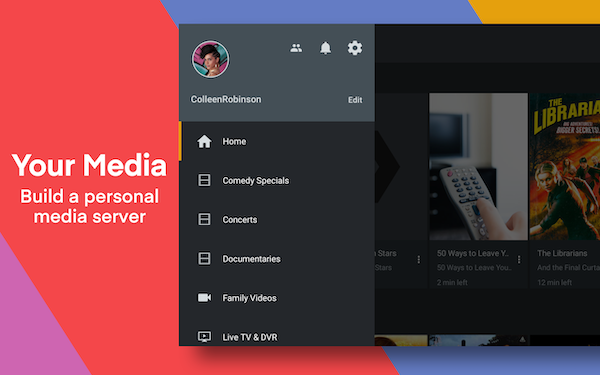
Además de miles de películas y programas de televisión GRATIS de cineastas de todo el mundo y más de 250 canales de programación gratuita en directo, Plex también te permite organizar todo tu contenido multimedia personal -fotos, música, películas, programas, incluso la televisión grabada en DVR- y transmitirlo a cualquier dispositivo en una interfaz bonita y sencilla. Está disponible en Amazon Fire TV y Fire TV Stick.
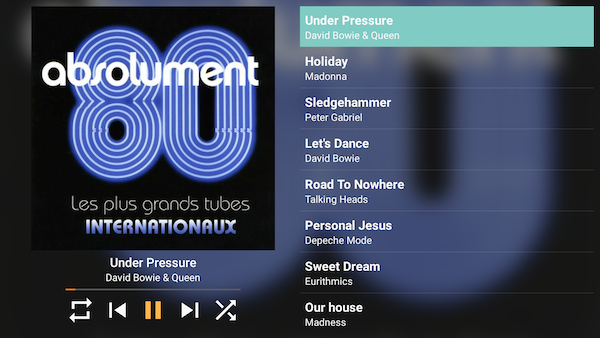
Si tienes un Fire TV o Fire TV Stick, VLC para Fire es un excelente reproductor externo. VLC para Fire reproduce la mayoría de los archivos locales de vídeo y audio, así como flujos de red (incluyendo streaming adaptativo), DVD ISOs, al igual que la versión de escritorio de VLC. Dispone de una biblioteca multimedia para archivos de audio y vídeo, y permite explorar carpetas directamente.
¿Puedo utilizar estos 2 reproductores para reproducir Spotify en Amazon Fire TV y Fire TV Stick? Sí, siempre que puedas descargar música de Spotify en MP3, podrás reproducirla en Fire TV y Fire TV Stick con Plex o VLC. Todo lo que necesitas es Pazu Spotify Converter.
Pazu Spotify Converter. Está especialmente diseñado para los usuarios de Spotify Free y Premium para descargar todas las canciones de Spotify / listas de reproducción / álbumes para escuchar sin conexión. Es capaz de extraer música de Spotify y convertirlos a MP3, M4A, AIFF, WAV, FLAC y AAC. Con Pazu Spotify Music Converter, usted puede disfrutar fácilmente de cualquier función de Spotify Premium dentro de una cuenta gratuita para siempre. Ahora, vamos a aprender a utilizar Pazu Spotify Music Converter para descargar y convertir canciones de Spotify con una suscripción gratuita desde el siguiente tutorial.
Características principales de Pazu Spotify Converter:
Descarga, instala y ejecuta Pazu Spotify Converter en tu Mac o Windows. Accede a tu cuenta de Spotify con el reproductor web integrado.

Haz clic en el icono del engranaje en la esquina superior derecha. Aquí puedes seleccionar el formato de salida (AUTO(M4A)/MP3/AAC/FLAC/WAV/AIFF), elegir la calidad de audio de salida, personalizar la ruta de salida, organizar los archivos de salida de varias maneras, renombrar los archivos de salida y mucho más.

Utiliza el reproductor web integrado de Spotify para buscar las canciones, álbumes, listas de reproducción o podcasts que quieras descargar. Haz clic en el botón Añadir a la lista para cargar todas las canciones del álbum o lista de reproducción, desmarca las canciones que no quieras descargar si hay alguna.

Para iniciar la descarga de canciones de Spotify a tu ordenador local, simplemente haz clic en el botón “Convertir”.
Una vez finalizado el proceso de conversión, puedes localizar las canciones de Spotify descargadas como archivos locales. Tienes dos opciones para encontrarlas:
A continuación, carga las canciones a Plex y reprodúcelas en Fire TV/Fire TV stick.
O sube las canciones a tu NAS y utiliza VLC para transmitirlas desde tu NAS a Amazon Fire TV/Fire TV stick. O transfiere las canciones a dispositivos USB, luego conecta los dispositivos USB a Fire TV/Fire TV stick y reproduce directamente desde ahí también.


Descarga y convierte cualquier canción, álbum o lista de reproducción de Spotify a MP3/M4A, etc.
Rleer más