
Spotify permite a los usuarios cambiar la velocidad de reproducción de los podcasts, pero no de las canciones. A algunas personas les gustan las canciones aceleradas y subidas de tono, incluso hay un subgénero llamado Nightcore para ellas. A algunas personas les gusta cambiar la velocidad de reproducción en Spotify porque algunas canciones suenan mejor más rápido o más lento.
Alterar la velocidad de reproducción de los archivos de música resulta útil para diversos fines, como la transcripción de música, la práctica musical, el aprendizaje de idiomas, los ensayos de baile y el disfrute de contenidos de audio largos.
Existe una extensión para el reproductor web de Spotify y la aplicación de Windows de Spotify que permite modificar la velocidad de reproducción de las canciones. Sin embargo, no existe una herramienta similar para Spotify en Mac e iOS/Android. Si quieres acelerar las canciones de Spotify en dispositivos móviles, puedes convertir Spotify a MP3 y reproducir las canciones con otro reproductor de música que admita el control de velocidad de reproducción.
Spotify Playback Speed es una extensión de Chrome que añade un botón y un menú para manipular la velocidad de reproducción en el reproductor web de Spotify.
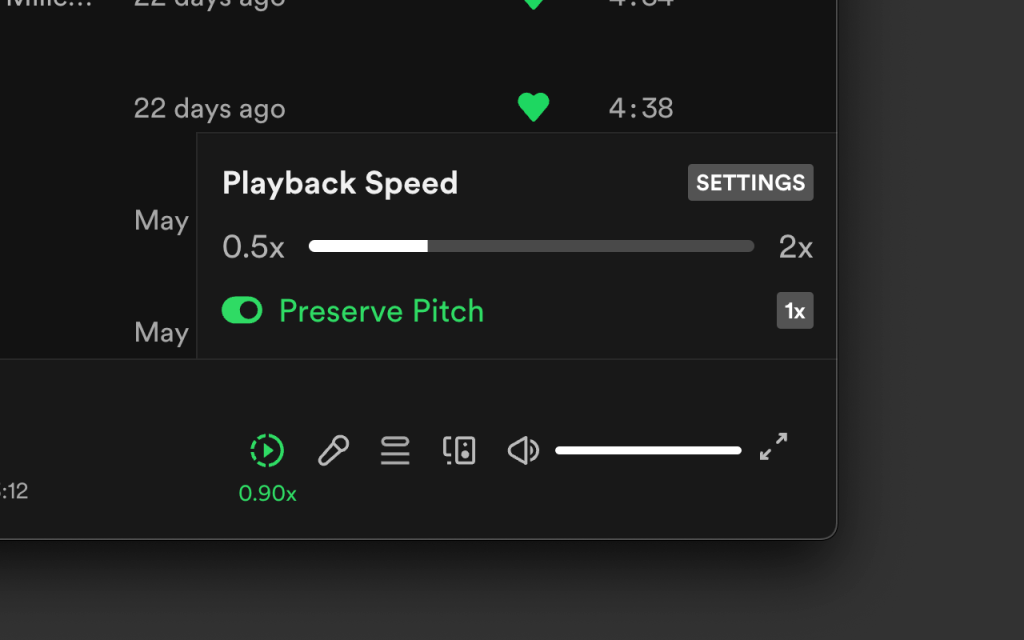
¿Cómo cambiar rápidamente la velocidad de reproducción en el reproductor web de Spotify?
1. Ir a tienda web de Chrome y añade Spotify Playback Speed a Chrome.

2. Visita open.spotify.com en Google Chrome e inicia sesión en tu cuenta. Ahora verás el icono de Spotify Playback Speed en la parte inferior. Haz clic en él para cambiar la velocidad. También puedes conservar el tono.

Effectify es una aplicación para Windows que te permite acelerar o ralentizar la música de tu reproductor Spotify como quieras, cambiando la velocidad de reproducción, añadiendo reverberación y otros efectos.
1. Descarga e instala la aplicación Spotify en tu Windows.
2. Descarga e instala Effectify en el mismo ordenador.
3. Ejecuta la app de Spotify y encontrarás un icono de una estrella en la parte inferior.
4. Haz clic en él para cambiar la velocidad de reproducción de Spotify.

A diferencia de Spotify para Windows, actualmente no existen herramientas de terceros que te permitan cambiar la velocidad de reproducción en la aplicación Spotify para Mac. Si quieres acelerar o reducir la velocidad de las canciones de Spotify en Mac, puedes utilizar el reproductor web de Spotify y la extensión Spotify Playback Speed. Otra alternativa es descargar música de Spotify a MP3 y reproducir las canciones con otro reproductor de música que permita cambiar la velocidad de reproducción, como QuickTime Player.
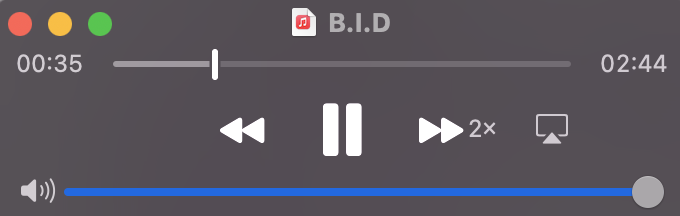
¿Cómo descargar música de Spotify a MP3 y acelerar con QuickTime Player?
Al igual que en Mac, tampoco existen herramientas de terceros para acelerar las canciones de Spotify en el móvil. La alternativa también es descargar canciones de Spotify a MP3 y luego reproducirlas en dispositivos móviles con otro reproductor de música. En iOS puedes usar Audipo y en Android puedes usar Audipo o Music Speed Changer.
Audipo
Audipo – Cambiador de velocidad de audio es un reproductor de música versátil capaz de alterar la velocidad de reproducción de archivos de música sin alterar el tono. Puede ajustar la velocidad de reproducción de audio en un rango de 0,25x a 4,0x. Está disponible en iOS y Android.

Cambiador de velocidad de música
Music Speed Changer le permite cambiar la velocidad de los archivos de audio en su dispositivo en tiempo real sin afectar al tono (estiramiento del tiempo). Alternativamente, tanto la velocidad como el tono pueden ajustarse juntos con un solo control. Music Speed Changer es ideal para músicos que practican un instrumento y necesitan ralentizar el tempo o practicar con una afinación diferente, acelerar audiolibros para escucharlos más rápido, hacer nightcore o simplemente rockear tu canción favorita al 130%.

Como se mencionó anteriormente, para ajustar la velocidad de reproducción de Spotify en Mac y dispositivos móviles, es necesario descargar las canciones de Spotify a MP3 y luego reproducirlos con otros reproductores de música que soportan el control de velocidad de reproducción, como QuickTime Player, Audipo y Music Speed Changer.
Para descargar canciones de Spotify a MP3 y luego reproducirlas con otros reproductores de música, todo lo que necesitas es Pazu Spotify Converter. Está especialmente diseñado para que los usuarios de Spotify Free y Premium puedan descargar cualquier canción/lista de reproducción/álbum de Spotify para escucharlo sin conexión. Puede extraer música de Spotify y convertirla a MP3, M4A, AIFF, WAV, FLAC y AAC. Con Pazu Spotify Music Converter, puede descargar fácilmente cualquier canción de Spotify con facilidad.
Características principales de Pazu Spotify Converter:
Ahora, vamos a aprender a utilizar Pazu Spotify Music Converter para descargar tus canciones favoritas y dejar atrás las canciones que no te gustan.
Descarga, instala y ejecuta Pazu Spotify Converter en tu Mac o Windows. Accede a tu cuenta de Spotify con el reproductor web integrado.

Haz clic en el icono del engranaje en la esquina superior derecha. Aquí puedes seleccionar el formato de salida (AUTO(M4A)/MP3/AAC/FLAC/WAV/AIFF), elegir la calidad de audio de salida, personalizar la ruta de salida, organizar los archivos de salida de varias formas, renombrar los archivos de salida y mucho más.

Utiliza el reproductor web integrado de Spotify para buscar las canciones, álbumes, listas de reproducción o podcasts que quieras descargar. Haz clic en el botón Añadir a la lista para cargar todas las canciones del álbum o lista de reproducción, y desmarca las canciones que quieras ocultar en la lista de reproducción.
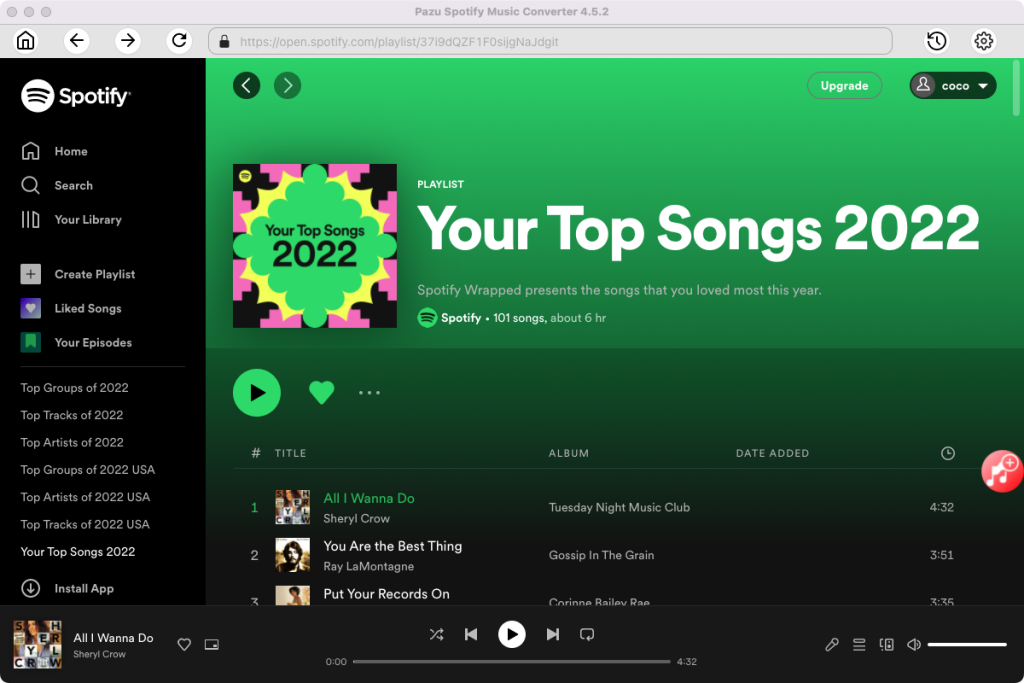

Haz clic en el botón Convertir para empezar a descargar las canciones de Spotify a tu ordenador local.
Una vez realizada la conversión, puedes encontrar tus canciones de Spotify descargadas como archivos locales haciendo clic en el botón de la carpeta de abajo o yendo directamente a la carpeta de salida que personalizaste en el paso anterior.
Ahora puedes reproducir las canciones de Spotify en Mac con QuickTime Player y cambiar la velocidad de reproducción a tu gusto.
O transferir las canciones de Spotify a iOS / Android y reproducirlos con Audipo o Music Speed Changer que soporta el cambio de reproducción.
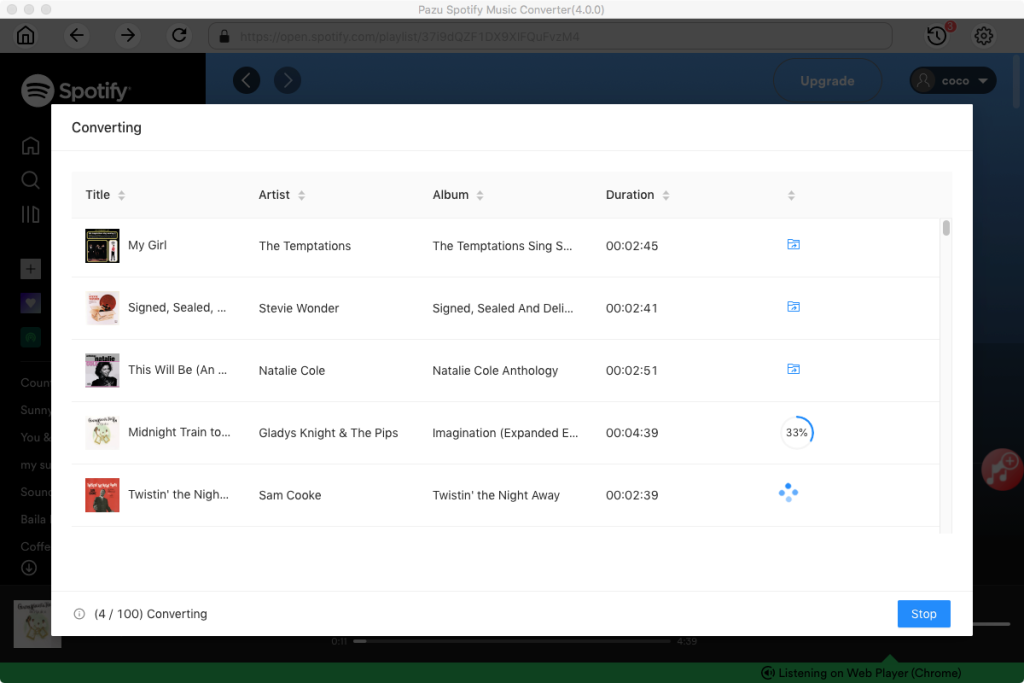

Descarga y convierte cualquier canción, álbum o lista de reproducción de Spotify a MP3/M4A, etc.
Rleer más