

Rainmeter es un software de código abierto que te permite mostrar skins personalizables en tu escritorio, desde medidores de uso de hardware hasta visualizadores de audio totalmente funcionales.
1. En tu Windows 7 o superior, abre el navegador y ve a . En su Windows 7 o superior, abra un navegador y vaya a https://www.rainmeter.net.
2. Haga clic en Descargar para descargar el instalador de Rainmeter en su ordenador.
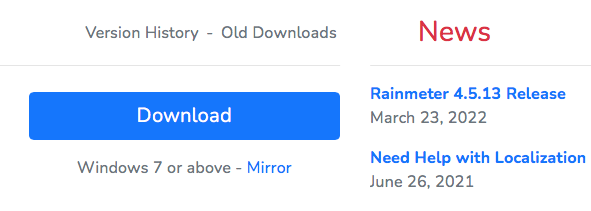
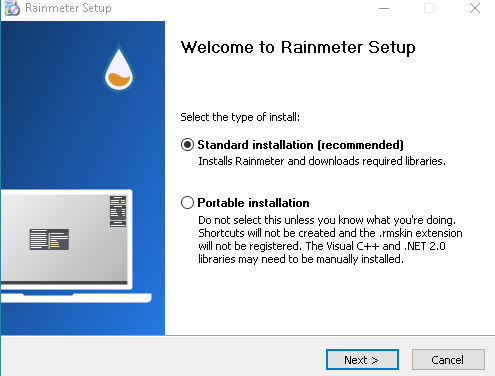
3. Tras la descarga, haga doble clic en el instalador para instalar Rainmeter en su Windows.
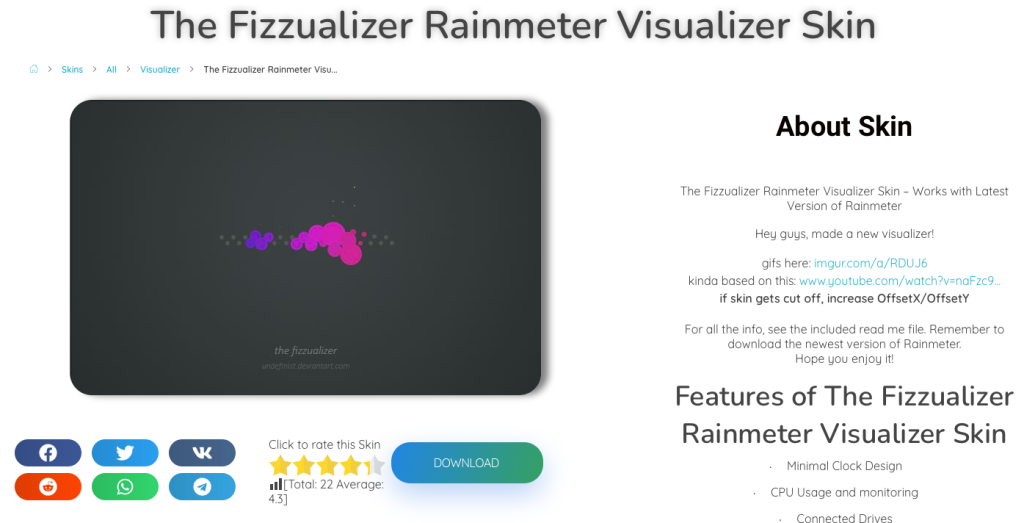
4. Abra un navegador y vaya a https://rainmeter-skins.com. Desplácese hacia abajo y busque Visualizer.
5. Haga clic en Ver más y haga clic en el que desee. Haga clic en Descargar.
6. Haga doble clic en el archivo zip descargado.
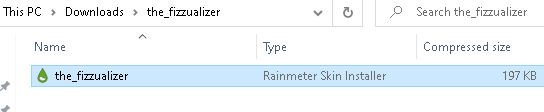
7. Si encuentra un instalador de Rainmeter Skin, haga doble clic en él para instalarlo. Si encuentra algunas carpetas, copie & pegue los archivos en Documents>Rainmeter>Skins.
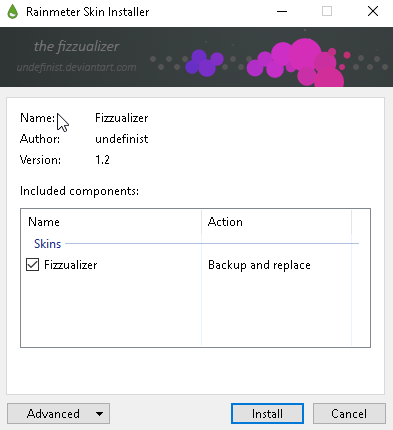
8. Después de la instalación, ejecute Rainmeter. Después de la instalación, ejecute Rainmeter y lo encontrará en la lista de pieles activas.
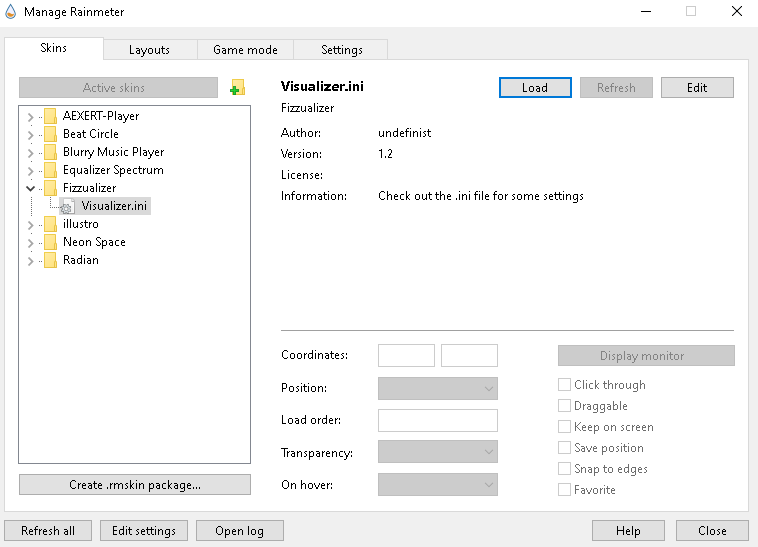
9. Haga clic en el icono >. Haz clic en el icono > a la izquierda de Fizzualizer y encontrarás Visualizer.ini.
10. Selecciona Visualizer.ini y haz clic en Cargar en la parte derecha.
11. Ahora puedes probar a reproducir una canción en Spotify y comprobar que tu visualizador reacciona sorprendentemente a la canción.

Haga clic con el botón derecho en el Visualizador y luego vaya a Configuración. Aquí puedes personalizar la Transparencia, el tamaño, la posición, etc.
Puedes encontrar muchos visualizadores elegantes en Rainmeter, sin embargo, sólo está disponible en Windows. ¿Qué pasa si sólo tienes Mac? ¿Hay alguna otra forma de conseguir el visualizador de Spotify? En realidad, hay muchos reproductores de música compatibles con el visualizador, como Music, iTunes, VLC, etc. Puedes reproducir música de Spotify con estos reproductores de música. Todo lo que necesitas hacer es descargar la música de Spotify a MP3, que es compatible con la mayoría de los reproductores multimedia.
Activa los efectos visuales con la aplicación Música en Mac: Elige Ventana > Visualizador.
Pazu Spotify Converter está especialmente diseñado para que puedas descargar música de Spotify a formatos comunes con una cuenta gratuita o premium en Mac/Windows. Pazu Spotify Music Converter le permite convertir canciones de Spotify a los formatos de audio más populares, como MP3, M4A, WAV, FLAC, AAC y AIFF. Con la adopción de la tecnología de encriptación avanzada, es capaz de mantener todos los archivos de audio convertidos con 100% de calidad de audio sin pérdidas y las etiquetas ID3 originales y la información de metadatos. Para más detalles, puede comprobarlos a continuación.
Características principales de Pazu Spotify Converter:
Descarga, instala y ejecuta Pazu Spotify Converter en tu Mac o Windows. Accede a tu cuenta de Spotify con el reproductor web integrado.

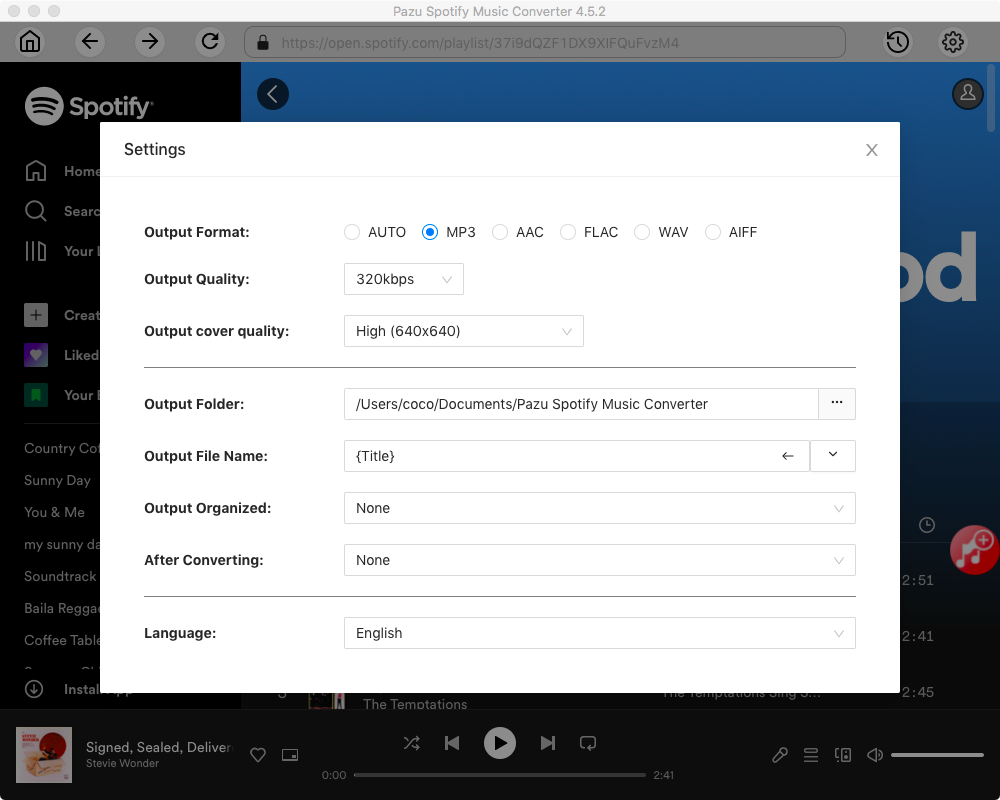
Haz clic en el icono del engranaje en la esquina superior derecha para abrir la ventana de Configuración. Aquí puedes elegir:
Selecciona las canciones, álbumes o listas de reproducción que quieras convertir a MP3. Spotify Converter detectará y seleccionará por defecto todas las canciones de la lista de reproducción o álbum. Desmarca las canciones que no quieras descargar si las hay. Haz clic en el icono “Mostrar todo” para activar “Ocultar convertidos” en caso de que algunas canciones se hayan descargado antes.

Haz clic en el botón Convertir para descargar canciones de Spotify a MP3.

Una vez que la conversión esté hecha, haz clic en el icono de la carpeta para encontrar las canciones mp3 descargadas. A continuación, puede transferir la música de Spotify a Apple Music o Amazon Music, o reproducirlos con su reproductor de música favorito para iOS/Android.
Nota: La versión de prueba gratuita de Pazu Spotify Converter le permite convertir los tres primeros minutos de cada canción. Puede eliminar la limitación de prueba comprando la versión completa.

Descarga y convierte cualquier canción, álbum o lista de reproducción de Spotify a MP3/M4A, etc.
Rleer más