

Los Chromebooks ofrecen un sistema operativo sencillo, limpio y minimalista con un rendimiento excepcional y una duración de batería satisfactoria, lo que los convierte en las mejores computadoras portátiles para trabajar desde casa: son potentes y, al mismo tiempo, económicas. Los Chromebooks no solo son económicos, sino que también son conocidos por su baja susceptibilidad al malware.
Spotify cuenta con una extensa biblioteca musical, que ofrece más de 100 millones de canciones para que los suscriptores las disfruten en línea, en cualquier momento y en cualquier lugar. Spotify ya está disponible en los Chromebooks. Aquí te mostraremos tres formas de escuchar música de Spotify en un Chromebook.
La forma más sencilla de disfrutar de Spotify en tu Chromebook es utilizando el reproductor web de Spotify. Simplemente ve a open.spotify.com en el navegador de tu Chromebook. Se te pedirá que inicies sesión en tu cuenta de Spotify. Una vez que hayas iniciado sesión, podrás explorar y disfrutar sin esfuerzo tus canciones, álbumes y playlists favoritas directamente desde tu navegador.
Aunque el reproductor web de Spotify es suficiente para muchos usuarios, si deseas poder descargar música a tu dispositivo o reproducir audio con una tasa de bits más alta, sigue leyendo para conocer las instrucciones sobre cómo instalar el cliente de escritorio de Spotify en tu Chromebook.
El Chromebook admite la instalación de apps de Android, por lo que puedes instalar la app de Spotify para Android en tu Chromebook y así poder descargar canciones en tu computadora y disfrutar de una mejor calidad de audio.
La app de Spotify para Android admite audio con mayor tasa de bits en comparación con el reproductor web, lo que brinda una mejor experiencia auditiva, especialmente si usas audífonos o altavoces de alta calidad.
Además, con la app para Android, puedes descargar canciones, álbumes y playlists para escucharlas sin conexión, lo cual resulta muy útil cuando usas tu Chromebook en lugares sin conexión a Internet.
Afortunadamente, el proceso es sencillo: solo tienes que descargar Spotify de la Play Store e instalarlo, igual que lo harías en cualquier otro dispositivo Android.
Actualmente, la Google Play Store solo está disponible para algunos Chromebooks. Averigua qué Chromebooks son compatibles con las apps de Android. Si tu Chromebook no es compatible con la Google Play Store, prueba el método que se indica a continuación para instalar Spotify.
Si usas tu Chromebook en el trabajo o en la escuela, es posible que no puedas agregar la Tienda Google Play ni descargar apps de Android. Para obtener más información, ponte en contacto con tu administrador.
Si tu Chromebook es compatible con Linux, también puedes instalar la versión de Spotify para Linux en tu Chromebook. Para verificar si tu Chromebook es compatible con Linux, haz clic en la hora > Configuración > Avanzado > Desarrolladores; deberías ver «Entorno de desarrollo de Linux». Actívalo. Busca «Terminal» entre tus apps, ábrela y sigue las instrucciones a continuación.
Opción 1. Instalar en Ubuntu
Ve a Spotify en Ubuntu Software y haz clic en «Instalar». Si el enlace no funciona, abre Ubuntu Software y busca Spotify.
Opción 2. Instalar mediante Snap
Si no tienes acceso o no quieres usar Ubuntu Software, es posible instalar Spotify desde la línea de comandos con snap. Ejecuta el siguiente comando en tu terminal:
snap install spotify
Si utilizas una distribución de Linux distinta a Ubuntu, primero consulta https://snapcraft.io/ para saber cómo instalar snap; luego, ejecuta el comando anterior.
Opción 3. Debian / Ubuntu
Primero deberás configurar nuestro repositorio de Debian:
curl -sS https://download.spotify.com/debian/pubkey_7A3A762FAFD4A51F.gpg | sudo gpg –dearmor –yes -o /etc/apt/trusted.gpg.d/spotify.gpg
echo “deb http://repository.spotify.com stable non-free” | sudo tee /etc/apt/sources.list.d/spotify.list
Luego puedes instalar el cliente de Spotify:
sudo apt-get update && sudo apt-get install spotify-client
Los usuarios Premium pueden descargar música directamente desde Spotify a su Chromebook; sin embargo, los usuarios de la versión gratuita solo pueden reproducir canciones en línea. Dado que Spotify en el Chromebook a veces presenta fallas, se congela o tiene retrasos, descargar música de Spotify para reproducirla sin conexión puede ser útil. Afortunadamente, existe un programa de descarga de Spotify de terceros —Pazu Spotify Converter— que te permite descargar canciones, álbumes y playlists de Spotify en formato MP3 y, luego, transferir los archivos sin esfuerzo a tu Chromebook mediante una memoria USB.
Pazu Spotify Converter es actualmente el mejor programa de descarga de Spotify para que puedas descargar canciones, álbumes y playlists de Spotify a formatos comunes como MP3, M4A, AAC, FLAC, WAV y AIFF en Mac y Windows. Con su reproductor web de Spotify integrado y su rápida velocidad de descarga, puedes guardar tantas canciones de Spotify como quieras en tu computadora.
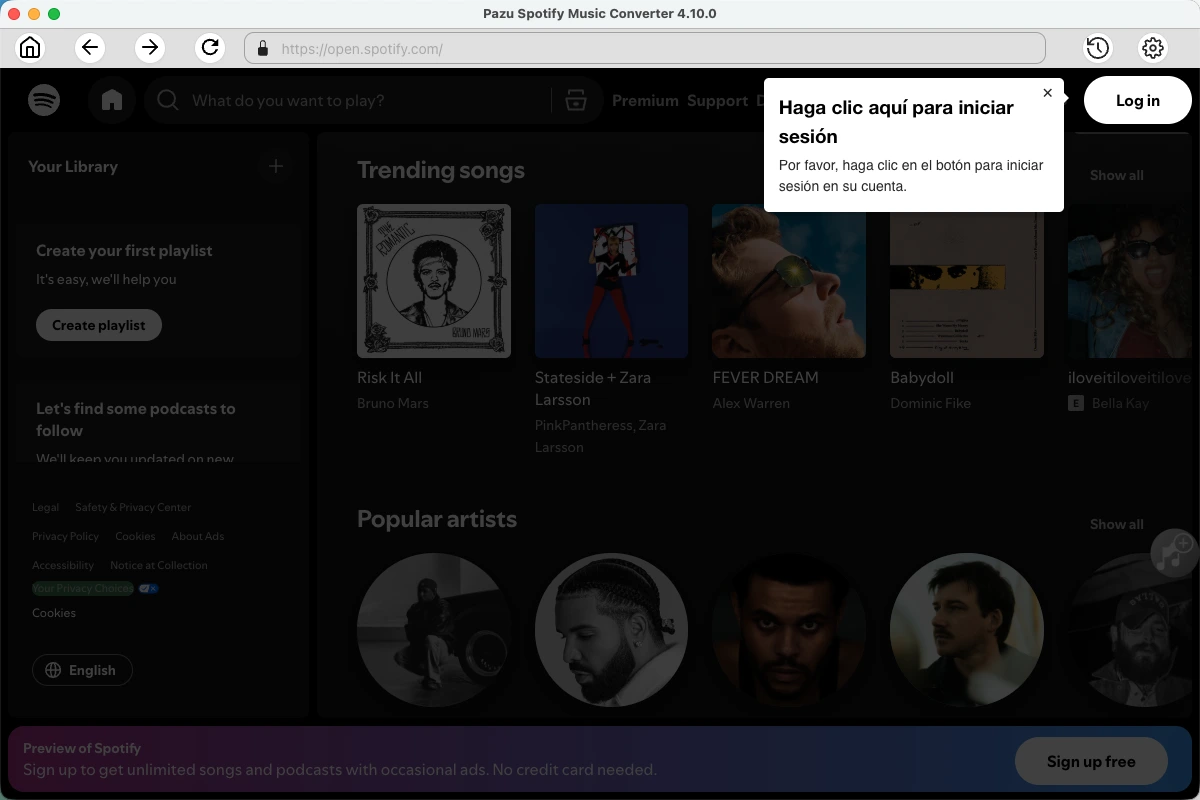
Descarga, instala y ejecuta Pazu Spotify Converter en tu Mac o Windows. Inicia sesión en tu cuenta de Spotify.
Haz clic en el ícono de engranaje en la esquina superior izquierda. Aquí puedes seleccionar el formato de salida (MP3/M4A/WAV/FLAC/AAC/AIFF), elegir la frecuencia de muestreo y la tasa de bits del audio de salida, personalizar la ruta de salida, organizar los archivos de salida de diversas maneras, renombrar los archivos de salida y más.

Pazu Spotify Converter cuenta con un reproductor web de Spotify integrado para que puedas explorar o buscar las canciones, álbumes y playlists de Spotify que deseas descargar directamente en la interfaz. No es necesario instalar la app de Spotify. Haz clic en el álbum o la playlist que desees descargar y, a continuación, haz clic en el ícono rojo para cargar todas las canciones.
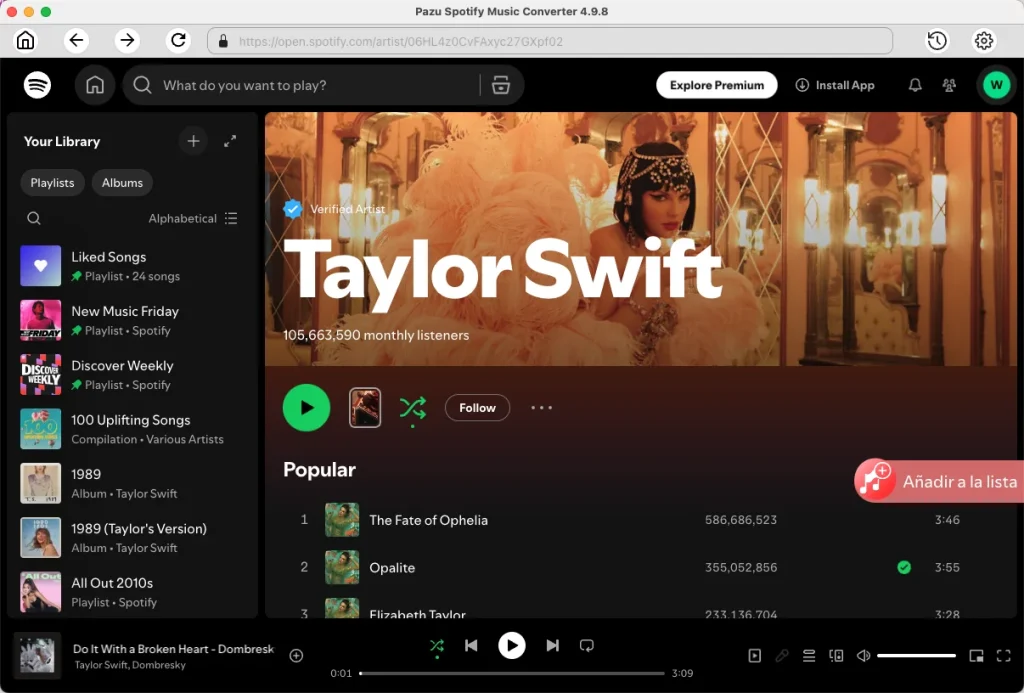
Haz clic en el botón «Convertir» para comenzar a descargar las canciones de Spotify a tu equipo.

Después de la conversión, haz clic en el ícono de la carpeta para localizar rápidamente las canciones descargadas de Spotify. También puedes cerrar la ventana de conversión y hacer clic en el ícono del reloj en la esquina superior derecha para ver todas las canciones descargadas.

Transfiere las canciones descargadas de Spotify a tu Chromebook y reprodúcelas sin conexión con cualquier reproductor de música que prefieras, sin necesidad de la app de Spotify ni del reproductor web. En Linux bajo ChromeOS, puedes usar Lollipop o Gnome-Music. También puedes usar apps de Android como Retro Music Player si prefieres no usar Linux.

Descarga y convierte cualquier canción, álbum o lista de reproducción de Spotify a MP3/M4A, etc.
Rleer más