

Spotify es una excelente forma de descubrir y escuchar música. Ofrece numerosas listas de reproducción, pero es posible que no todas las canciones sean de tu agrado. Si no te gusta una canción de una playlist seleccionada por Spotify, no hay forma de eliminarla de la lista. La alternativa es ocultarla y, de ese modo, evitar que aparezca en tu reproducción de Spotify. Puedes ocultar la canción usando la aplicación móvil o de escritorio de Spotify para evitar que Spotify la reproduzca. Cuando estés listo para volver a escuchar una canción, simplemente puedes mostrarla de nuevo. ¡Es muy fácil de hacer y solo toma unos segundos!
Es útil ocultar canciones en Spotify si hay ciertas canciones que no te gustan, ya que no existe la opción de eliminar canciones de las listas de reproducción creadas en Spotify. Ocultar estas canciones evitará que aparezcan en cualquiera de tus listas de reproducción y álbumes de Spotify, lo que te permitirá mejorar tu experiencia de escucha.
Sigue los pasos a continuación para ocultar y mostrar canciones en Spotify de forma rápida y sencilla.
Como se mencionó anteriormente, la opción para ocultar una canción actualmente solo está disponible en la aplicación móvil de Spotify. Aquí tienes una guía paso a paso sobre cómo ocultar una canción usando la aplicación móvil:
Método 1
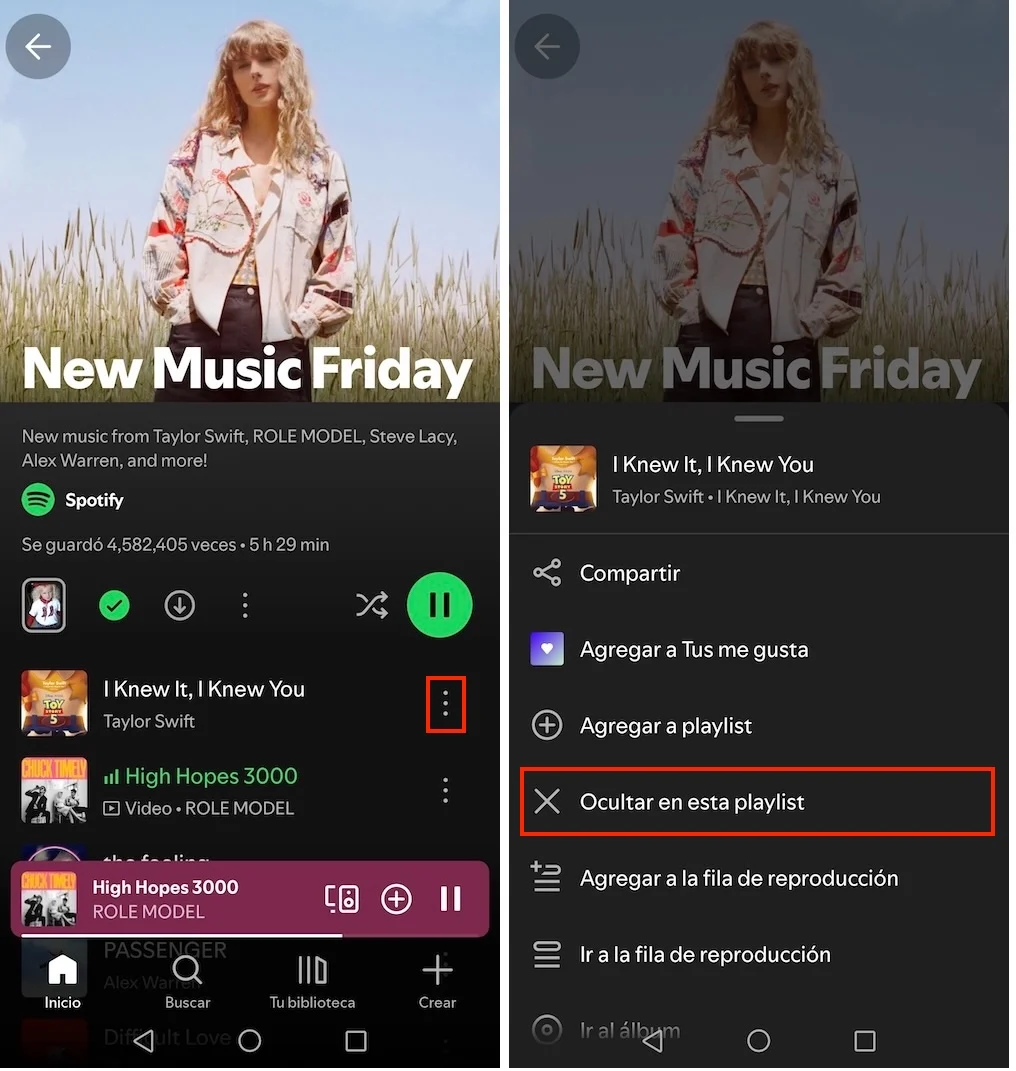
Regresa a la playlist y verás que la canción que querías ocultar ahora aparece en gris con un ícono de oculto. La canción oculta no se puede reproducir al tocarla, y Spotify la omitirá automáticamente si aparece en una playlist o un álbum.
Método 2
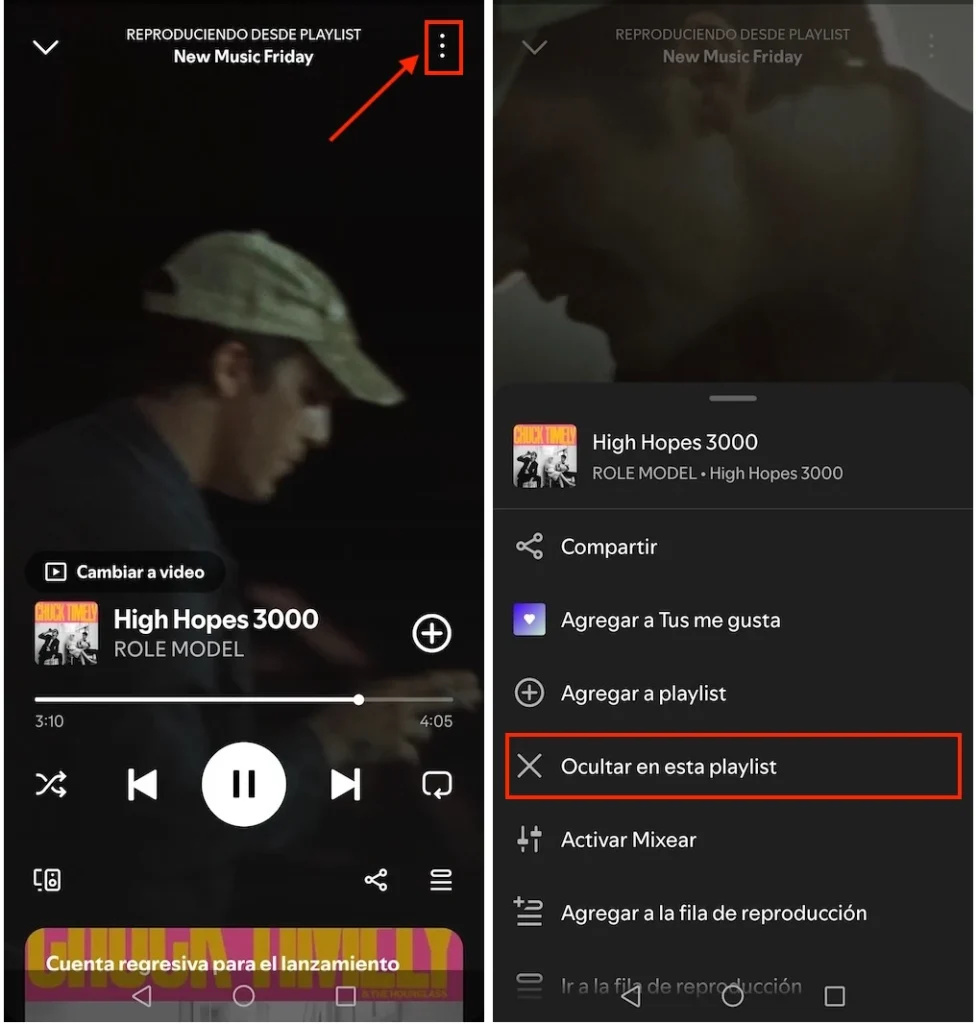
Las canciones ocultas en este dispositivo también se sincronizarán con otros dispositivos conectados a tu cuenta de Spotify. Cuando escuches la playlist en otro dispositivo, estas canciones también estarán ocultas.
Si realmente no te gustan algunas canciones, puedes bloquear a su artista desde tu dispositivo móvil. Los artistas bloqueados se sincronizan en todos los dispositivos y, si te encuentras con una canción de ellos en otro dispositivo, se omitirá automáticamente.
Puedes bloquear artistas abriendo sus páginas de perfil en el móvil > haz clic en el menú de 3 puntos > selecciona No reproducir a este artista.
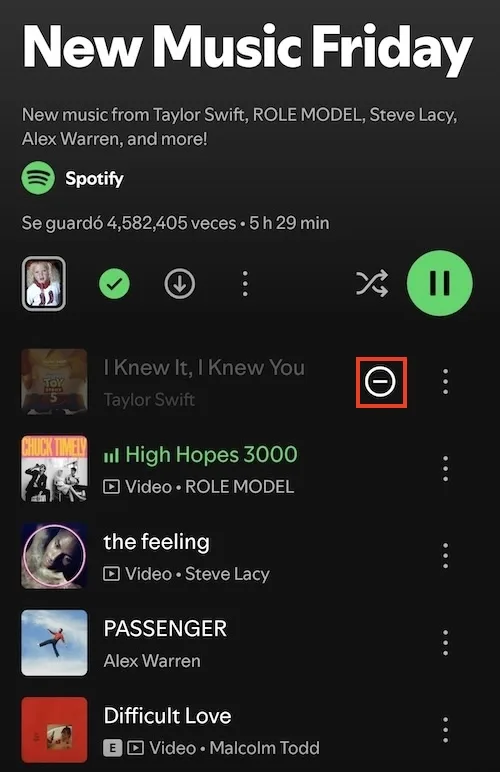
Abre una playlist; todas las canciones ocultas están marcadas con un icono circular.

Mostrar una canción con la aplicación móvil de Spotify también es un proceso sencillo. Puedes elegir cualquiera de los siguientes métodos para deshacer el ocultamiento de una canción:
Método 1. Toca el ícono de «Oculto» para mostrar la canción.
Método 2. Toca los tres puntos junto a la canción y selecciona «Oculto» en el menú.
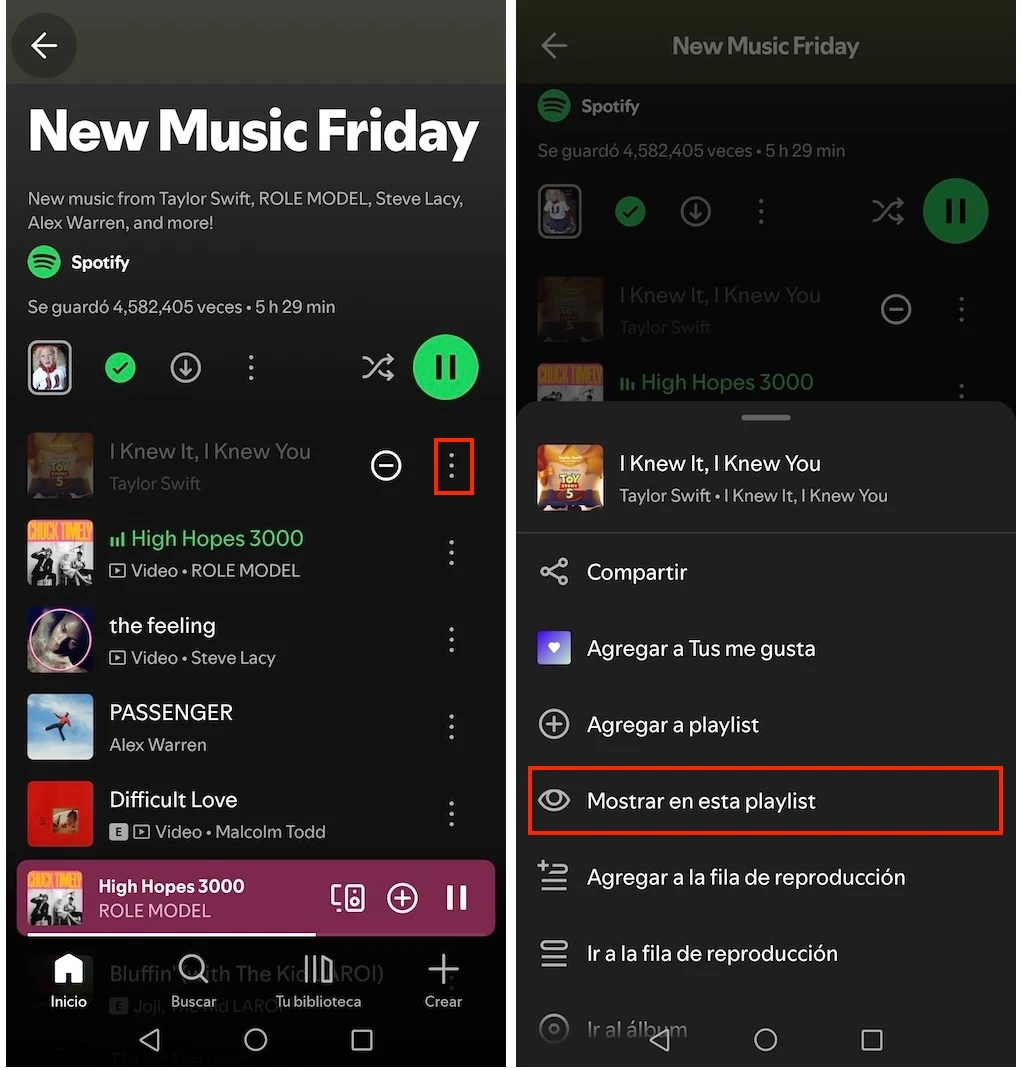
Al usar cualquiera de los métodos, la canción oculta se restaurará y se podrá reproducir de nuevo. Como esta función está sincronizada con tu cuenta, no necesitarás repetir estos pasos para reproducir canciones ocultas en una PC o Mac.
Los pasos utilizados para ocultar una canción en la aplicación móvil se aplican directamente a la aplicación de escritorio de Spotify. Sin embargo, el reproductor web de Spotify no admite la ocultación de canciones, pero no reproducirá las pistas ocultas en la playlist que hayas ocultado previamente con otros dispositivos.
Si quieres ocultar canciones de Spotify que no te gustan en el escritorio, una alternativa es descargar las canciones que te gustan y reproducirlas sin conexión. Spotify no permite descargar canciones individuales, por lo que debes agregar todas las canciones que te gustan a una nueva playlist y descargar toda la lista. Esto resulta frustrante cuando tienes muchas canciones en una playlist.
La mejor manera de descargar tus canciones favoritas cómodamente es usar el descargador de música de Spotify: Pazu Spotify Converter. Está especialmente diseñado tanto para usuarios de Spotify Free como de Premium para descargar cualquier canción, playlist o álbum de Spotify para escuchar sin conexión. Puede extraer música de Spotify y convertirla a MP3, M4A, AIFF, WAV, FLAC y AAC. Con Pazu Spotify Music Converter, puedes descargar fácilmente cualquier canción de Spotify.
Características principales de Pazu Spotify Converter:
Ahora, aprendamos a usar Pazu Spotify Music Converter para descargar tus canciones favoritas y dejar atrás las que no te gustan.
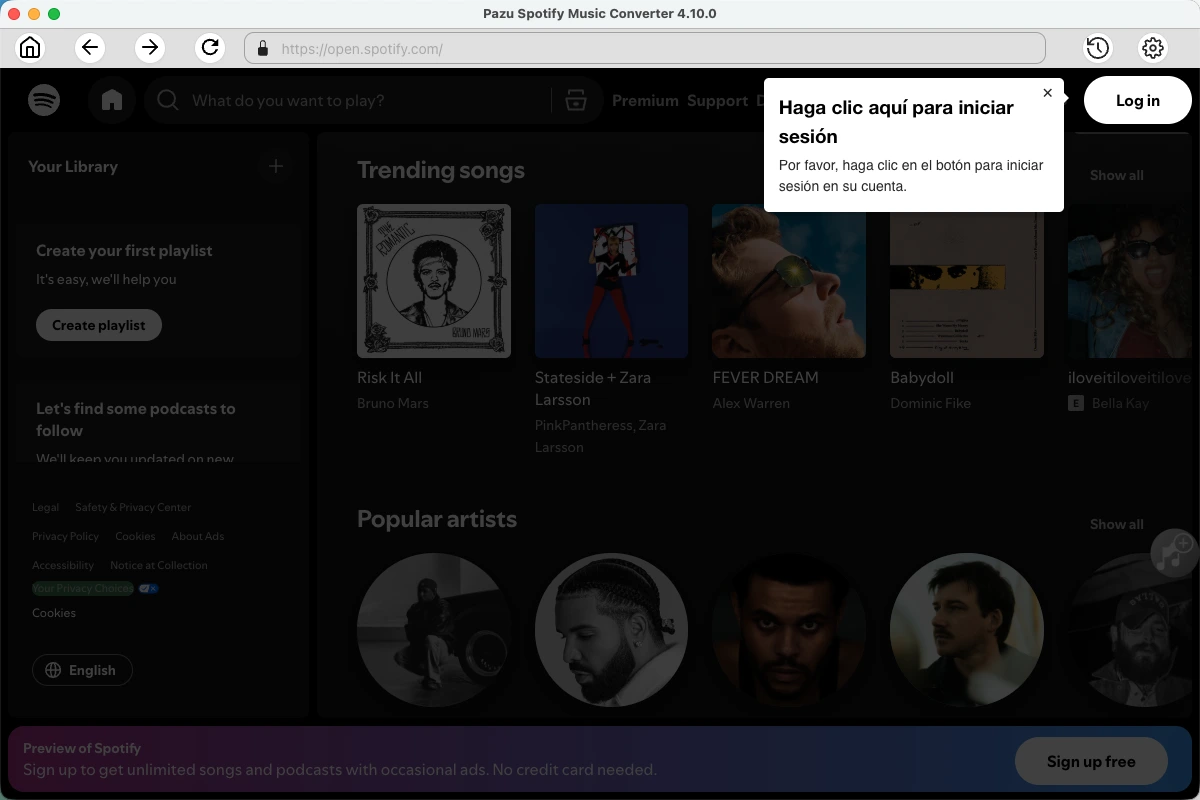
Descarga, instala y ejecuta Pazu Spotify Converter en tu Mac o Windows. Inicia sesión en tu cuenta de Spotify con el reproductor web integrado.
Haz clic en el ícono de engranaje en la esquina superior derecha. Aquí puedes seleccionar el formato de salida (AUTO(M4A)/MP3/AAC/FLAC/WAV/AIFF), elegir la calidad de audio de salida, personalizar la ruta de salida, organizar los archivos de salida de diversas maneras, renombrar los archivos de salida y más.

Usa el reproductor web integrado de Spotify para buscar las canciones, álbumes, listas de reproducción o podcasts que quieras descargar. Haz clic en el botón «Añadir a la lista» para cargar todas las canciones del álbum o la playlist.
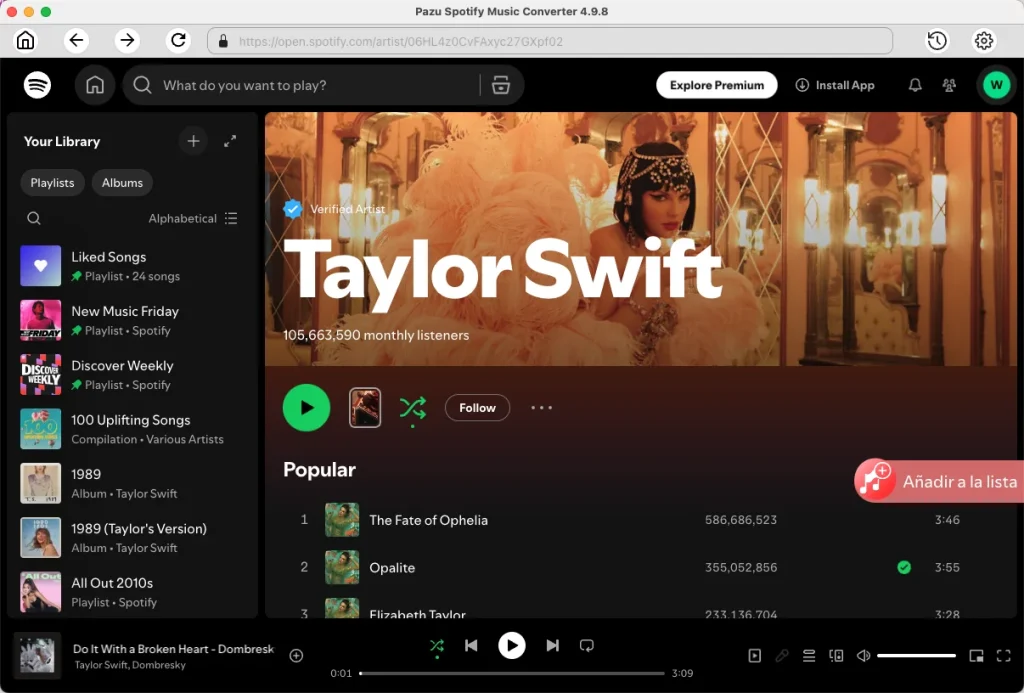
Desmarca las canciones que quieras ocultar en la playlist.

Haz clic en el botón «Convertir» para comenzar a descargar las canciones de Spotify a tu equipo.
Una vez finalizada la conversión, podrás encontrar tus canciones de Spotify descargadas como archivos locales haciendo clic en el botón de carpeta que aparece a continuación o yendo directamente a la carpeta de salida que personalizaste en el paso anterior.

Nota: La versión de prueba gratuita de Pazu Spotify Converter te permite convertir los primeros tres minutos de cada canción. Puedes eliminar la limitación de la versión de prueba comprando la versión completa.

Descarga y convierte cualquier canción, álbum o lista de reproducción de Spotify a MP3/M4A, etc.
Rleer más