

Spotify, como plataforma líder de música en streaming, ofrece una amplia biblioteca de canciones tanto para usuarios gratuitos como Premium. Los usuarios Premium, además de música de mayor calidad, tienen la opción de descargar listas de reproducción y álbumes para escucharlos sin conexión. Sin embargo, la transferencia de estas canciones descargadas de Spotify a una unidad USB no es una función integrada proporcionada por Spotify. Sin embargo, existe un método alternativo para conseguirlo. Si estás interesado en copiar tus descargas de Spotify a una unidad USB para usarlas en otros dispositivos, sigue leyendo para aprender cómo hacerlo.
Spotify Free sólo permite a los usuarios descargar podcasts. Los usuarios de Spotify Premium pueden descargar álbumes, listas de reproducción y podcasts, pero no canciones individuales. Puedes descargar hasta 10.000 canciones en cada uno de hasta 5 dispositivos diferentes.
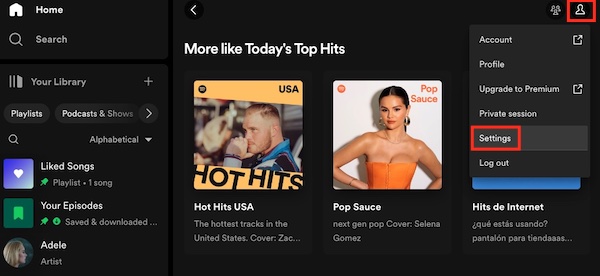
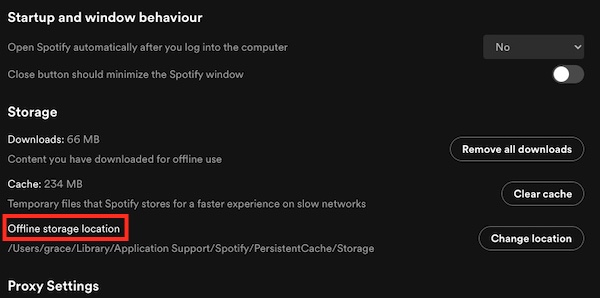
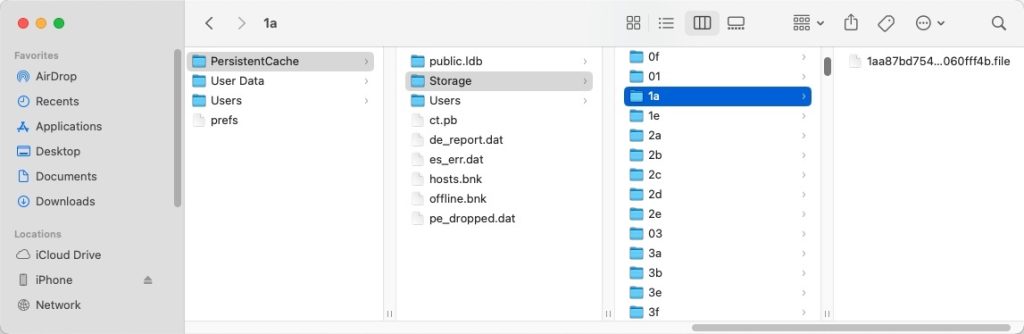
Para localizar las descargas de música de Spotify en tu PC o Mac, sigue estos pasos:
Ahora que has encontrado tus descargas de Spotify, te preguntarás si puedes transferirlas a una unidad USB para reproducirlas sin conexión en otros dispositivos. Por desgracia, la respuesta es no. A diferencia de formatos comunes como MP3, M4A y AAC, Spotify utiliza datos de archivo cifrados para guardar sus descargas. Esta encriptación restringe la reproducción de las descargas únicamente a la aplicación de Spotify, lo que impide transferirlas a una unidad USB para utilizarlas en otros dispositivos.
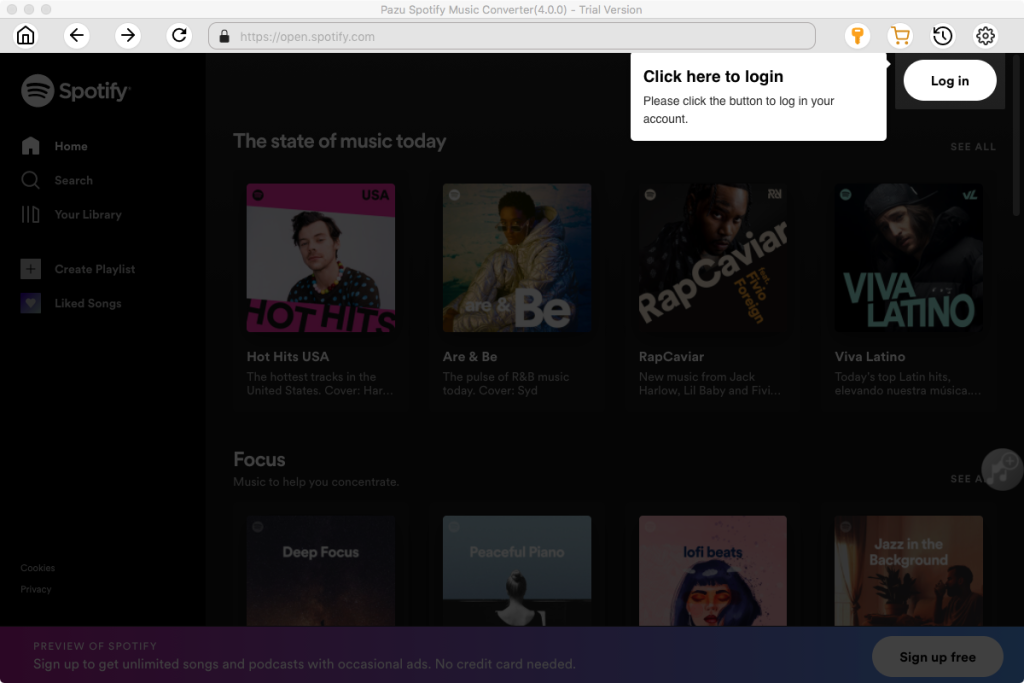
Por suerte, existe un método alternativo que te permite transferir canciones de Spotify a una unidad USB. Puedes conseguirlo descargando las canciones, listas de reproducción y álbumes de Spotify como archivos MP3 en tu ordenador Mac o Windows utilizando una práctica herramienta como Pazu Spotify Converter. Una vez que hayas convertido la música de Spotify a MP3, podrás copiarla fácilmente a tu memoria USB.
Pazu Spotify Converter está especialmente diseñado para usuarios de Spotify Free y Premium. Le permite descargar todo tipo de canciones de Spotify, listas de reproducción y álbumes para escuchar sin conexión. Este convertidor puede extraer música de Spotify y convertirla a varios formatos, incluyendo MP3, M4A, AIFF, WAV, FLAC y AAC. Con Pazu Spotify Music Converter, puede descargar y transferir sus canciones favoritas de Spotify a una unidad USB sin esfuerzo, independientemente de si usted tiene una cuenta gratuita o premium de Spotify.
Características principales de Pazu Spotify Converter:
Ahora, vamos a aprender a utilizar Pazu Spotify Music Converter para descargar y convertir canciones de Spotify con una suscripción gratuita desde el siguiente tutorial.
Descarga, instala y ejecuta Pazu Spotify Converter en tu Mac o Windows. Accede a tu cuenta de Spotify con el reproductor web integrado.
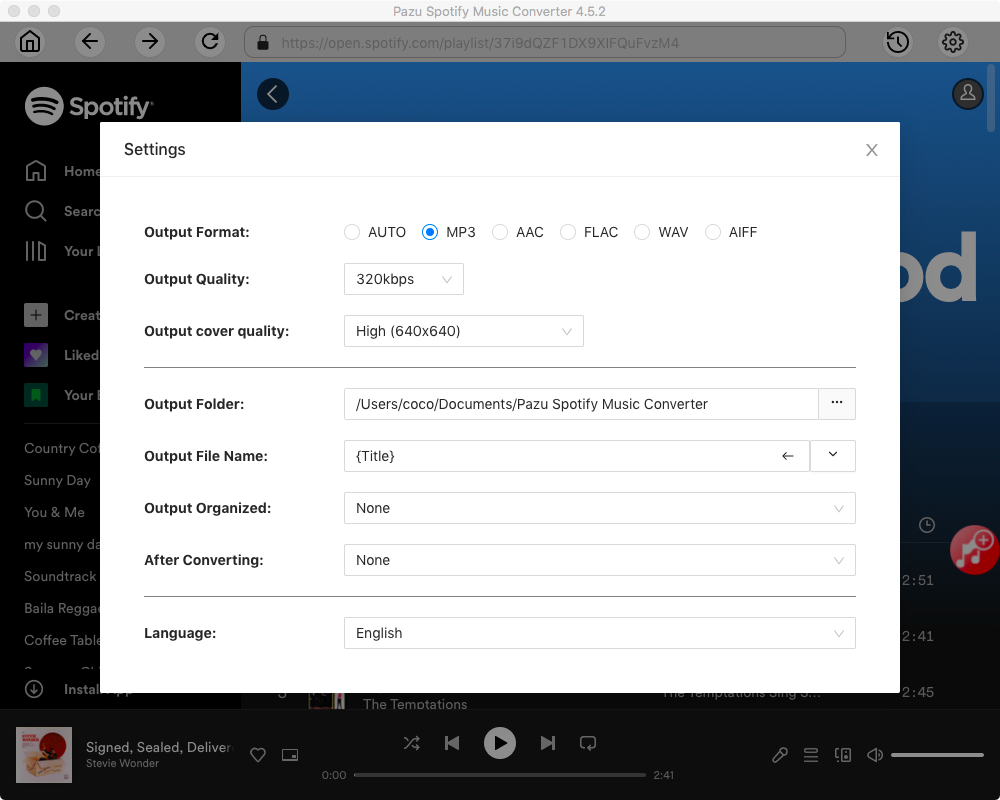
Haz clic en el icono del engranaje en la esquina superior derecha. Aquí puedes seleccionar el formato de salida (AUTO(M4A)/MP3/AAC/FLAC/WAV/AIFF), elegir la calidad de audio de salida, personalizar la ruta de salida, organizar los archivos de salida de varias maneras, renombrar los archivos de salida, y mucho más.
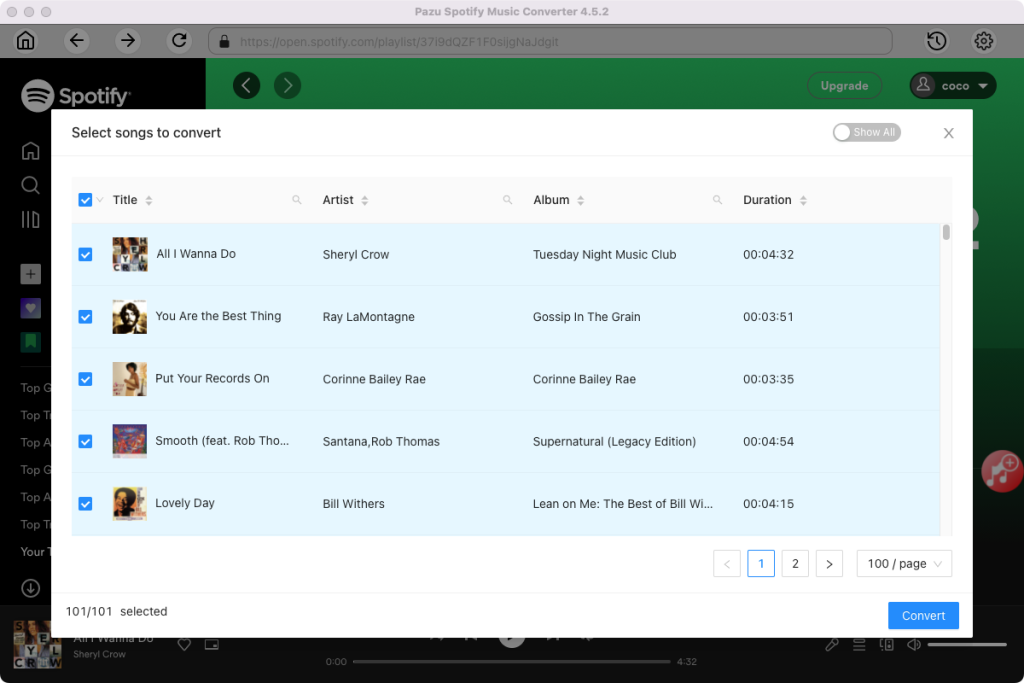
Utiliza el reproductor web integrado de Spotify para buscar las canciones, álbumes, listas de reproducción o podcasts que quieras descargar. Haz clic en el botón Añadir a la lista para cargar todas las canciones del álbum o la lista de reproducción, y desmarca las canciones que no quieras descargar si las hay.
Haz clic en el botón Convertir para empezar a descargar las canciones de Spotify a tu ordenador local.
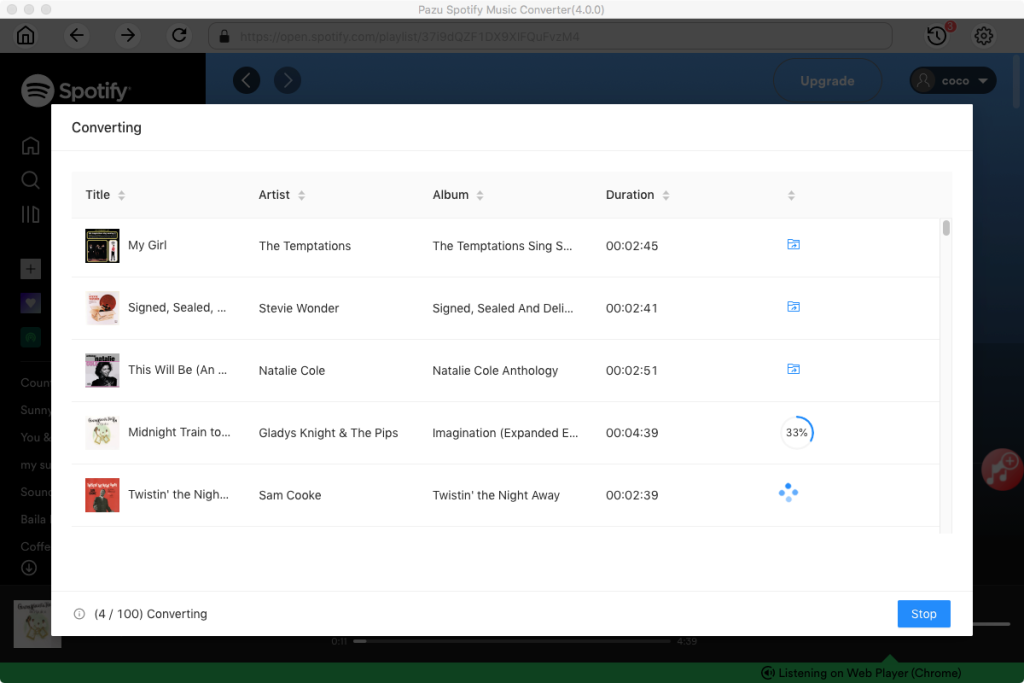
Nota: La versión de prueba gratuita de Pazu Spotify Converter permite convertir los tres primeros minutos de cada canción. Puedes eliminar la limitación de la versión de prueba comprando la versión completa.
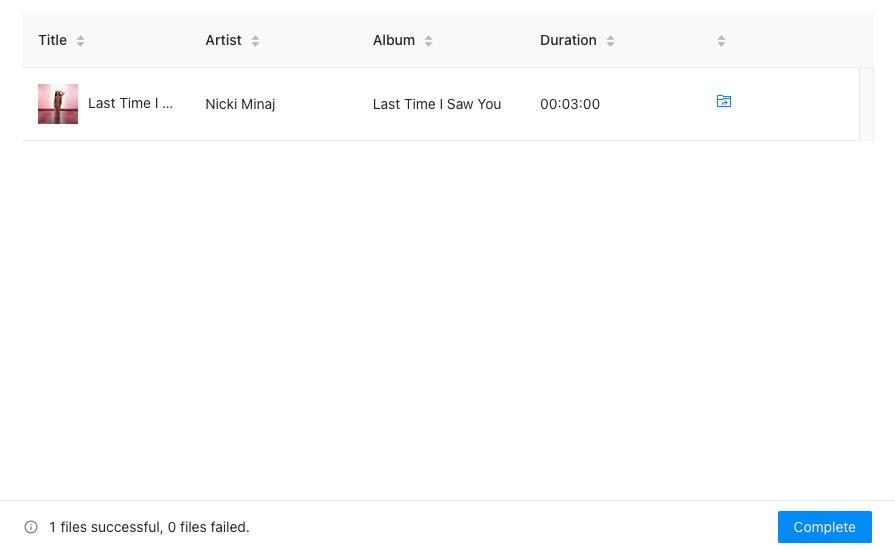
Una vez realizada la conversión, puedes encontrar tus canciones de Spotify descargadas como archivos locales haciendo clic en el botón Carpeta o yendo directamente a la carpeta de salida que personalizaste en el paso anterior. A partir de ahí, puede copiar la música descargada a su unidad USB sin ningún tipo de molestia.

Descarga y convierte cualquier canción, álbum o lista de reproducción de Spotify a MP3/M4A, etc.
Rleer más