

Esencialmente tener 2 o más amigos escuchando música en sincronía, algo así como una fiesta de escucha. Con un admin que elija que canciones, o la posibilidad de hacer colas. El objetivo principal es tener la posibilidad de escuchar música junto con un amigo o amigos en Spotify. Durante una sesión de grupo, todos los participantes, independientemente de su ubicación, tienen la capacidad de controlar la reproducción.
Ahora tú y tus amigos/familiares podéis escuchar el mismo contenido al mismo tiempo en vuestros propios dispositivos (así como controlar la reproducción). Puedes iniciar una sesión de grupo compartiendo un enlace de “unión” a través de aplicaciones de mensajería o redes sociales. Las sesiones de grupo actualmente admiten de 2 a 5 personas en la misma sesión.
Sin embargo, es importante tener en cuenta que la función de sesión de grupo de Spotify es accesible exclusivamente para usuarios Premium en dispositivos móviles, tabletas y altavoces. Lamentablemente, la escucha en grupo o sesión de grupo de Spotify no está disponible en PC ni siquiera después de 3 años. ¿Hay alguna alternativa? Sí, puedes usar Discord. Vincula tu cuenta de Spotify y otras personas podrán unirse a ti.
Relacionados:
Para usuarios Premium.
Aunque actualmente no puedes iniciar la Sesión de Grupo desde la aplicación de escritorio, puedes cambiar la reproducción a la aplicación de escritorio después de iniciar o unirte a la sesión en la aplicación móvil.
Después de unirte a una sesión en tu teléfono, abre Spotify en el PC y la Sesión de Grupo se está reproduciendo. A continuación, sólo tiene que cambiar a jugar en los altavoces del PC. Sin embargo, no tienes la posibilidad de añadir a la cola o controlar la reproducción.
Spotify premium no es necesario. Si escuchas junto con un amigo que tenga la versión gratuita de Spotify, oirás silencio cuando ellos oigan anuncios.
Para empezar con la integración de Spotify en Discord, sigue estos pasos:
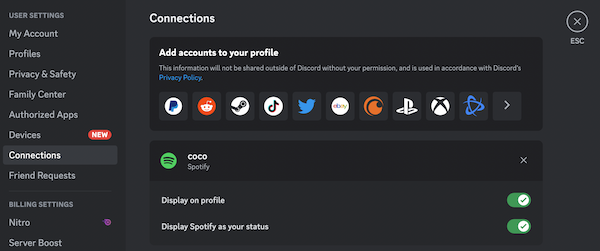
Una vez conectada tu cuenta de Spotify, puedes personalizar cómo aparece en tu perfil de Discord. Para ello, ve a Configuración de usuario > Conexiones, y allí podrás activar “Mostrar en perfil” y “Mostrar Spotify como tu estado”. De esta forma, tus amigos y otros usuarios de Discord podrán ver lo que estás escuchando y disfrutar de una experiencia más inmersiva con tus preferencias musicales.
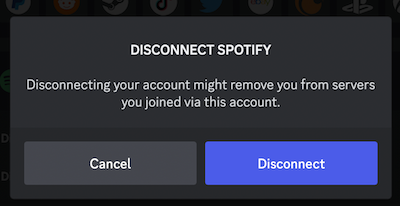
Para desconectarte, haz clic en el icono de la x a la derecha de tu perfil de Spotify y, a continuación, haz clic en Desconectar.
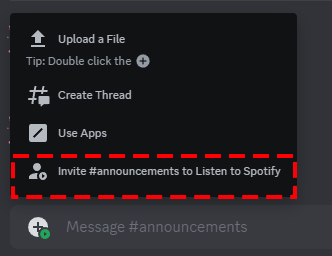
Mientras Spotify está sonando, haz clic en el signo + del cuadro de texto para invitar a tus amigos a escuchar contigo. Puedes enviarlo a través de un mensaje directo, un mensaje directo de grupo o incluso a través de un canal específico.
Al generar tu invitación, recibirás una Vista previa del mensaje que te permitirá revisarla. Además, tendrás la opción de incluir un comentario antes de enviarla.
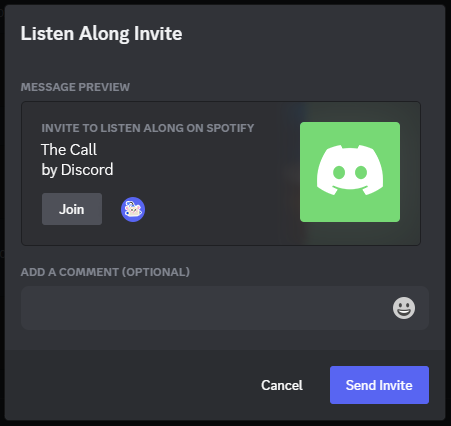
Una vez que envíes la invitación, tus amigos podrán hacer clic en “Unirse” para sintonizar y disfrutar juntos de tus dulces melodías.
En particular, el enlace de invitación es dinámico y se actualizará automáticamente a medida que cambies de canción. Si pones la música en pausa, la invitación indicará que la sesión ha terminado. Sin embargo, una vez que reanudes la reproducción, se actualizará de nuevo, manteniendo el enlace actualizado.
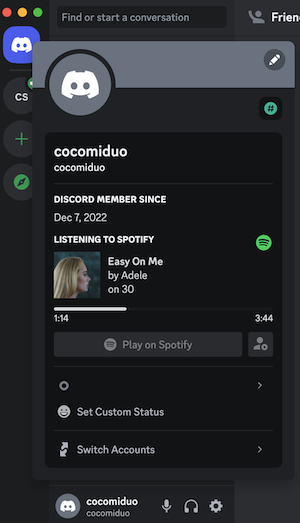
Una vez que una cuenta de Discord está conectada a Spotify, la música que se está reproduciendo se puede ver tanto en el perfil mini como en el completo, siempre que la función esté activada.
Si alguien está usando Spotify activamente, tienes la opción de usar “Reproducir en Spotify” o “Escuchar junto a” para unirte a ellos mientras ves simultáneamente su perfil. De esta forma, podréis disfrutar juntos de la música en tiempo real y compartir la experiencia.
No puedes “Escuchar” cuando chateas por voz. Prueba a chatear con texto.
Spotify ofrece dos funciones sociales distintas para los entusiastas de la música: Sesiones de grupo y Listas de reproducción colaborativas. Aquí tienes un desglose de sus diferencias:
En esencia, las Sesiones de Grupo proporcionan una experiencia de escucha compartida en tiempo real, otorgando a los participantes el control sobre la música, mientras que las Listas de Reproducción Colaborativas enfatizan la creación y modificación colaborativa de listas de reproducción entre múltiples usuarios.
Es importante destacar que la función de reproducción sin conexión de Spotify está disponible exclusivamente para los usuarios de Spotify Premium. Los usuarios gratuitos no pueden descargar canciones de las listas de reproducción colaborativas ni de ninguna otra lista de reproducción para escucharlas sin conexión. Sin embargo, una solución como Pazu Spotify Converter ofrece un remedio.
Pazu Spotify Converter está específicamente diseñado para permitir a los usuarios descargar música de Spotify a varios formatos como MP3, M4A, WAV, FLAC, AAC y AIFF, independientemente de si tienen una cuenta gratuita o Premium. Compatible tanto con Mac como con Windows, el conversor viene con un reproductor web de Spotify integrado, lo que permite a los usuarios descargar canciones, álbumes y listas de reproducción sin necesidad de la aplicación de Spotify.
Además, Pazu Spotify Converter utiliza tecnología de encriptación avanzada para garantizar que todos los archivos de audio convertidos mantienen una calidad de audio 100% sin pérdidas, conservando las etiquetas ID3 originales y la información de metadatos. Para obtener información más detallada, puede consultar los detalles que se proporcionan a continuación.
Características principales de Pazu Spotify Converter:

Descarga y convierte cualquier canción, álbum o lista de reproducción de Spotify a MP3/M4A, etc.
Rleer más